
Para preparar tu Mac para el acceso remoto con Screens, sigue los pasos a continuación.
La mayoría de los usuarios solo necesitan activar Compartir pantalla para empezar.
1. Activar Compartir pantalla
Recomendamos usar Compartir pantalla en la mayoría de las configuraciones. Es la forma más sencilla de acceder remotamente a tu Mac con Screens.
En la Mac a la que te conectarás:
-
Haz clic aquí para abrir la configuración de Compartir.
-
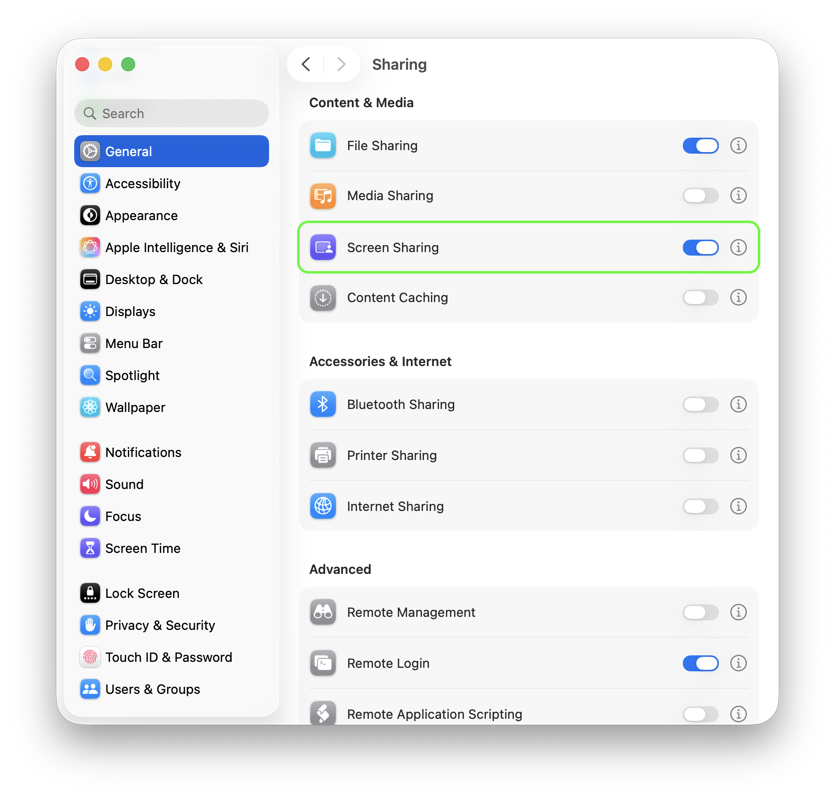
Activa Compartir pantalla.
-
Haz clic en el botón ⓘ junto a Compartir pantalla.
-
En Permitir acceso para, selecciona Todos los usuarios.
Si prefiere limitar el acceso, seleccione Solo estos usuarios y asegúrese de incluir su cuenta de usuario de macOS.

- Opcionalmente, active Cualquier persona puede solicitar permiso para controlar la pantalla si desea permitir solicitudes de conexión de usuarios invitados.
¿Desea usar el Modo Cortina? El Modo Cortina](/screens-5/features/curtain-mode) requiere Administración Remota en lugar de Compartir Pantalla. La mayoría de los usuarios no lo necesitan. Puede encontrar las instrucciones de configuración aquí.
2. Habilitar Conexiones Seguras (Opcional)
Screens puede usar SSH para crear conexiones seguras y cifradas a su Mac.
En la Mac a la que te conectarás:
-
Haz clic aquí para abrir la configuración de Compartir.
-
Activa Inicio de sesión remoto.

-
Haz clic en el botón ⓘ junto a Inicio de sesión remoto.
-
En Permitir acceso para, selecciona Todos los usuarios.
Si prefieres limitar el acceso, elige Solo estos usuarios y asegúrate de incluir tu cuenta de usuario de macOS.

3. Habilita Activar para acceso a la red
Esto permite que tu Mac responda a las conexiones entrantes mientras está en reposo.
macOS 13 Ventura o posterior
-
En la Mac a la que te conectarás, haz clic aquí para abrir la configuración de Energía.
-
Selecciona Batería o Adaptador de corriente, según tu Mac.
-
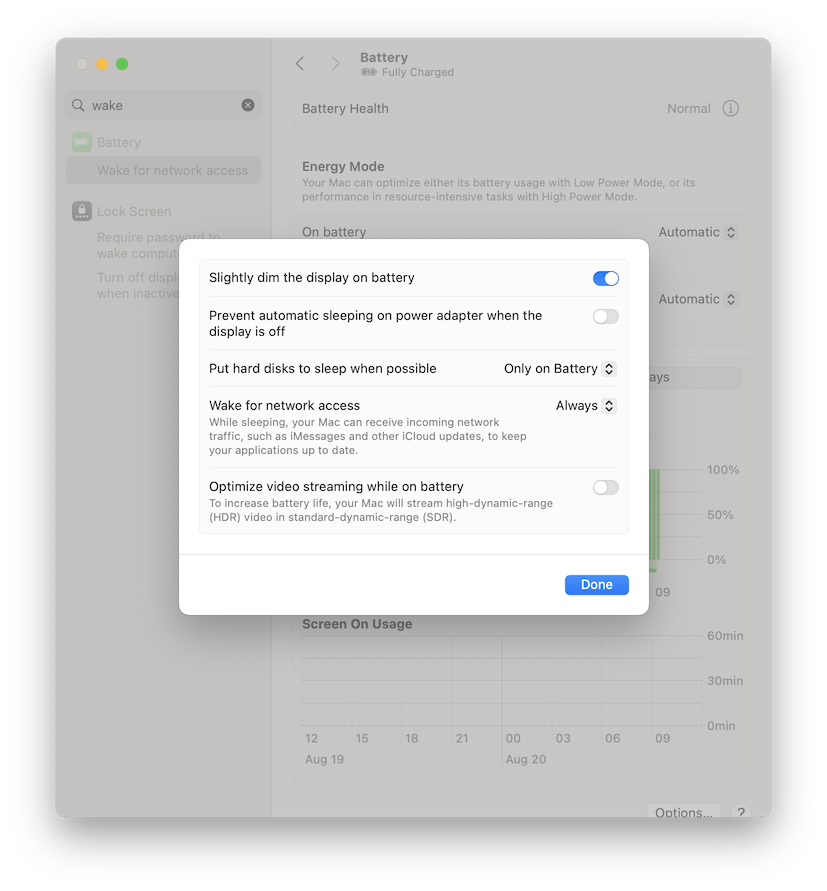
Haz clic en Opciones….
-
Configura Activar para acceso a la red en Siempre.
macOS 12 Monterey o anterior
-
En la Mac a la que te conectarás, haz clic aquí para abrir la configuración de Energía.
-
Abre Ahorro de energía o Batería.
-
Si está disponible, selecciona Adaptador de corriente.
-
Habilita Activar para acceso a la red.
Importante: Si te conectas a una MacBook, asegúrate de que esté conectada a la corriente. Algunas MacBooks podrían no activarse para el acceso remoto si funcionan con batería.
4. Habilitar el acceso remoto a través de Internet
Para acceder a tu Mac de forma remota cuando estés fuera de casa o del trabajo, puedes usar:
-
Screens Connect (recomendado para la mayoría de los usuarios)
5. Conectarse a la Mac
Tu Mac ya está lista para el acceso remoto con Screens.
Aprende cómo crear tu primera conexión aquí.