
A partir de Screens 5.8.8, el acceso remoto está integrado directamente en Screens en Macs que ejecutan macOS 14 o posterior. No es necesario instalar Screens Connect por separado.
Para usar la versión independiente de Screens Connect en un Mac o Windows PC, haz clic aquí.
Haz que tu Mac sea accesible desde cualquier lugar
-
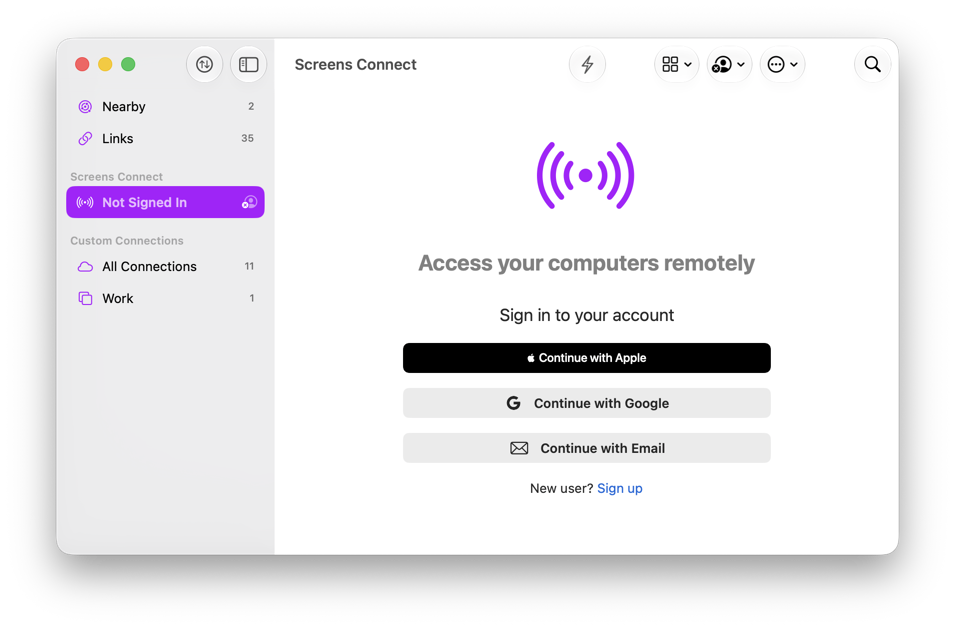
Abre la sección Screens Connect en Screens.
-
Inicia sesión en tu cuenta de Screens Connect o crea una nueva.
-
Abre Screens > Ajustes > Screens Connect.
También es posible que se te ofrezca un botón Configurar acceso remoto desde el banner que se muestra en la Biblioteca.
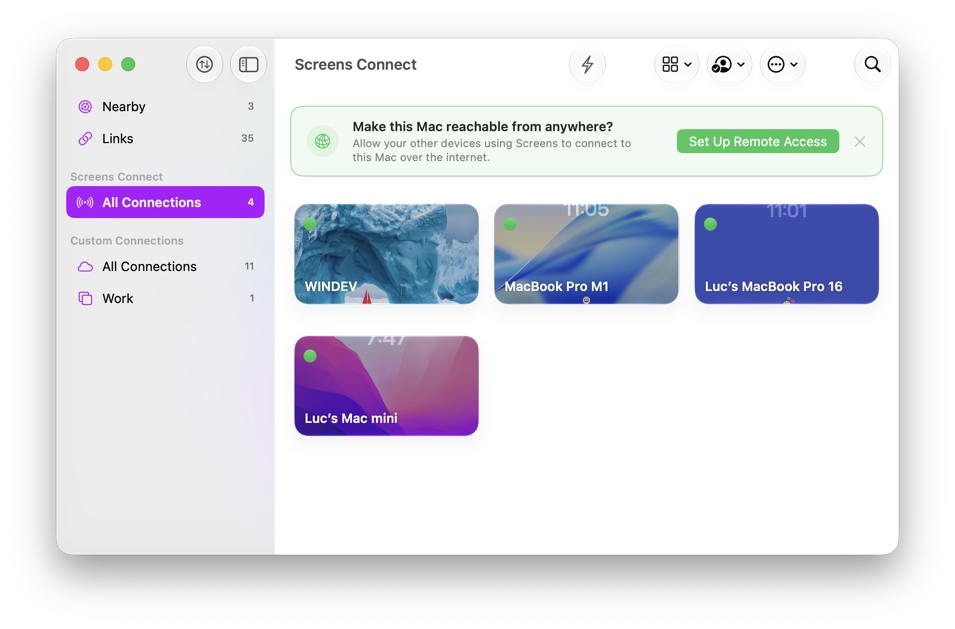
- Activa Hacer que este Mac esté disponible de forma remota.
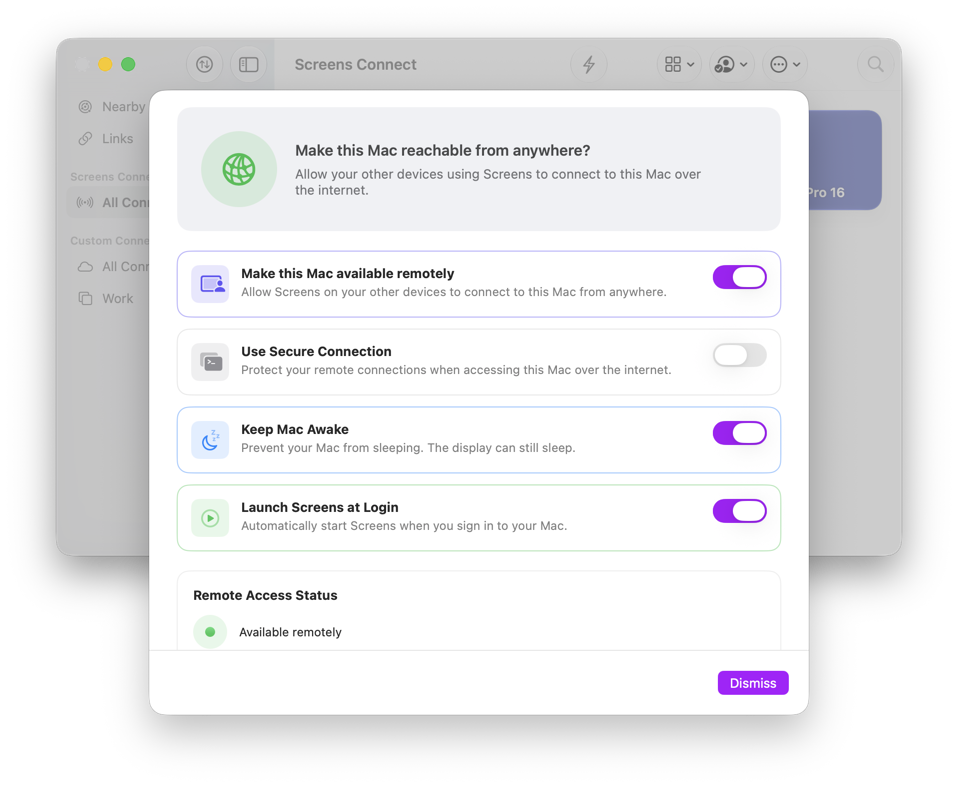
Opciones de acceso remoto
También están disponibles las siguientes opciones:
-
Usar conexión segura — Cifra las conexiones remotas a tu Mac mediante SSH. Esto requiere que Inicio de sesión remoto esté activado en los ajustes del sistema de macOS.
-
Mantener el Mac despierto — Impide que tu Mac entre en reposo mientras Screens se está ejecutando. La pantalla puede apagarse igualmente. Esto proporciona el acceso remoto más fiable, ya que no es necesario activar el Mac antes de que Screens pueda conectarse.
En un MacBook, recomendamos usar esta opción mientras esté conectado a la corriente, ya que evitar el reposo mientras funciona con batería aumentará el consumo. Si esta opción está desactivada, macOS puede usar Activar para acceso a red para despertar tu Mac cuando sea necesario, pero el comportamiento de activación por red está controlado por macOS y no siempre puede ser fiable, especialmente mientras funciona con batería.
-
Abrir Screens al iniciar sesión — Abre automáticamente Screens cuando inicies sesión en tu Mac para que el acceso remoto siga disponible sin tener que abrir Screens manualmente después de reiniciar o iniciar sesión.
-
Asignación de puertos — Disponible en Screens 5.9 o posterior. Controla cómo Screens Connect hace que tu Mac sea accesible desde fuera de tu red local.
Automático se recomienda para la mayoría de los usuarios. Screens Connect intentará configurar automáticamente tu router mediante un protocolo de asignación de puertos compatible.
Si tu router no admite la configuración automática, selecciona Manual después de configurar el reenvío de puertos en tu router. Introduce la dirección pública y el puerto externo que Screens Connect debe anunciar a tus otros dispositivos.
El modo manual no configura automáticamente tu router.
-
Si se te solicita, activa Compartición de pantalla e Inicio de sesión remoto en Ajustes del Sistema.
Compartición de pantalla permite que Screens controle tu Mac de forma remota. Inicio de sesión remoto es necesario cuando Usar conexión segura está activado. Si lo necesitas, hay instrucciones detalladas de configuración disponibles aquí.
-
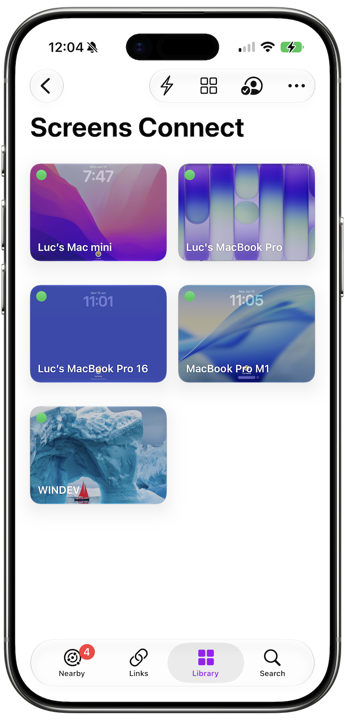
Una vez completada la configuración, tu Mac aparecerá en la lista de ordenadores disponibles a través de Screens Connect.
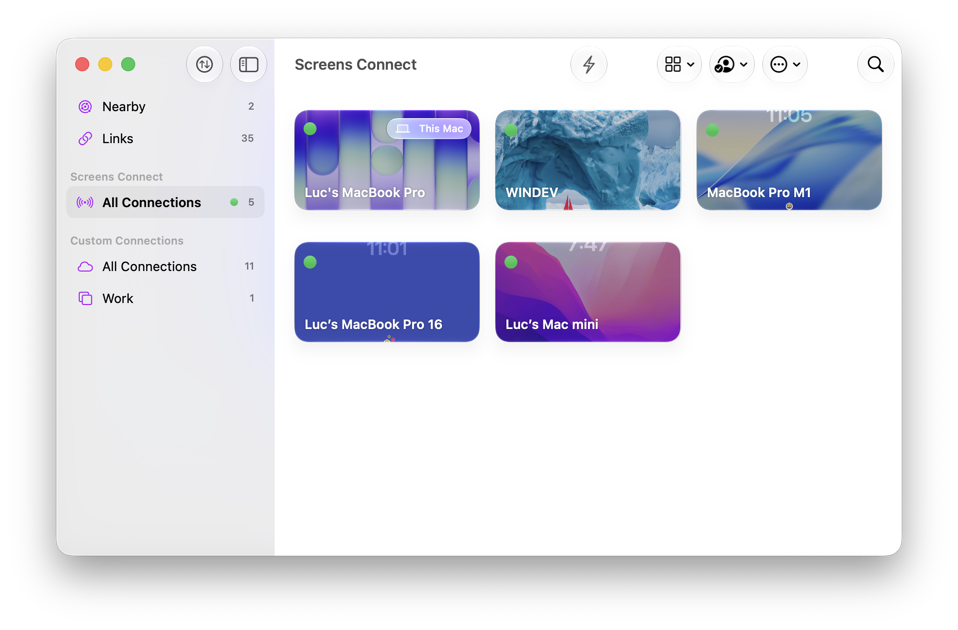
- Tu Mac ya está listo para ser accesible desde tus otros dispositivos que ejecuten Screens.
Usar la versión independiente de Screens Connect
La versión independiente de Screens Connect sigue disponible y puede ser necesaria en las siguientes situaciones:
- Tu Mac ejecuta macOS 13 o una versión anterior.
- Quieres hacer accesible un PC con Windows.
- Prefieres usar la app independiente en lugar de Screens.
Para obtener instrucciones de configuración, consulta la sección Screens Connect.
Antes de irte
Antes de salir, simula una conexión remota para confirmar que tu ordenador es accesible desde fuera de tu red. Esta prueba rápida garantiza que tu configuración funcionará correctamente cuando estés fuera.