Existen varias formas de conectar un ordenador con Screens, dependiendo de tu configuración y necesidades.
Para la mayoría de los usuarios, recomendamos usar:
-
Screens Connect para una experiencia de acceso local y remoto más sencilla.
-
Tailscale si ya lo usa o necesita compatibilidad con Linux o redes más avanzadas.
Métodos de conexión
- Screens Connect
- Tailscale
- Ordenadores cercanos
- Conexiones personalizadas
- Conexión rápida y URL
- Enlaces
Conectarse con Screens Connect
Screens Connect es la forma más sencilla de acceder a su Mac o PC Windows desde cualquier lugar.
Una vez instalado en tu ordenador, Screens Connect gestiona automáticamente la conectividad local y remota.
Iniciar sesión en tu cuenta de Screens Connect
Tu cuenta de Screens Connect conecta Screens con tus ordenadores.
Inicia sesión o regístrate con Apple, Google o tu correo electrónico:
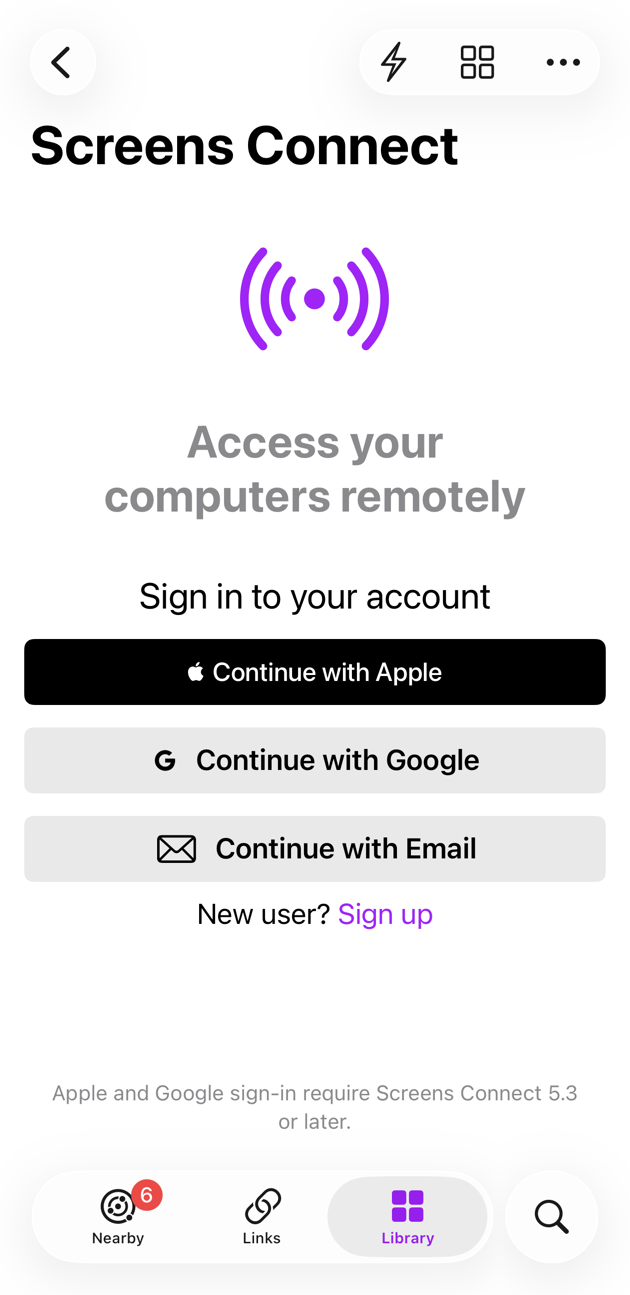
Una vez que hayas iniciado sesión, tus ordenadores disponibles aparecerán automáticamente.
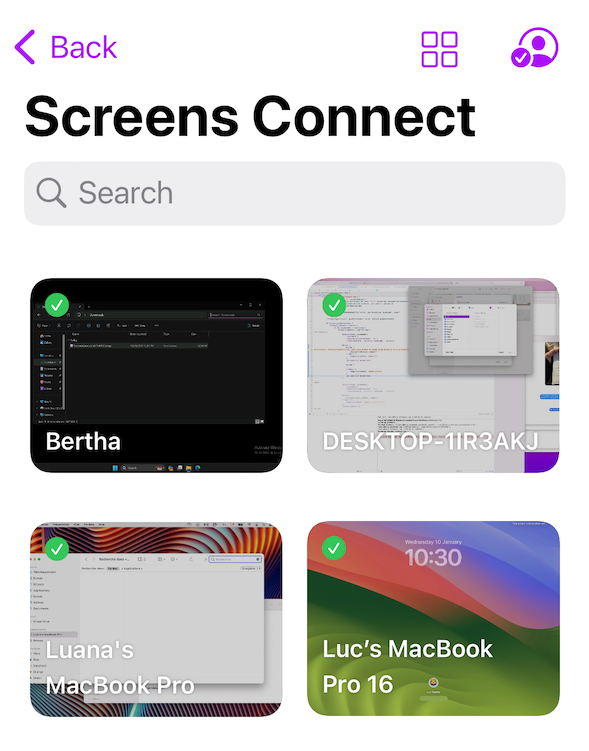
Para iniciar una conexión:
- Toca un ordenador en tu iPhone, iPad o Vision Pro
- Haz doble clic en un ordenador en tu Mac
Eliminar un ordenador
Para eliminar un ordenador de la lista:
- Mantén pulsado el ordenador en tu iPhone, iPad o Vision Pro
- Haz clic con el botón derecho en tu ordenador en tu Mac
A continuación, selecciona Anular registro.
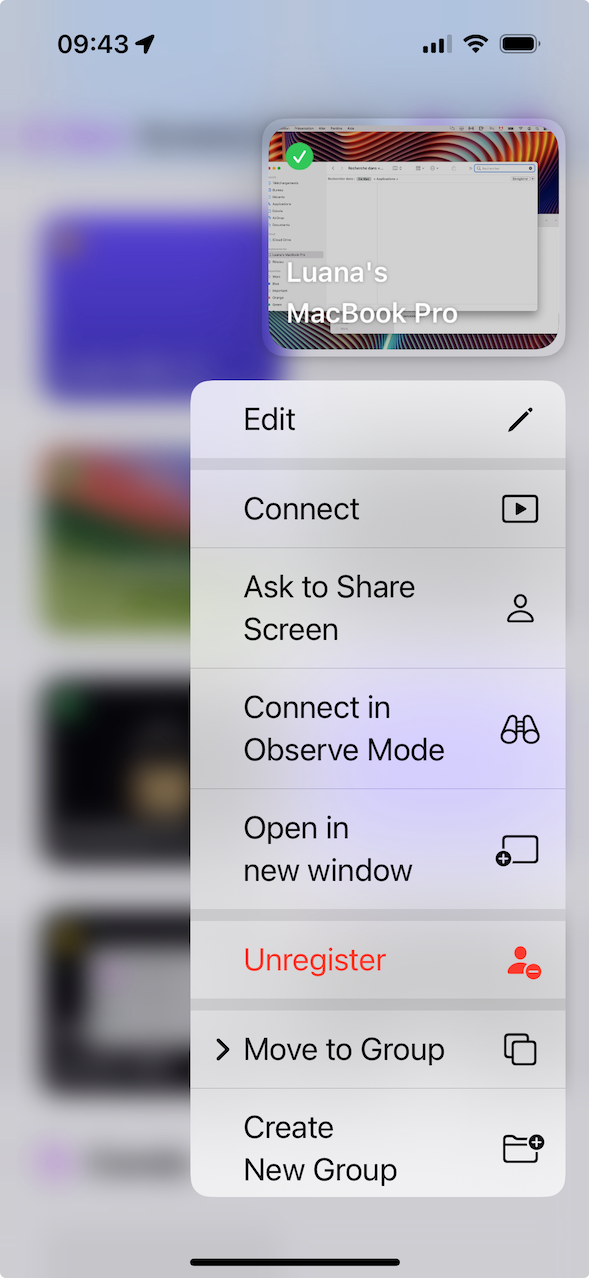
Importante: Al anular el registro de un equipo, se eliminará su configuración de acceso remoto. Deberá iniciar sesión nuevamente en ese equipo para restaurar el acceso remoto.
--
Conéctese con Tailscale
Tailscale es un servicio VPN de malla seguro que funciona especialmente bien en redes donde los métodos de acceso remoto tradicionales pueden no funcionar correctamente.
Tailscale también se puede usar con:
- Linux
- Raspberry Pi
- Redes conectadas mediante VPN
- NAT de nivel de operador (CGNAT)
Una vez vinculados a Screens, sus dispositivos Tailscale aparecerán automáticamente en la aplicación.
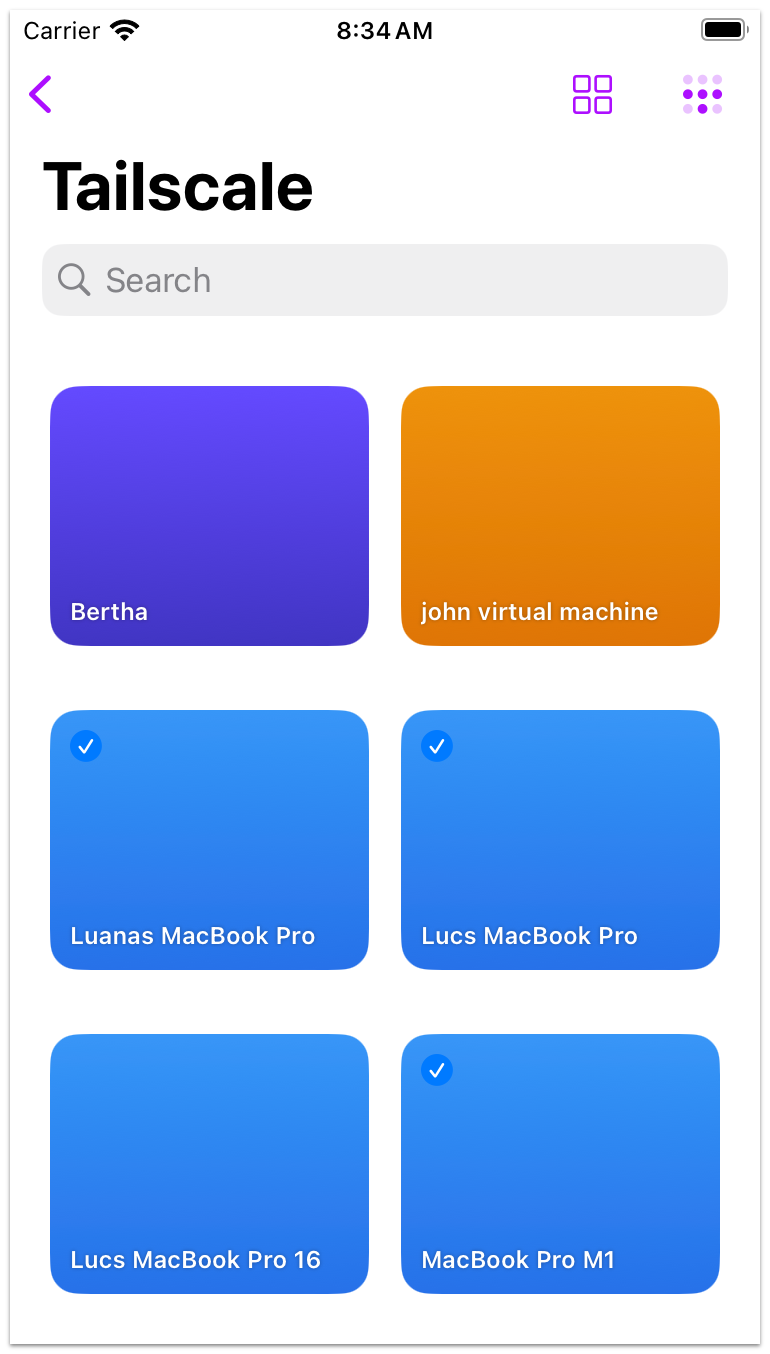
Para conectarse:
- Toque un ordenador en su iPhone, iPad o Vision Pro.
- Haga doble clic en un ordenador en su Mac.
También puede:
- Mantener pulsado un ordenador en su iPhone, iPad o Vision Pro.
- Hacer clic con el botón derecho en un ordenador en su Mac.
Para editarlo o acceder a opciones de conexión adicionales.
Puede crear una cuenta gratuita de Tailscale aquí.
Para obtener instrucciones de configuración, consulte este artículo.
--
Conectarse a un ordenador cercano
La sección Cercanos muestra los ordenadores disponibles en su red local.
Screens detecta automáticamente:
- Macs con Compartir pantalla o Administración remota habilitadas
- PCs con un servidor VNC compatible y Screens Connect
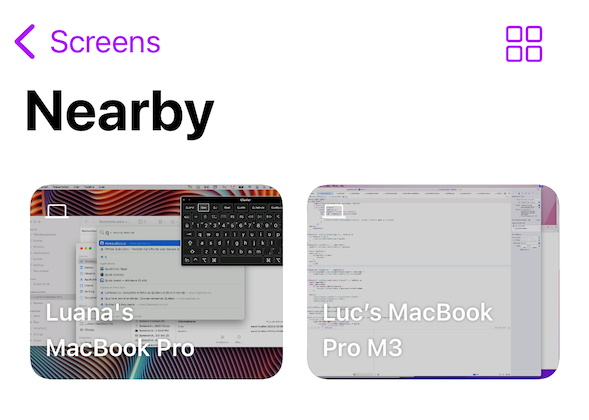
Para conectarse:
- Toque un ordenador en iPhone, iPad o Vision Pro
- Haga doble clic en un ordenador en Mac
También puede mantener pulsado (o hacer clic con el botón derecho) un ordenador para editarlo o acceder a opciones adicionales.
Permitir acceso a la red local (iPhone, iPad, Vision Pro)
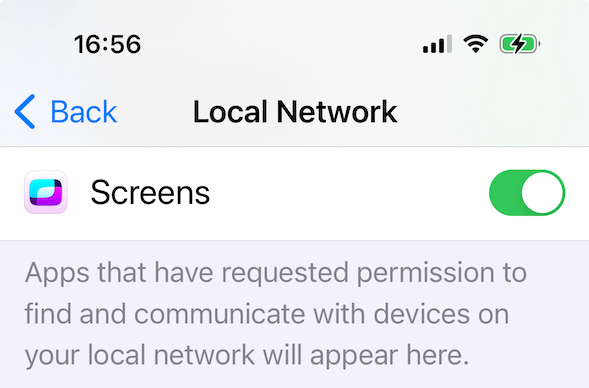
Screens necesita permiso para detectar dispositivos en su red local.
- Abre la app Ajustes
- Ve a Privacidad y seguridad > Red local
- Asegúrate de que Screens esté activado
Permitir el acceso a la red local (Mac)
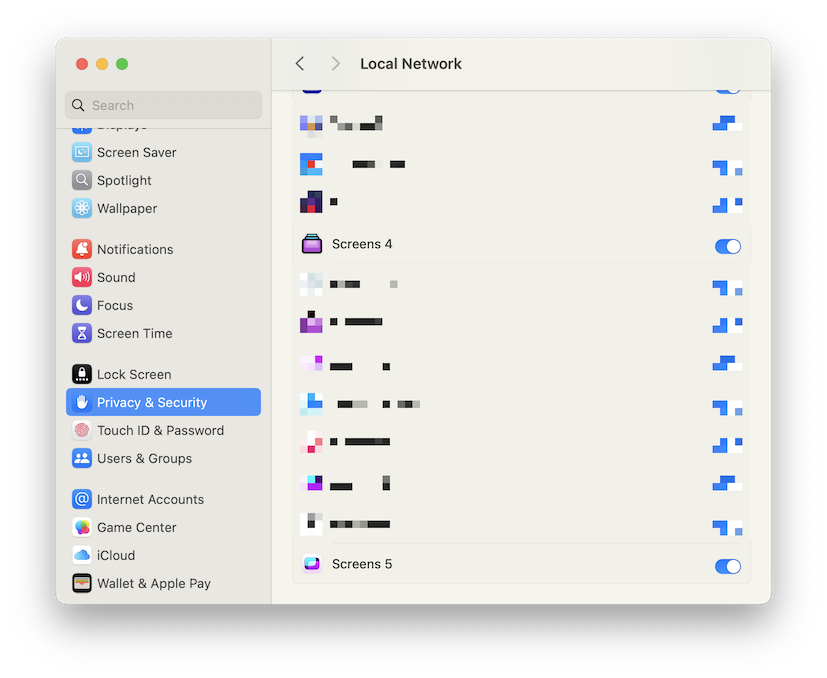
A partir de macOS 15 Sequoia, las apps deben estar autorizadas para detectar dispositivos en tu red local.
- Abre la app Ajustes del Sistema
- Ve a Privacidad y seguridad > Red local
- Asegúrate de que Screens esté habilitado
Crear una conexión personalizada
Las conexiones personalizadas son útiles cuando:
- No usas Screens Connect
- Quieres conectarte usando una dirección IP o un nombre de host
- El ordenador no aparece en Dispositivos cercanos
- Necesitas opciones de configuración avanzadas
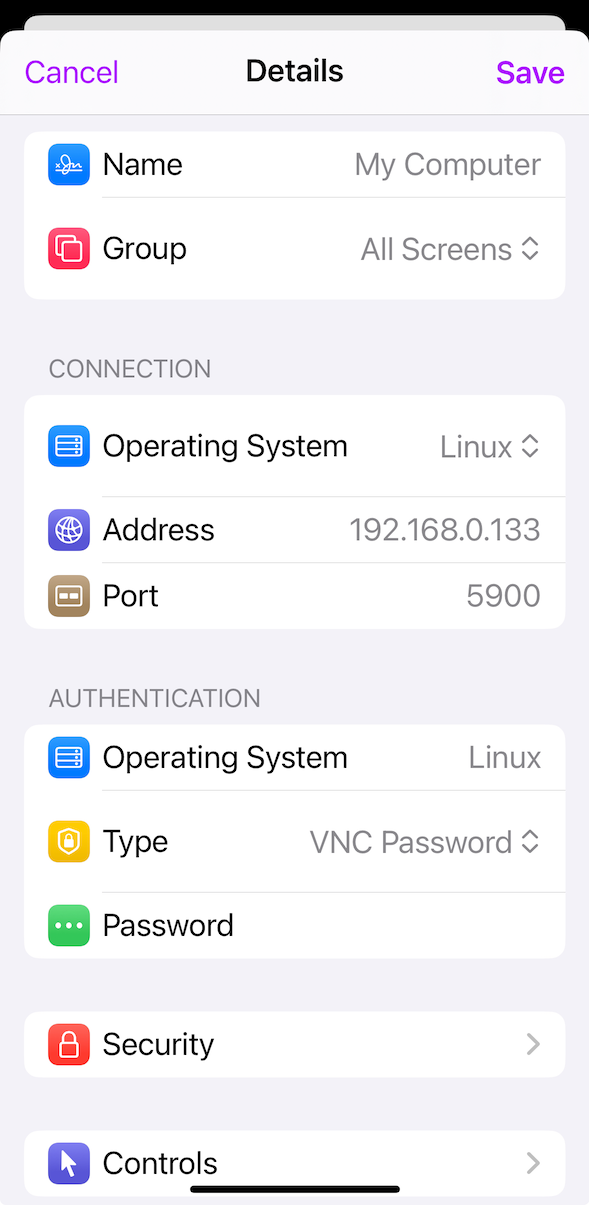
Para crear una conexión personalizada:
- Selecciona Todos los Screens o un grupo
- Haz clic en el botón de la barra de herramientas o pulsa ⌘N
- Introduce la información de conexión
- Opcionalmente, configura:
-
Conexiones seguras (SSH)
-
Controles personalizados
-
Ajustes de conexión adicionales
- Haz clic Guardar
Para conectar:
- Toca la conexión guardada en iPhone, iPad o Vision Pro.
- Haz doble clic en ella en Mac.
Conectar mediante Conexión rápida o una URL
Conexión rápida te permite conectar rápidamente introduciendo o pegando una URL.
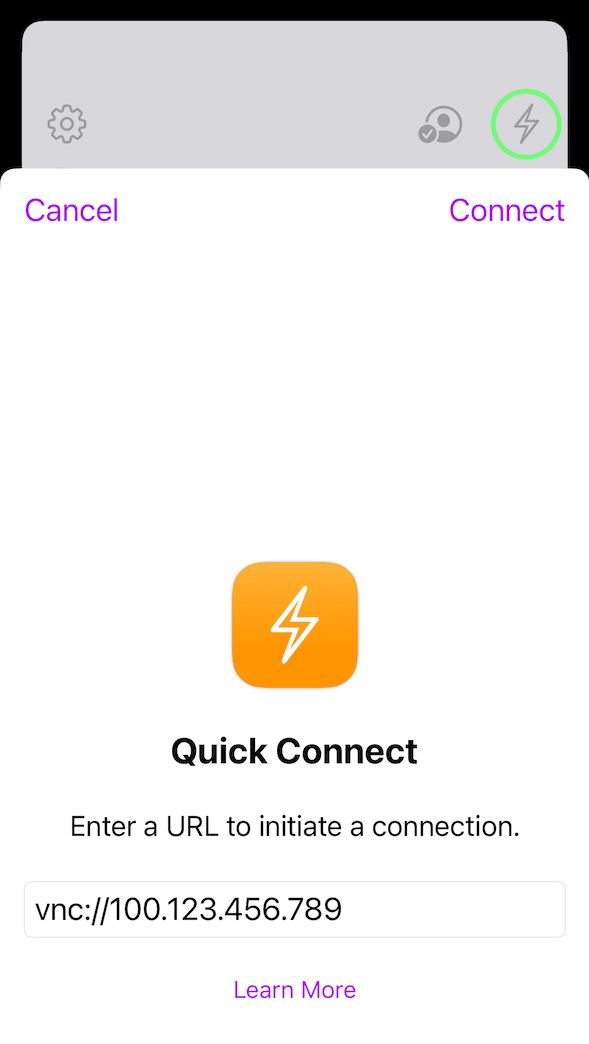
También puedes tocar o hacer clic en las URL compatibles de Screens fuera de la app para abrir automáticamente Screens e iniciar una conexión.
Para obtener más información, consulta el artículo Esquemas de URL.
Enlaces
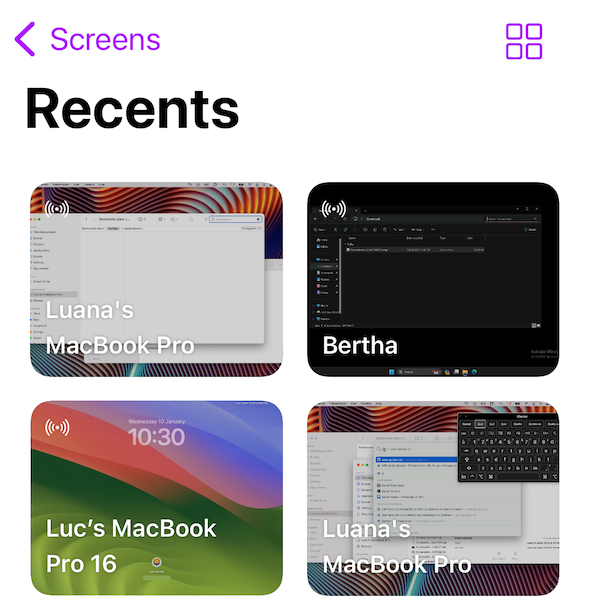
La sección Enlaces contiene conexiones temporales o compartidas creadas mediante:
Para conectar:
- Toca un enlace en iPhone, iPad o Vision Pro
- Haz doble clic en él en Mac
Editar una conexión
Para editar una conexión guardada:
- Mantén pulsado el enlace en iPhone, iPad o Vision Pro
- Haz clic con el botón derecho en él en Mac
Luego, selecciona la opción deseada en el menú.