
Si estás suscrito a NordVPN, puedes usar su función Meshnet para permitir que Screens 5 se conecte de forma segura a tus computadoras, sin importar dónde se encuentren en el mundo. Meshnet funciona como una red de área local (LAN) segura, permitiendo que los dispositivos se conecten directa y seguramente.
⚠️ Aviso legal
NordVPN Meshnet es un servicio de terceros y no es desarrollado ni mantenido por Edovia. Proporcionamos esta guía como una comodidad para los usuarios que desean usar Meshnet con Screens, pero no podemos ofrecer soporte para la configuración, conectividad o solución de problemas de Meshnet.
Screens simplemente se conecta a la dirección IP y al puerto proporcionados. Si la computadora remota es accesible a través de Meshnet, Screens debería poder conectarse a ella igual que a cualquier otra dirección de red.
Si tienes problemas para الوصول a tu computadora remota a través de Meshnet, recomendamos primero verificar la conexión siguiendo las instrucciones propias de NordVPN y, si es necesario, contactar con Soporte de NordVPN.
NordVPN también puede cambiar el funcionamiento de Meshnet en cualquier momento, por lo que parte de la información de esta guía puede quedar desactualizada.
Requisito previo
Antes de configurar NordVPN, asegúrate de que tu computadora ya esté configurada para aceptar conexiones de compartición de pantalla. Puedes encontrar instrucciones detalladas paso a paso en los artículos “Preparing Your … for Screen Sharing” ubicados en esta sección.
Paso 1: Instala NordVPN
Instala NordVPN en:
- Todos los dispositivos desde los que te conectarás (from) (por ejemplo, tu iPad o portátil).
- Todas las computadoras a las que te conectarás to.
Para guías de instalación, consulta los Tutoriales de configuración de NordVPN.
Paso 2: Activa Meshnet
Activa Meshnet en todos los dispositivos y computadoras relevantes. Sigue las instrucciones en los Documentos de Meshnet de NordVPN.
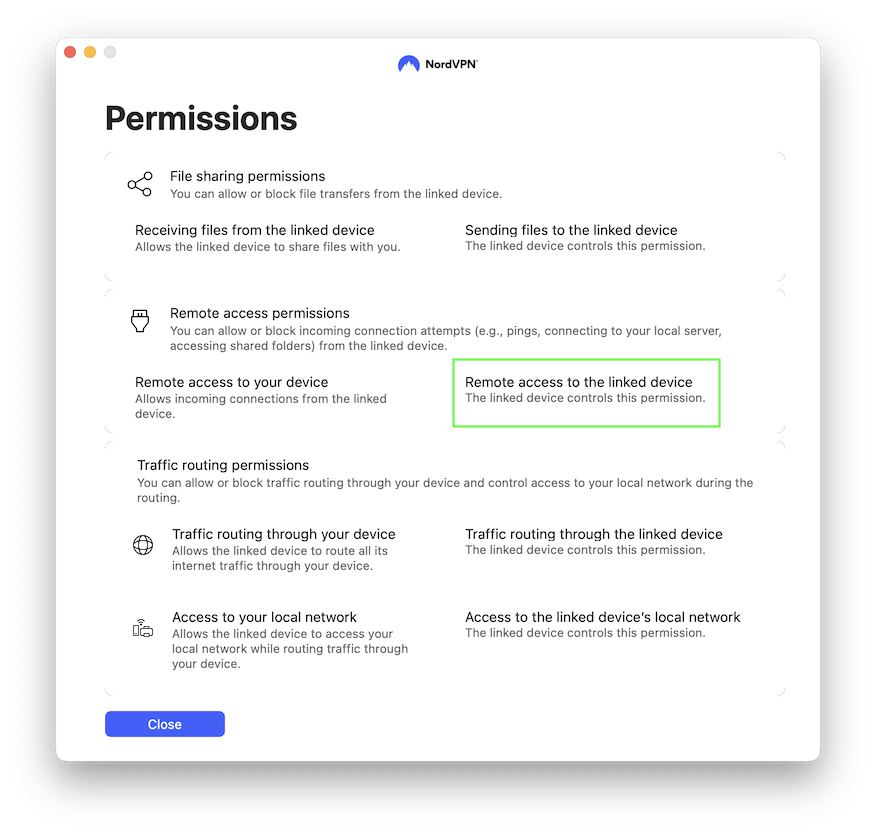
Además, asegúrate de que el acceso remoto esté activado en la computadora a la que te conectarás to:
Paso 3: Reúne la información de conexión
En la configuración de Meshnet de NordVPN, localiza la dirección IP de tu computadora. Se muestra en la parte superior de la página de configuración de Meshnet:
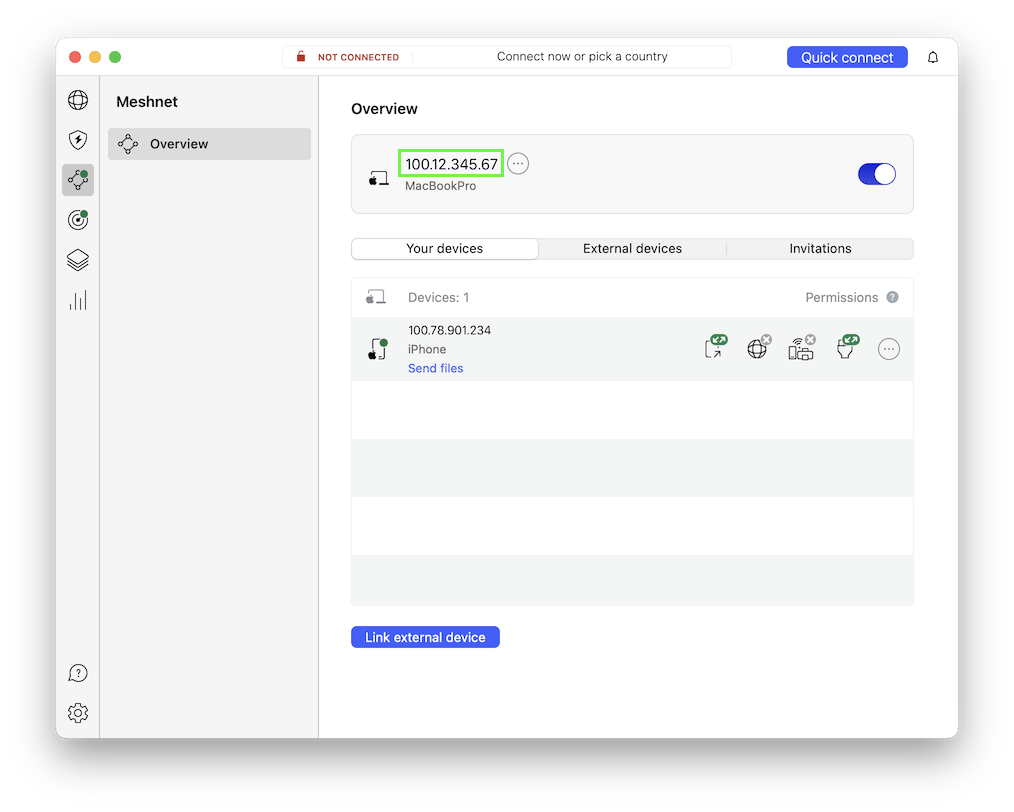
Necesitarás esta dirección IP para configurar tu conexión en Screens 5.
Paso 4: Crea una nueva conexión en Screens 5
-
Abre Screens 5 en el dispositivo o computadora desde el que te conectarás from.
-
Selecciona Custom Screens.
-
Haz clic en el botón para crear una nueva conexión.
-
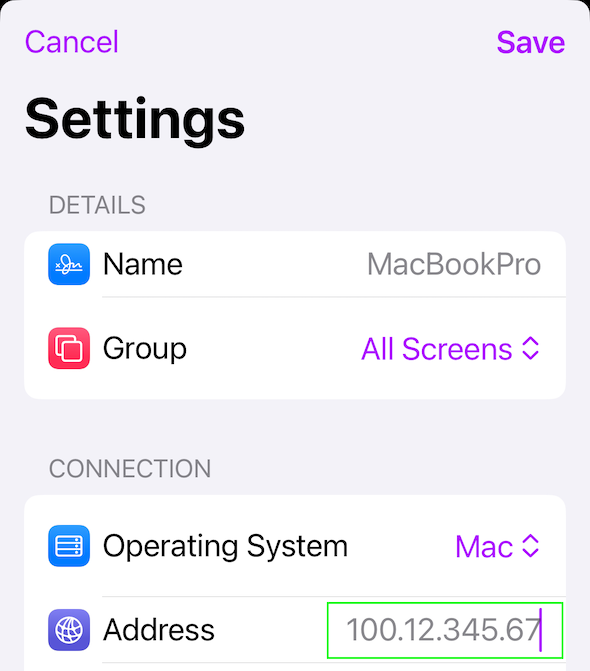
En la configuración de la conexión, introduce la dirección IP que obtuviste en el Paso 3.
-
Asegúrate de que los ajustes de Operating System y Authentication Method sean correctos.
-
Introduce tus credenciales de inicio de sesión, o déjalas en blanco si prefieres ingresarlas al momento de conectar.
Paso 5: Conéctate
Para conectarte, simplemente toca o haz doble toque en la conexión que acabas de crear.
Siguiendo estos pasos, podrás conectarte de forma segura a tu computadora usando Screens 5 con NordVPN Meshnet, ya sea que estés en casa o de viaje.
Antes de irte
Antes de salir, simula una conexión remota para confirmar que tu computadora es accesible desde fuera de tu red. Esta prueba rápida garantiza que tu configuración funcionará correctamente cuando estés fuera.