
Aby przygotować komputer Mac do zdalnego dostępu za pomocą Screens, wykonaj poniższe kroki.
Większość użytkowników musi jedynie włączyć funkcję Udostępnianie ekranu, aby rozpocząć.
1. Włącz udostępnianie ekranu
Zalecamy korzystanie z funkcji Udostępnianie ekranu w większości konfiguracji. To najprostszy sposób zdalnego dostępu do komputera Mac za pomocą Screens.
Na komputerze Mac, z którym będziesz się łączyć, z:
-
Kliknij tutaj, aby otworzyć ustawienia Udostępniania.
-
Włącz Udostępnianie ekranu.
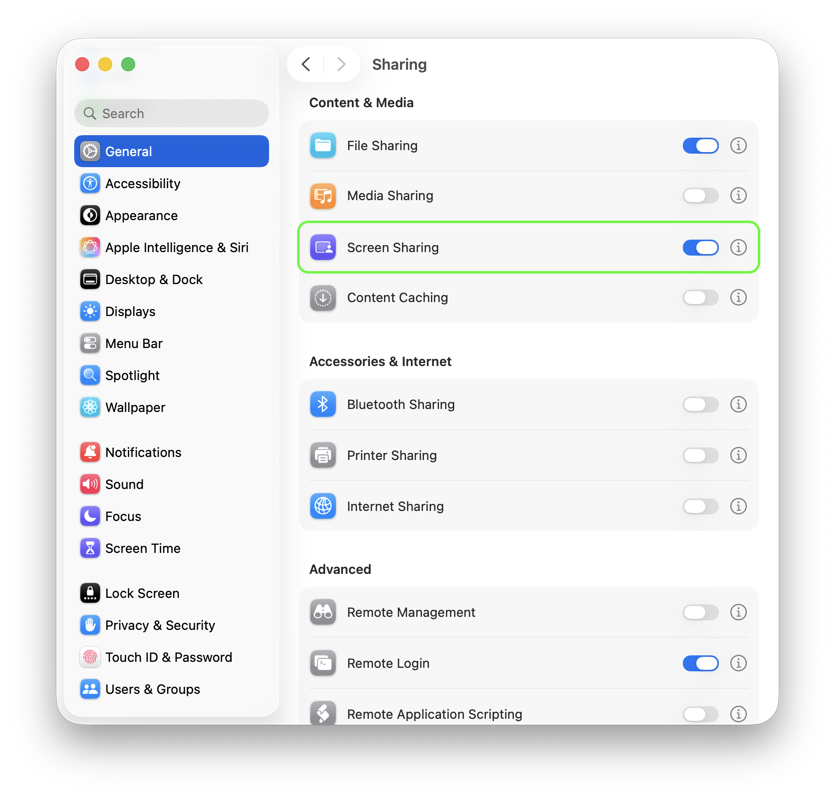
- Kliknij przycisk ⓘ obok opcji Udostępnianie ekranu.
- W sekcji Zezwól na dostęp dla wybierz Wszyscy użytkownicy.
Jeśli wolisz ograniczyć dostęp, wybierz Tylko ci użytkownicy i upewnij się, że Twoje konto użytkownika macOS jest uwzględnione.

- Opcjonalnie włącz opcję Każdy może poprosić o pozwolenie na sterowanie ekranem, jeśli chcesz zezwolić na prośby o połączenie od gości.
Chcesz użyć trybu kurtyny? Tryb kurtyny wymaga Zarządzania zdalnego zamiast udostępniania ekranu. Większość użytkowników tego nie potrzebuje. Instrukcje konfiguracji znajdziesz tutaj.
2. Włącz bezpieczne połączenia (opcjonalnie)
Screens może używać protokołu SSH do tworzenia bezpiecznych, szyfrowanych połączeń z komputerem Mac.
Na komputerze Mac, z którym będziesz się łączyć, znajdziesz:
-
Kliknij tutaj, aby otworzyć ustawienia Udostępniania.
-
Włącz Zdalne logowanie.

-
Kliknij przycisk ⓘ obok opcji Zdalne logowanie.
-
W sekcji Zezwól na dostęp dla wybierz Wszyscy użytkownicy.
Jeśli wolisz ograniczyć dostęp, wybierz Tylko tym użytkownikom i upewnij się, że Twoje konto użytkownika macOS jest uwzględnione.

3. Włącz funkcję wybudzania w celu uzyskania dostępu do sieci
Dzięki temu komputer Mac będzie mógł reagować na połączenia przychodzące w trybie uśpienia.
macOS 13 Ventura lub nowszy
-
Na komputerze Mac, z którym chcesz się połączyć, kliknij tutaj, aby otworzyć ustawienia Energia.
-
Wybierz Bateria lub Zasilacz, w zależności od komputera Mac.
-
Kliknij Opcje…
-
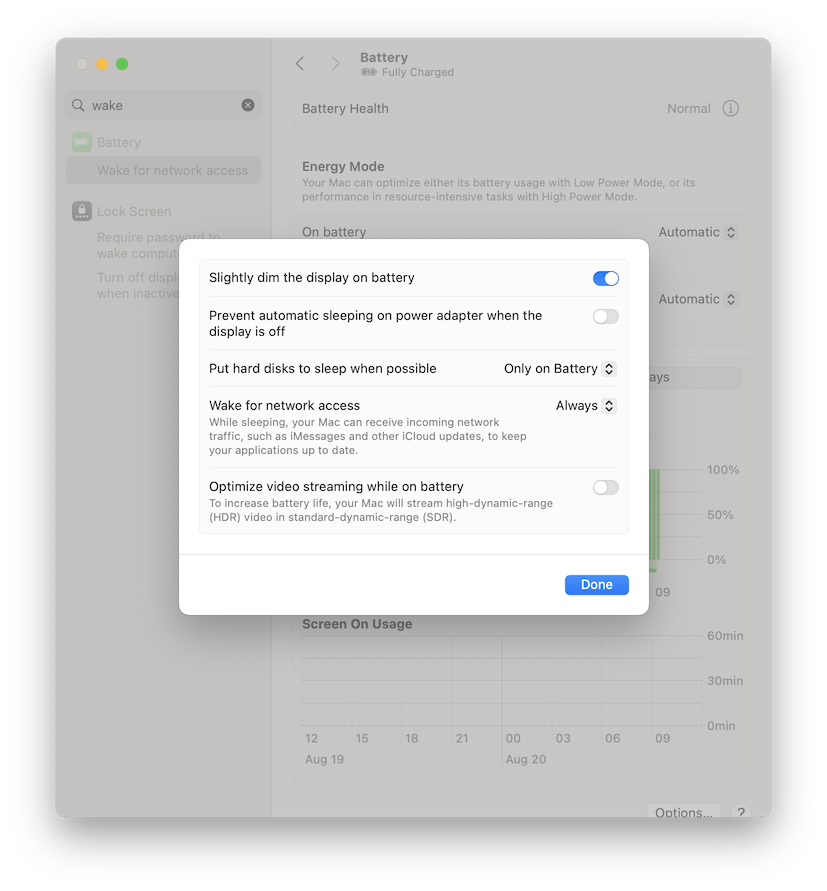
Ustaw opcję Wybudzanie w celu uzyskania dostępu do sieci na Zawsze.
macOS 12 Monterey lub starszy
- Na komputerze Mac, z którym chcesz się połączyć, kliknij tutaj, aby otworzyć ustawienia Energia.
- Otwórz Oszczędzanie energii lub Bateria.
- Wybierz Zasilacz, jeśli jest dostępny.
- Włącz Wybudzanie w celu uzyskania dostępu do sieci.
Ważne: Jeśli łączysz się z MacBookiem, upewnij się, że jest podłączony do źródła zasilania. Niektóre MacBooki mogą nie wybudzać się w celu uzyskania dostępu zdalnego, gdy są zasilane z baterii.
4. Włącz zdalny dostęp przez Internet
Aby uzyskać zdalny dostęp do komputera Mac poza domem lub pracą, możesz użyć:
- Screens Connect (zalecane dla większości użytkowników)
- Tailscale
- NordVPN Meshnet
5. Połącz się z komputerem Mac
Twój komputer Mac jest teraz gotowy do zdalnego dostępu za pomocą Screens.
Dowiedz się, jak utworzyć pierwsze połączenie tutaj.