
Począwszy od Screens 5.8.8, zdalny dostęp jest wbudowany bezpośrednio w Screens na komputerach Mac z systemem macOS 14 lub nowszym. Nie ma potrzeby osobno instalować Screens Connect.
Aby używać samodzielnej wersji Screens Connect na Macu lub komputerze z systemem Windows, kliknij tutaj.
Uczyń swojego Maca dostępnym z dowolnego miejsca
-
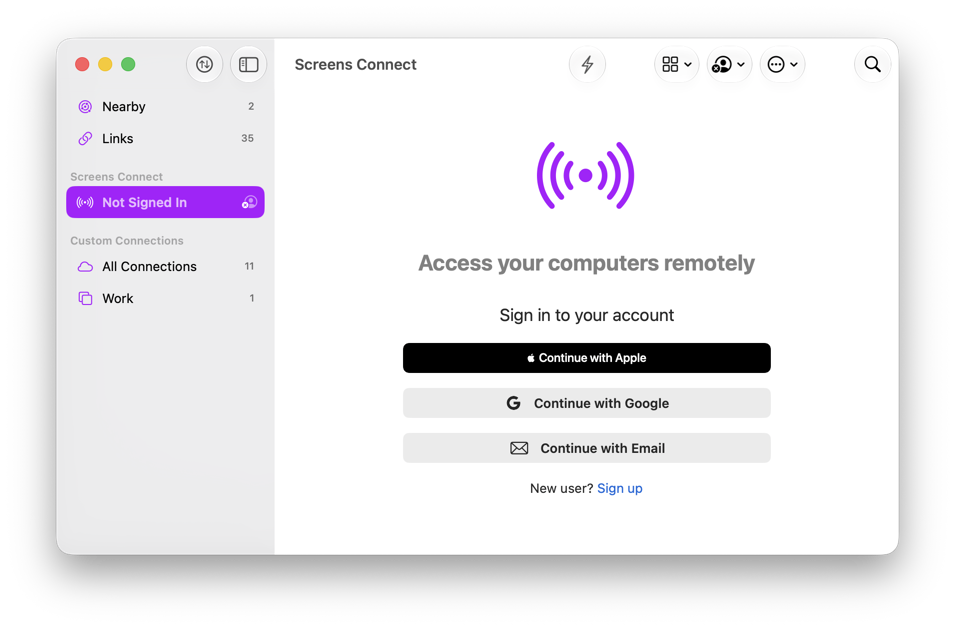
Otwórz sekcję Screens Connect w Screens.
-
Zaloguj się na swoje konto Screens Connect lub utwórz nowe.
-
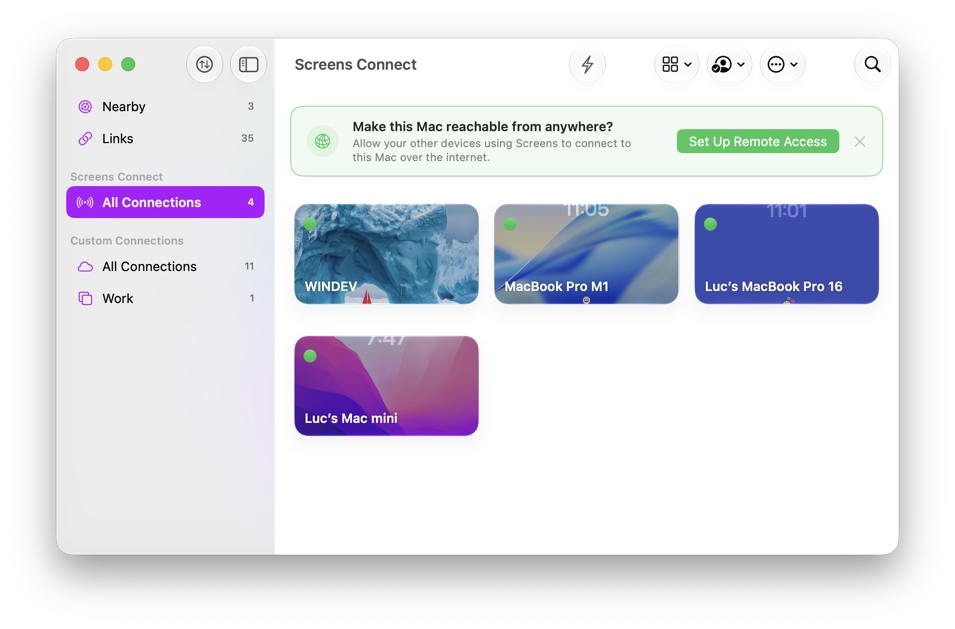
Otwórz Screens > Settings > Screens Connect.
Możesz też zobaczyć przycisk Set Up Remote Access na banerze wyświetlanym w Bibliotece.
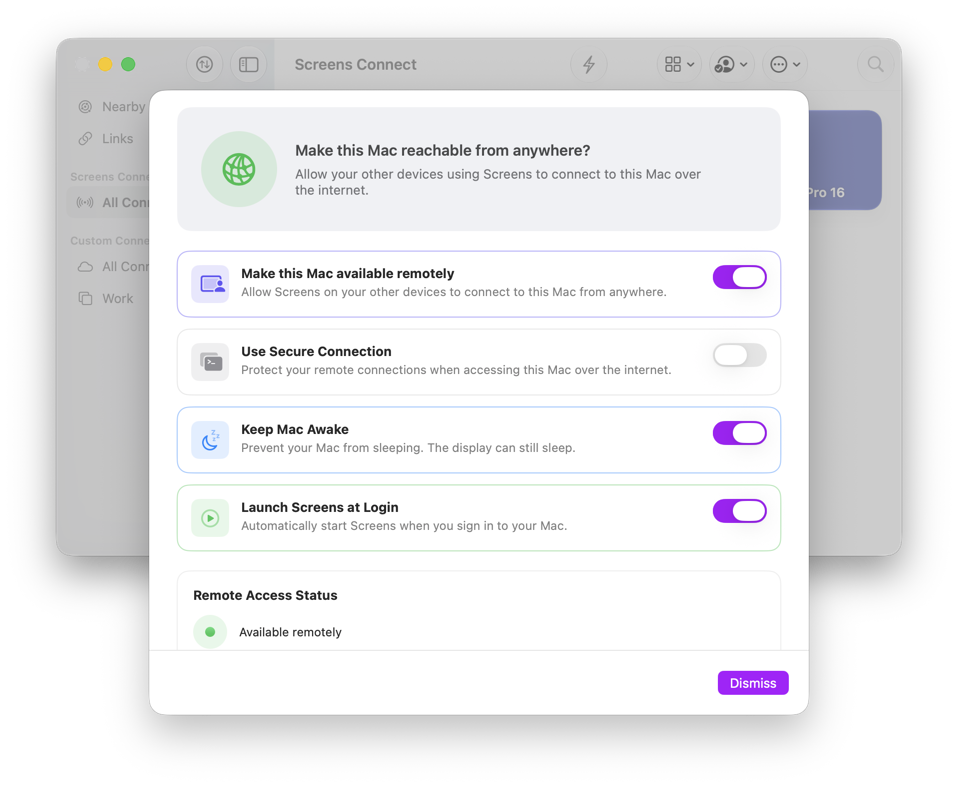
- Włącz Make this Mac available remotely.
Opcje zdalnego dostępu
Dostępne są również następujące opcje:
-
Use Secure Connection — Szyfruje połączenia zdalne z Twoim Maciem przy użyciu SSH. Wymaga to włączenia Remote Login w Ustawieniach systemowych macOS.
-
Keep Mac Awake — Zapobiega uśpieniu Maca, gdy Screens jest uruchomiony. Ekran nadal może się wyłączyć. Zapewnia to najbardziej niezawodny dostęp zdalny, ponieważ Mac nie musi zostać wybudzony przed nawiązaniem połączenia przez Screens.
W przypadku MacBooka zalecamy używanie tej opcji podczas podłączenia do zasilania, ponieważ zapobieganie uśpieniu podczas pracy na baterii zwiększy jej zużycie. Jeśli ta opcja jest wyłączona, macOS może użyć funkcji Wake for network access, aby wybudzić Maca w razie potrzeby, ale działanie wybudzania przez sieć jest kontrolowane przez macOS i nie zawsze może być niezawodne, szczególnie podczas pracy na baterii.
-
Launch Screens at Login — Automatycznie uruchamia Screens po zalogowaniu do Maca, dzięki czemu zdalny dostęp pozostaje dostępny bez konieczności ręcznego otwierania Screens po ponownym uruchomieniu lub zalogowaniu.
-
Port Mapping — Dostępne w Screens 5.9 lub nowszym. Określa, w jaki sposób Screens Connect sprawia, że Twój Mac jest dostępny spoza lokalnej sieci.
Automatic jest zalecane dla większości użytkowników. Screens Connect spróbuje automatycznie skonfigurować router przy użyciu obsługiwanego protokołu mapowania portów.
Jeśli automatyczna konfiguracja nie jest obsługiwana przez Twój router, wybierz Manual po skonfigurowaniu przekierowania portów na routerze. Wprowadź publiczny adres i zewnętrzny port, które Screens Connect ma udostępniać Twoim innym urządzeniom.
Tryb ręczny nie konfiguruje routera automatycznie.
-
Jeśli pojawi się prośba, włącz Screen Sharing i Remote Login w System Settings.
Screen Sharing umożliwia Screens zdalne sterowanie Twoim Maciem. Remote Login jest wymagane, gdy włączona jest opcja Use Secure Connection. W razie potrzeby szczegółowe instrukcje konfiguracji są dostępne tutaj.
-
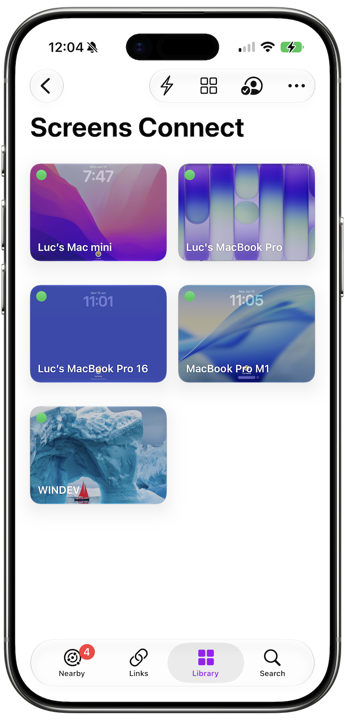
Po zakończeniu konfiguracji Twój Mac pojawi się na liście komputerów dostępnych przez Screens Connect.
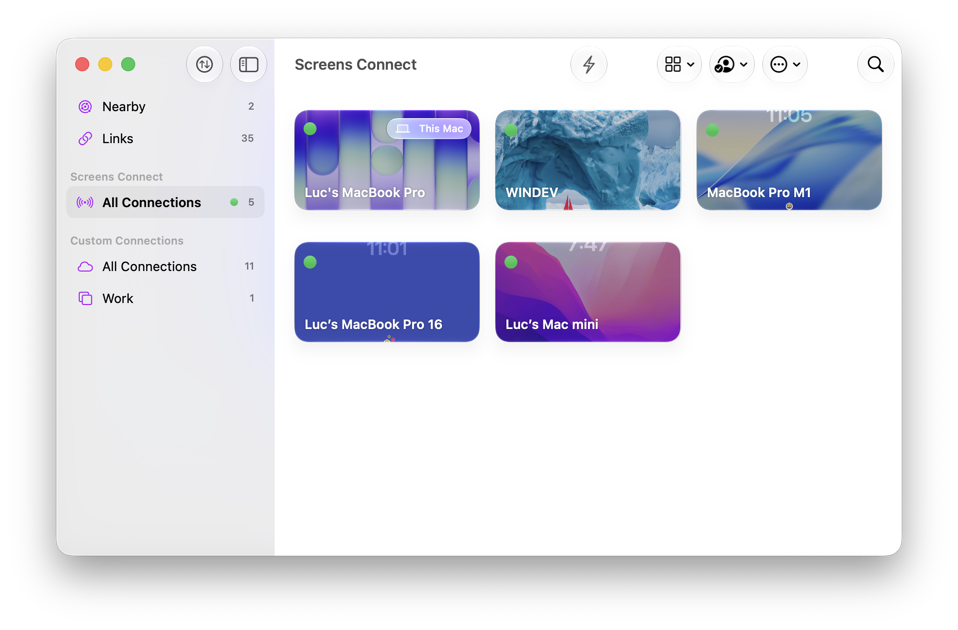
- Twój Mac jest teraz gotowy do dostępu z innych Twoich urządzeń z uruchomionym Screens.
Korzystanie z samodzielnej wersji Screens Connect
Samodzielna wersja Screens Connect jest nadal dostępna i może być wymagana w następujących sytuacjach:
- Twój Mac działa pod kontrolą macOS 13 lub wcześniejszego.
- Chcesz sprawić, aby komputer z systemem Windows był dostępny zdalnie.
- Wolisz używać samodzielnej aplikacji zamiast Screens.
Instrukcje konfiguracji znajdziesz w sekcji Screens Connect.
Zanim wyjdziesz
Przed wyjściem zasymuluj połączenie zdalne, aby potwierdzić, że Twój komputer jest dostępny spoza Twojej sieci. Ten szybki test zapewni, że konfiguracja będzie działać poprawnie, gdy będziesz poza domem.