Istnieje kilka sposobów połączenia się z komputerem za pomocą Screens, w zależności od konfiguracji i potrzeb.
Dla większości użytkowników zalecamy korzystanie z:
- Screens Connect dla najłatwiejszego dostępu lokalnego i zdalnego
- Tailscale jeśli już z niego korzystasz lub potrzebujesz wsparcia dla Linuksa lub bardziej zaawansowanych sieci
Metody połączenia
- Screens Connect
- Tailscale
- Komputery w pobliżu
- Połączenia niestandardowe
- Szybkie połączenie i adresy URL
- Linki
Połącz się z Screens Connect
Screens Connect to najłatwiejszy sposób na uzyskanie dostępu do komputera Mac lub Windows PC z dowolnego miejsca.
Po zainstalowaniu na komputerze Screens Connect automatycznie obsługuje łączność lokalną i zdalną.
Zaloguj się na swoje konto Screens Connect
Twoje konto Screens Connect łączy Screens z Twoimi komputerami.
Zaloguj się lub zarejestruj się za pomocą konta Apple, Google lub swojego adresu e-mail:
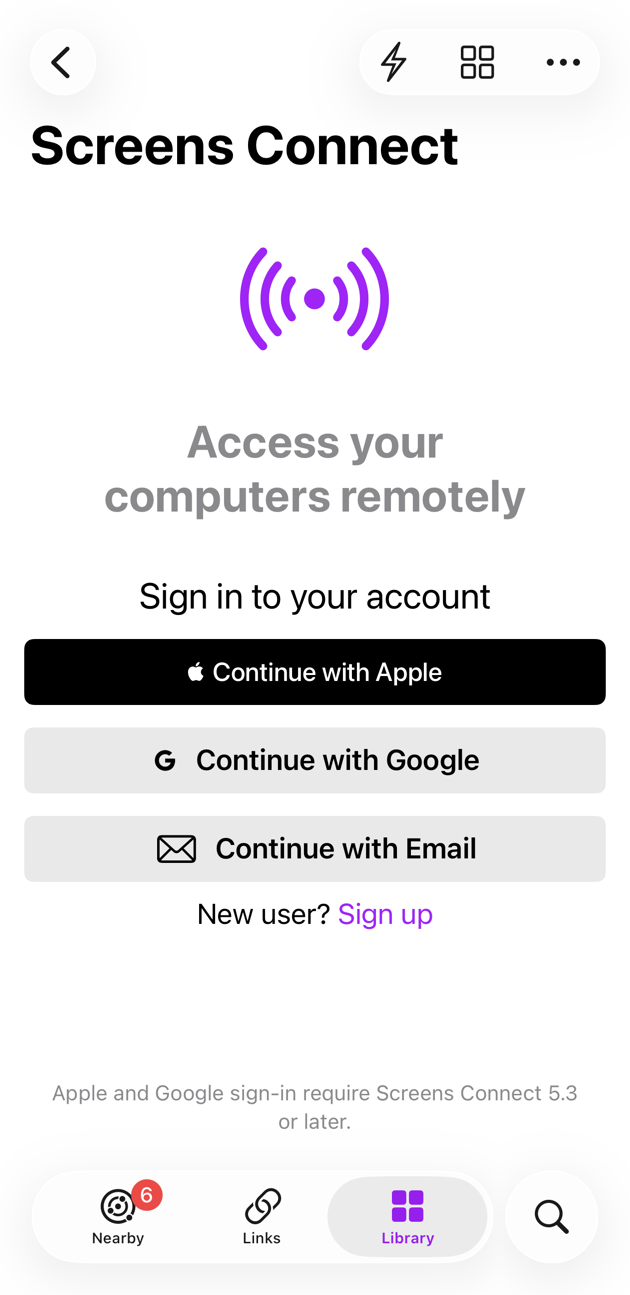
Po zalogowaniu dostępne komputery pojawią się automatycznie.
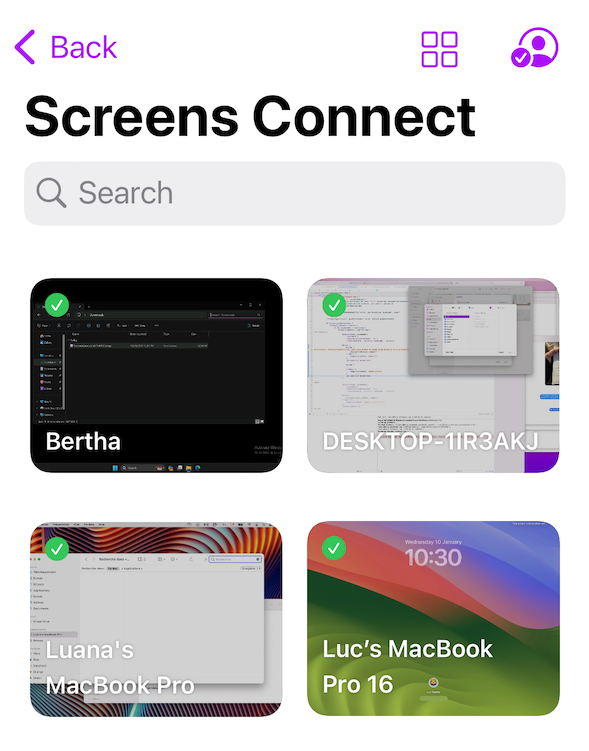
Aby nawiązać połączenie:
- Dotknij komputera na iPhonie, iPadzie lub Vision Pro
- Kliknij dwukrotnie komputer na komputerze Mac
Usuwanie komputera
Aby usunąć komputer z listy:
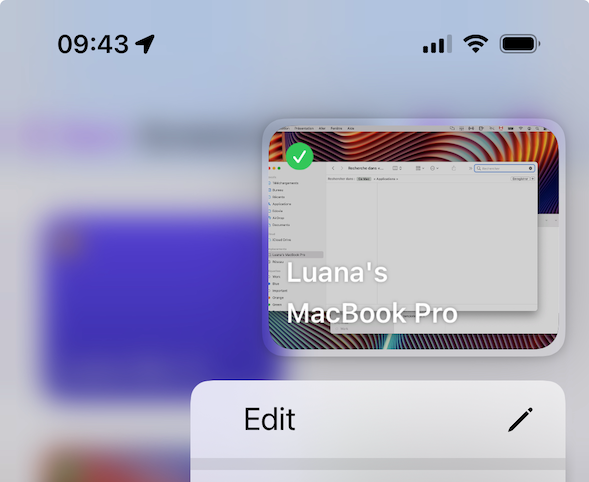
- Naciśnij i przytrzymaj go na iPhonie, iPadzie lub Vision Pro
- Kliknij prawym przyciskiem myszy na komputerze Mac
Następnie wybierz Wyrejestruj.
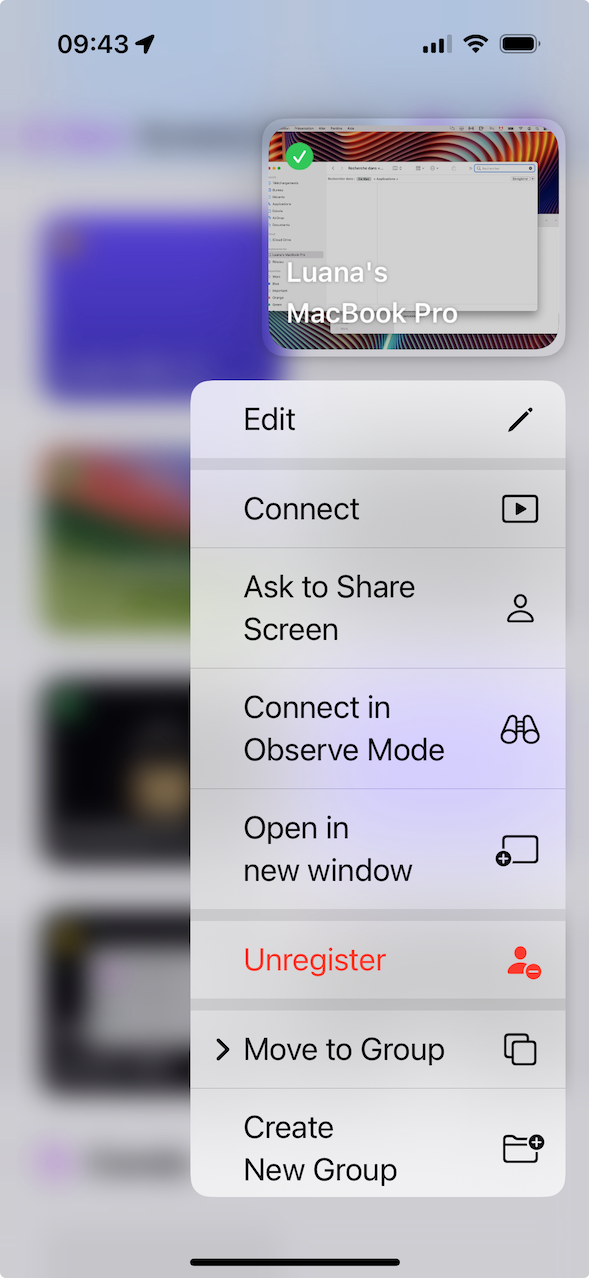
Ważne: Wyrejestrowanie komputera spowoduje usunięcie jego konfiguracji dostępu zdalnego. Aby przywrócić dostęp zdalny, należy ponownie zalogować się na tym komputerze.
Połącz się z Tailscale
Tailscale to bezpieczna usługa VPN typu mesh, która działa szczególnie dobrze w sieciach, w których tradycyjne metody dostępu zdalnego mogą nie działać prawidłowo.
Tailscale można również używać z:
- Linuksem
- Raspberry Pi
- sieciami połączonymi przez VPN
- NAT klasy operatorskiej (CGNAT)
Po połączeniu z Screens urządzenia Tailscale automatycznie pojawią się w aplikacji.
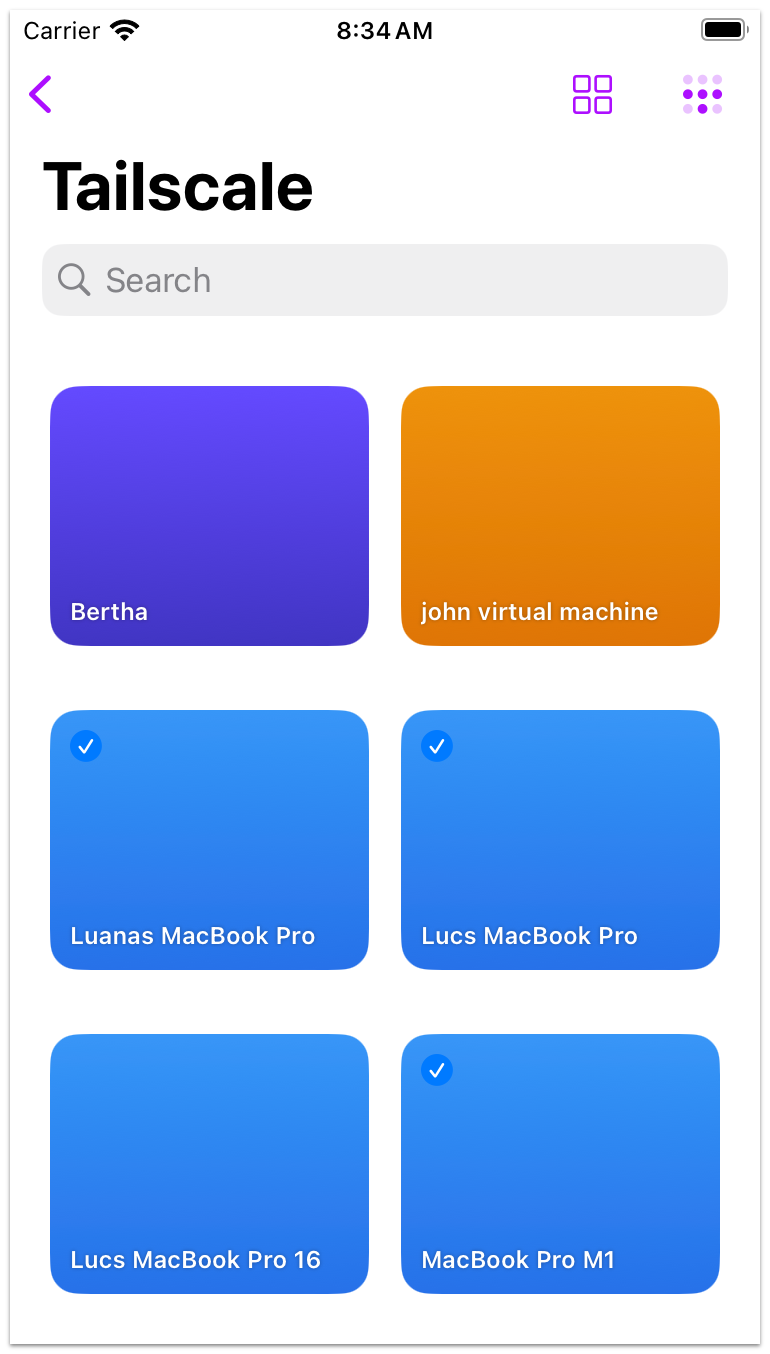
Aby się połączyć:
- Dotknij komputera na iPhonie, iPadzie lub urządzeniu Vision Pro
- Kliknij dwukrotnie komputer na komputerze Mac
Możesz również:
- Naciśnij i przytrzymaj komputer na iPhonie, iPadzie lub urządzeniu Vision Pro
- Kliknij prawym przyciskiem myszy komputer na komputerze Mac
aby go edytować lub uzyskać dostęp do dodatkowych opcji połączenia.
Możesz utworzyć bezpłatne konto Tailscale tutaj.
Instrukcje konfiguracji znajdziesz w tym artykule.
Połącz się z pobliskim komputerem
Sekcja W pobliżu wyświetla komputery dostępne w Twojej sieci lokalnej.
Screens automatycznie wykrywa:
- komputery Mac z włączonym Udostępnianiem ekranu lub Zarządzaniem zdalnym
- komputery PC z kompatybilnym serwerem VNC i Screens Connect
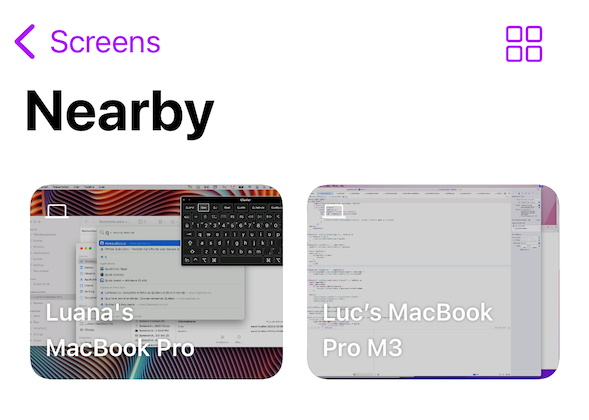
Aby połączyć się:
- dotknij komputera na iPhonie, iPadzie lub Vision Pro
- kliknij dwukrotnie komputer na komputerze Mac
Możesz również nacisnąć i przytrzymać (lub kliknąć prawym przyciskiem myszy) komputer, aby go edytować lub uzyskać dostęp do dodatkowych opcji.
Zezwalaj na dostęp do sieci lokalnej (iPhone, iPad, Vision Pro)
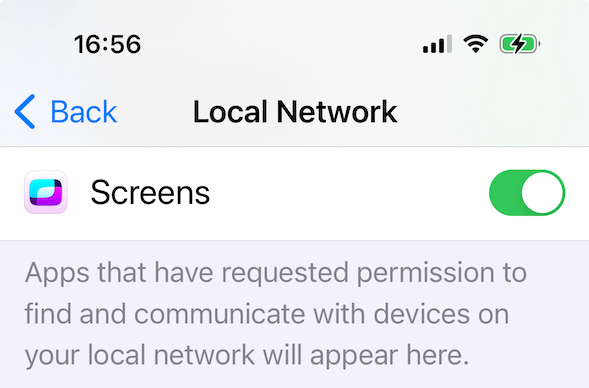
Screens potrzebuje uprawnień do wykrywania urządzeń w sieci lokalnej.
- Otwórz aplikację Ustawienia
- Przejdź do Prywatność i bezpieczeństwo > Sieć lokalna
- Upewnij się, że opcja Screens jest włączona
Zezwalaj na dostęp do sieci lokalnej (Mac)
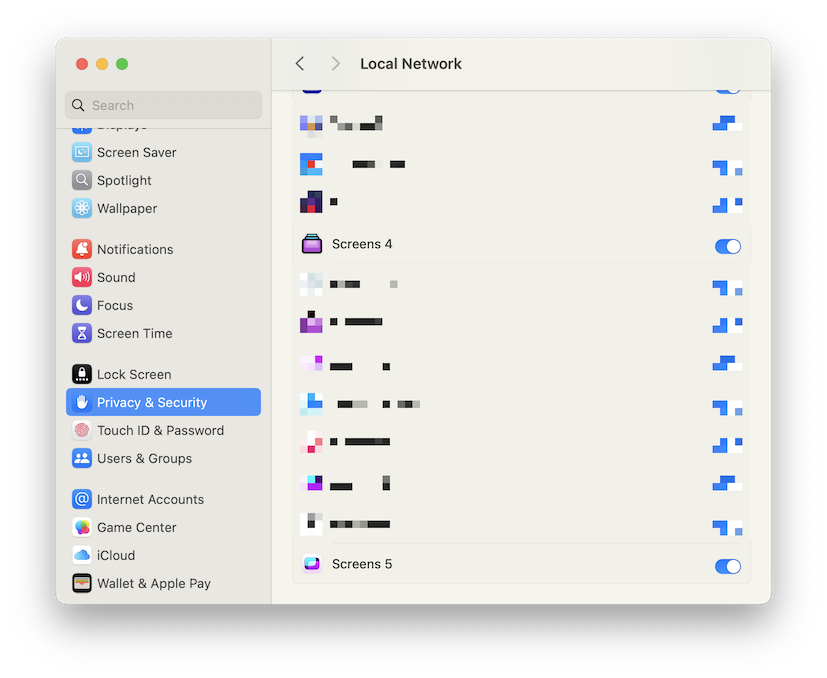
Od macOS 15 Sequoia aplikacje muszą mieć autoryzację do wykrywania urządzeń w sieci lokalnej.
- Otwórz aplikację Ustawienia systemowe
- Przejdź do Prywatność i bezpieczeństwo > Sieć lokalna
- Upewnij się, że Screens jest włączona
Utwórz połączenie niestandardowe
Połączenia niestandardowe są przydatne, gdy:
- Nie używasz Screens Connect
- Chcesz połączyć się za pomocą adresu IP lub nazwy hosta
- Komputer nie pojawia się w obszarze W pobliżu
- Potrzebujesz zaawansowanych opcji konfiguracji
Aby utworzyć połączenie niestandardowe:
- Wybierz Wszystkie Screens lub Grupę
- Kliknij przycisk na pasku narzędzi lub naciśnij ⌘N
- Wprowadź dane połączenia
- Opcjonalnie skonfiguruj:
- Bezpieczne połączenia (SSH)
- Ustawienia niestandardowe
- Dodatkowe ustawienia połączenia
- Kliknij Zapisz
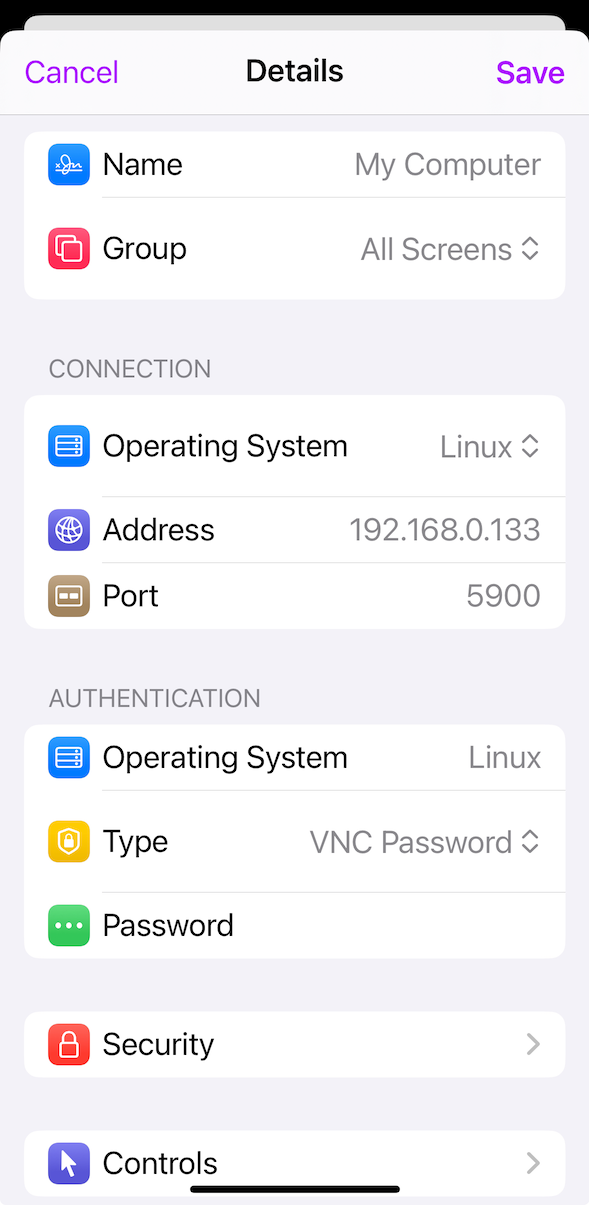
Aby nawiązać połączenie:
- Dotknij zapisanego połączenia na iPhonie, iPadzie lub urządzeniu Vision Pro
- Kliknij je dwukrotnie na komputerze Mac
Połącz za pomocą funkcji Szybkie połączenie lub adresu URL
Szybkie połączenie umożliwia szybkie połączenie poprzez wpisanie lub wklejenie adresu URL.
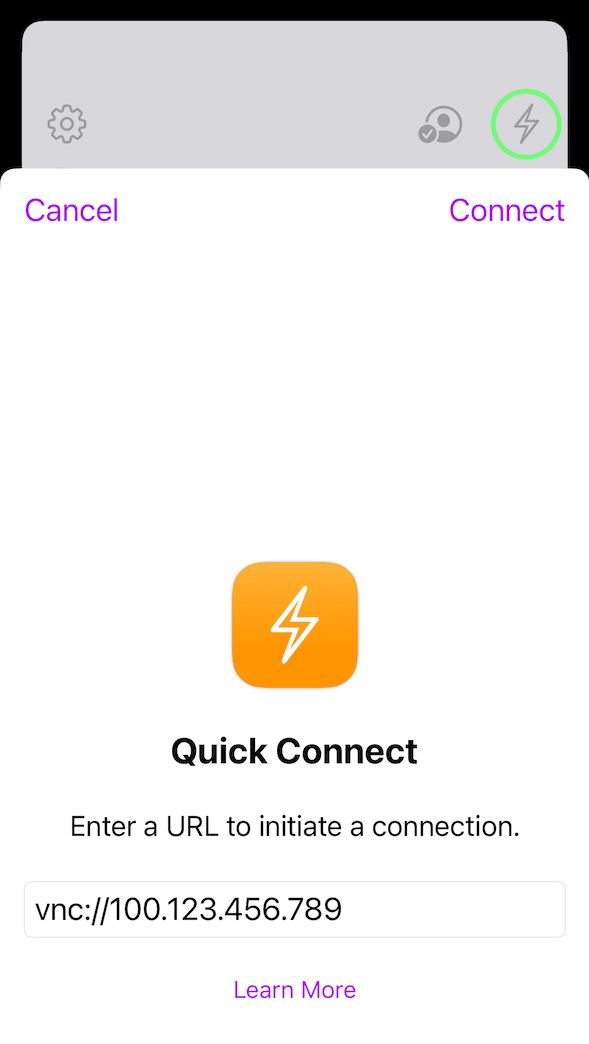
Możesz również dotknąć lub kliknąć obsługiwane adresy URL Screens poza aplikacją, aby automatycznie uruchomić Screens i nawiązać połączenie.
Aby uzyskać więcej informacji, zapoznaj się z artykułem Schematy adresów URL.
Linki
Sekcja Linki zawiera połączenia tymczasowe lub współdzielone utworzone za pomocą:
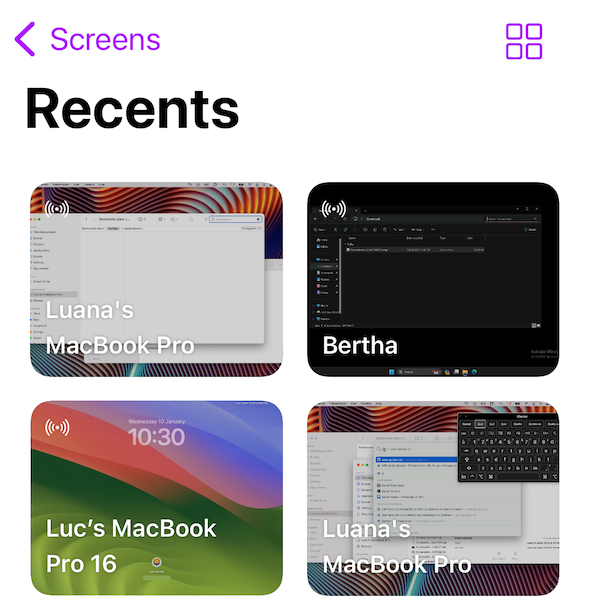
Aby nawiązać połączenie:
- Dotknij linku na iPhonie, iPadzie lub urządzeniu Vision Pro
- Kliknij go dwukrotnie na komputerze Mac
Edycja połączenia
Aby edytować zapisane połączenie:
- Naciśnij i przytrzymaj go na iPhonie, iPadzie lub urządzeniu Vision Pro
- Kliknij go prawym przyciskiem myszy na komputerze Mac
Następnie wybierz żądaną opcję z menu.