TRM12でコンピュータに接続する方法は、お使いの環境やニーズに応じていくつかあります。
ほとんどのユーザーには、以下のいずれかをお勧めします。
- 最も簡単なローカルおよびリモートアクセスを実現するには、Screens Connect
- 既にTailscaleをご利用の場合、またはLinuxやより高度なネットワークのサポートが必要な場合は、Tailscale
接続方法
Screens Connectで接続
Screens Connectは、どこからでもMacまたはWindows PCにアクセスする最も簡単な方法です。
お使いのコンピューターにインストールすると、Screens Connect がローカル接続とリモート接続を自動的に処理します。
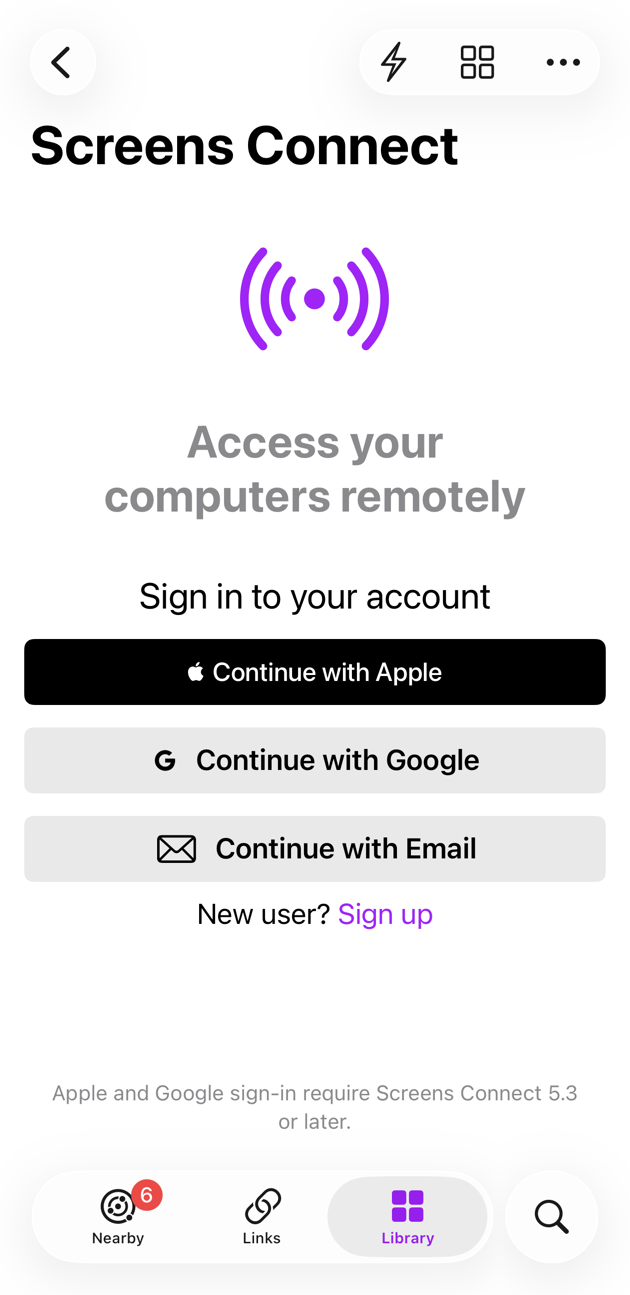
Screens Connect アカウントへのサインイン
Screens Connect アカウントは、Screens をお使いのコンピューターにリンクします。
Apple、Google、またはメールアドレスで サインイン または 新規登録 してください。
サインインすると、利用可能なコンピューターが自動的に表示されます。
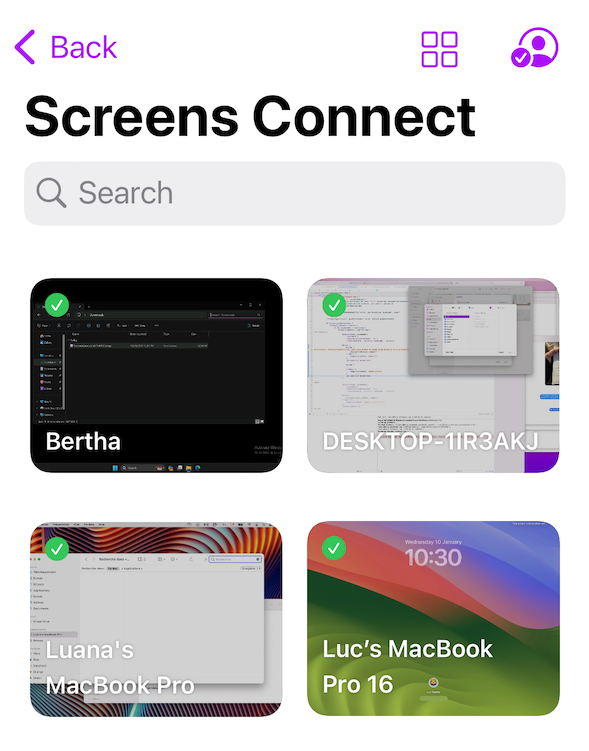
接続を開始するには:
- iPhone、iPad、または Vision Pro でコンピューターをタップします。
- Mac でコンピューターをダブルクリックします。
コンピューターの削除
リストからコンピューターを削除するには:
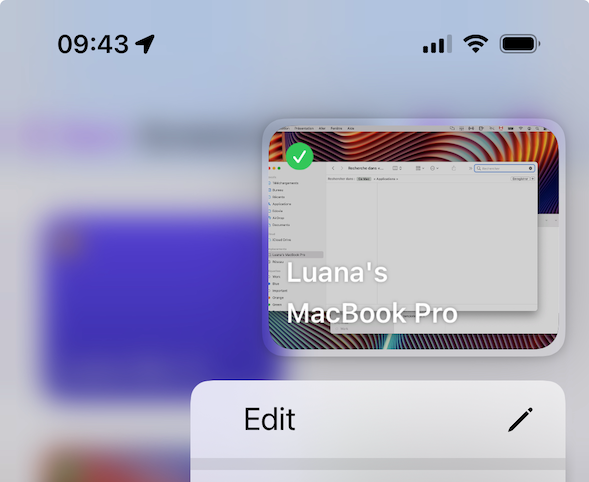
- iPhone、iPad、または Vision Pro でコンピューターを長押しします。
- Mac でコンピューターを右クリックします。
次に、登録解除 を選択します。
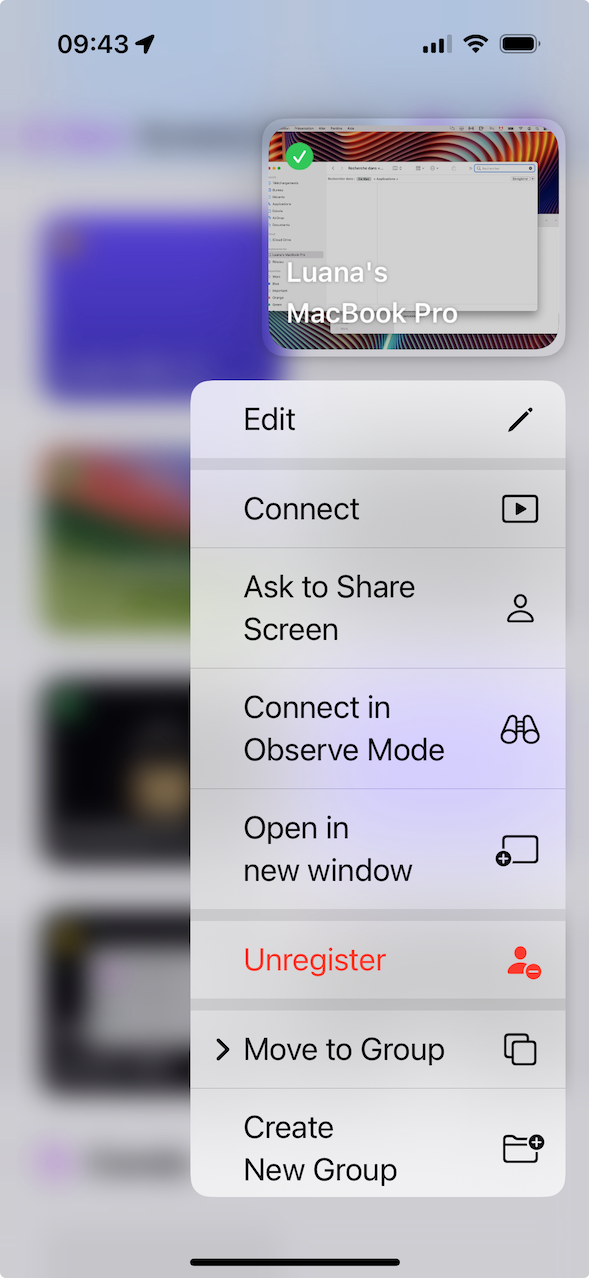
重要: コンピュータの登録を解除すると、リモートアクセス設定が削除されます。リモートアクセスを復元するには、そのコンピュータに再度サインインする必要があります。
Tailscale との接続
Tailscale は、従来のリモートアクセス方法が正常に動作しないネットワーク環境で特に効果を発揮する、セキュアなメッシュVPNサービスです。
Tailscale は以下の環境でも使用できます。
- Linux
- Raspberry Pi
- VPN接続ネットワーク
- キャリアグレードNAT (CGNAT)
Screens に接続すると、Tailscale デバイスがアプリに自動的に表示されます。
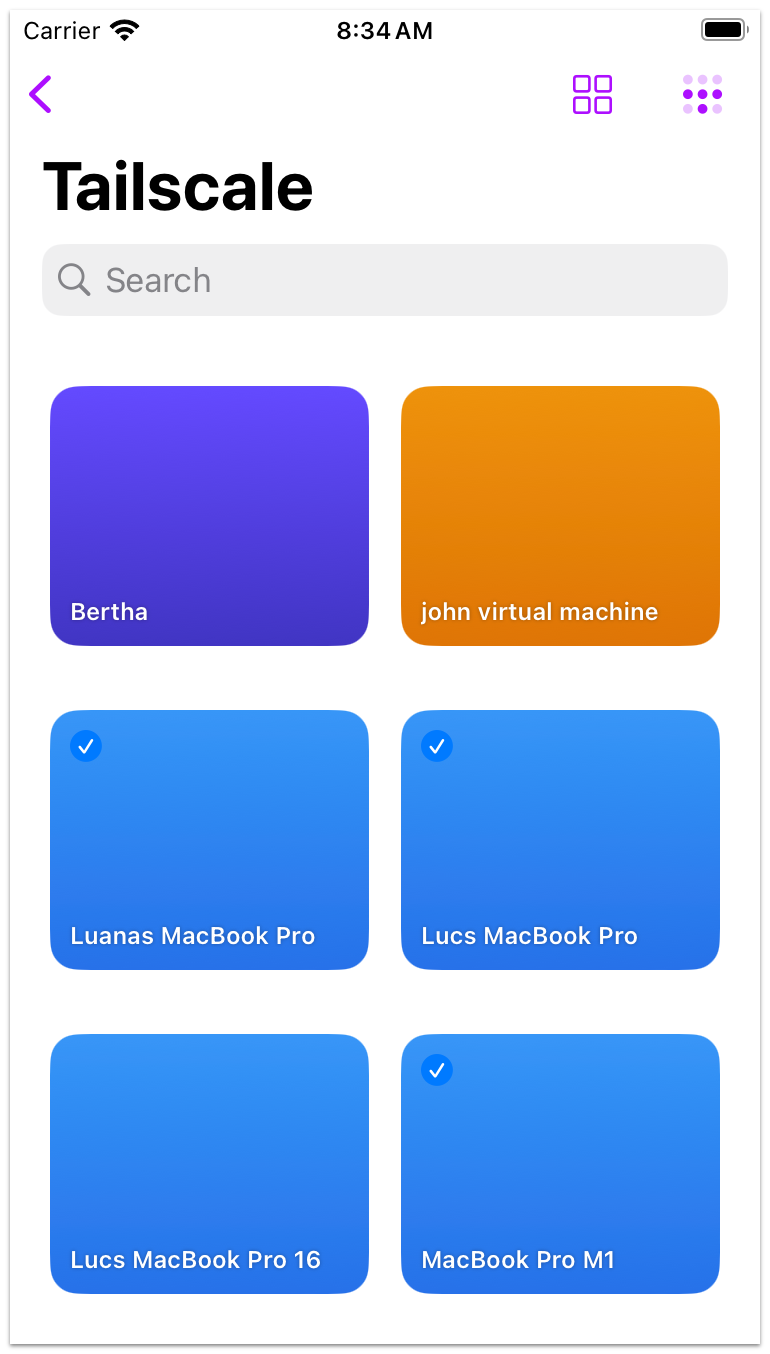
接続方法:
- iPhone、iPad、またはVision Proでコンピュータをタップします。
- Macでコンピュータをダブルクリックします。
また、以下の操作も可能です。
- iPhone、iPad、またはVision Proでコンピュータを長押しします。
- Macでコンピュータを右クリックします。
右クリックすると、コンピュータを編集したり、その他の接続オプションにアクセスしたりできます。
無料のTailscaleアカウントはこちらで作成できます。
セットアップ手順については、こちらの記事を参照してください。
近くのコンピュータに接続する
「近くのコンピュータ」セクションには、ローカルネットワークで利用可能なコンピュータが表示されます。
Screens は、以下のデバイスを自動的に検出します。
- 画面共有 または リモート管理 が有効になっている Mac
- 互換性のある VNC サーバーと Screens Connect が動作している PC
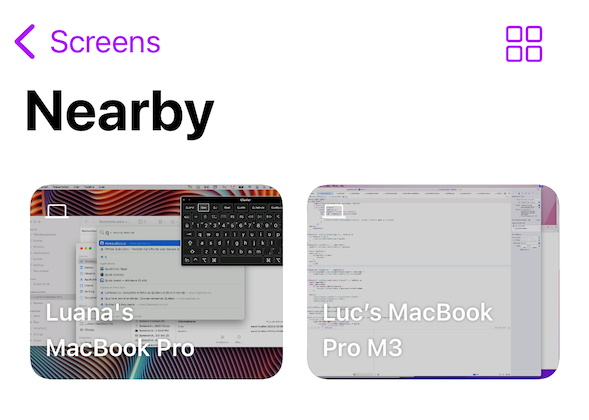
接続方法:
- iPhone、iPad、または Vision Pro でコンピュータをタップします。
- Mac でコンピュータをダブルクリックします。
コンピュータを長押し(または右クリック)して、編集したり、その他のオプションにアクセスしたりすることもできます。
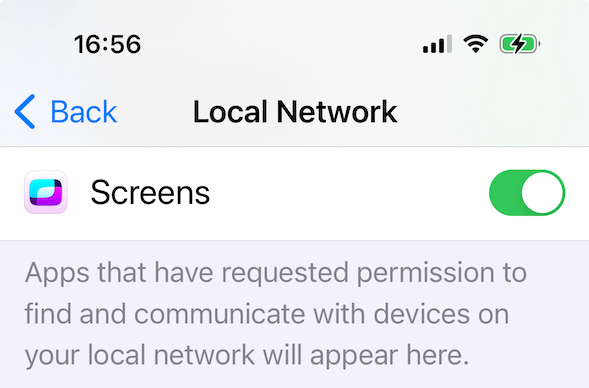
ローカルネットワークへのアクセスを許可(iPhone、iPad、Vision Pro)
Screens は、ローカルネットワーク上のデバイスを検出するためにアクセス許可を必要とします。
- 設定アプリを開きます。
- プライバシーとセキュリティ > ローカルネットワークに進みます。
- TRM12が有効になっていることを確認します。
ローカルネットワークへのアクセスを許可する (Mac)
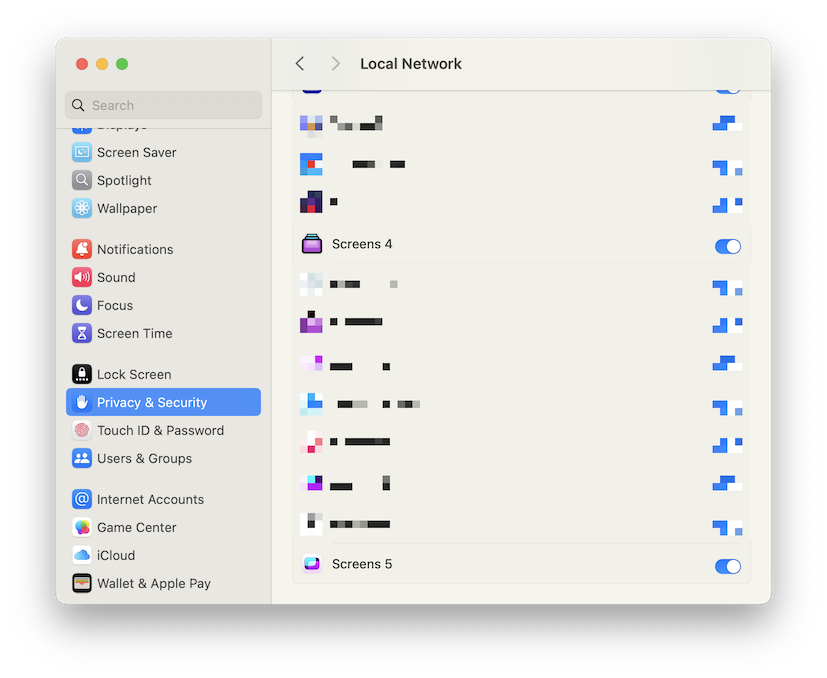
macOS 15 Sequoia以降では、アプリがローカルネットワーク上のデバイスを検出するには、許可が必要です。
- システム設定アプリを開きます。
- プライバシーとセキュリティ > ローカルネットワークに移動します。
- Screensが有効になっていることを確認します。
カスタム接続の作成
カスタム接続は、次のような場合に便利です。
- Screens Connectを使用しない場合
- IPアドレスまたはホスト名を使用して接続する場合
- コンピュータが近くのデバイスに表示されない場合
- 高度な設定オプションが必要な場合
カスタム接続を作成するには:
- すべてのScreensまたはグループを選択します。
- ツールバーの ボタンをクリックするか、⌘Nを押します。
- 接続情報を入力します。
- 必要に応じて、以下を設定します。
-
セキュア接続(SSH)
-
カスタムコントロール
-
その他の接続設定
- クリックします。 保存
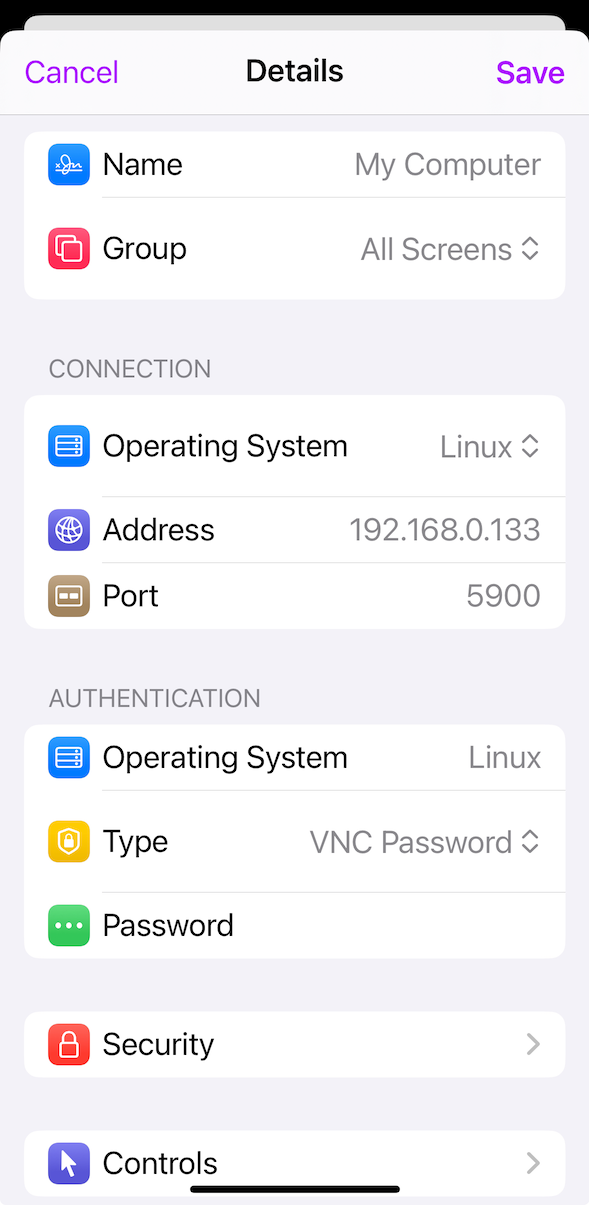
接続方法:
- iPhone、iPad、またはVision Proで保存した接続をタップします。
- Macでダブルクリックします。
クイック接続またはURLを使用して接続
クイック接続を使用すると、URLを入力または貼り付けることですばやく接続できます。
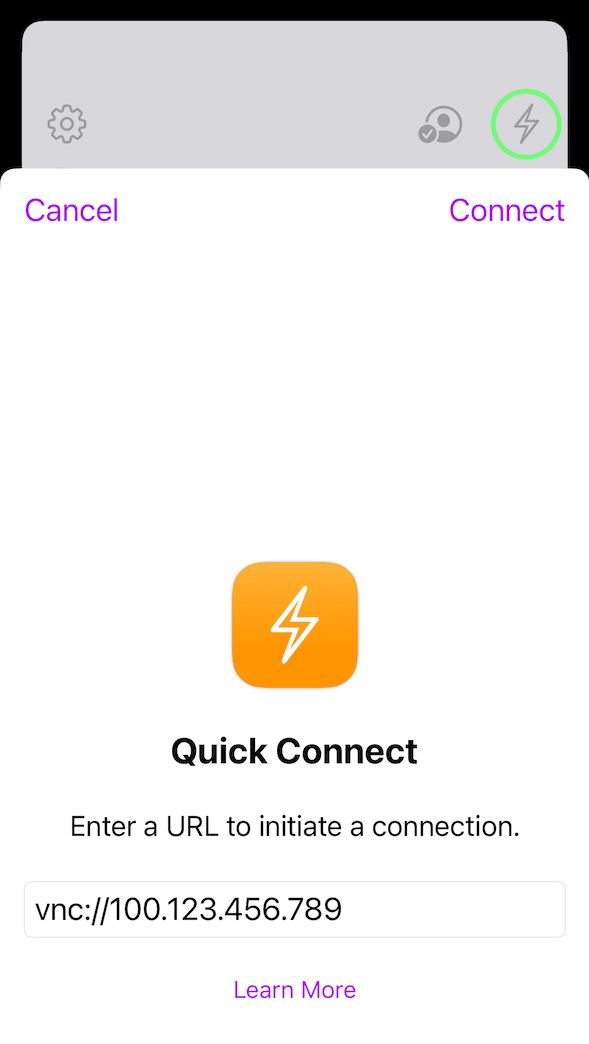
アプリ外でサポートされているScreensのURLをタップまたはクリックすると、Screensが自動的に起動して接続が開始されます。
詳細については、URLスキームの記事を参照してください。
リンク
「リンク」セクションには、以下の方法で作成された一時的または共有の接続が表示されます。
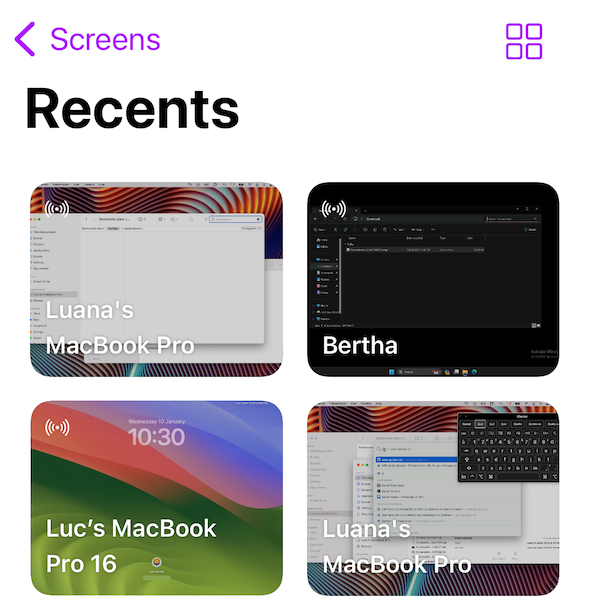
接続するには:
- iPhone、iPad、またはVision Proでリンクをタップします。
- Macでダブルクリックします。
接続の編集
保存した接続を編集するには:
- iPhone、iPad、またはVision Proでリンクを長押しします。
- Macで右クリックします。
メニューから目的のオプションを選択します。