
要准备您的 Mac 以便使用 Screens 进行远程访问,请按照以下步骤操作。
大多数用户只需启用屏幕共享即可开始使用。
1. 启用屏幕共享
我们建议大多数情况下使用屏幕共享。这是使用 Screens 远程访问您的 Mac 的最简单方法。
在您要连接的 Mac 上:
-
点击此处 打开共享设置。
-
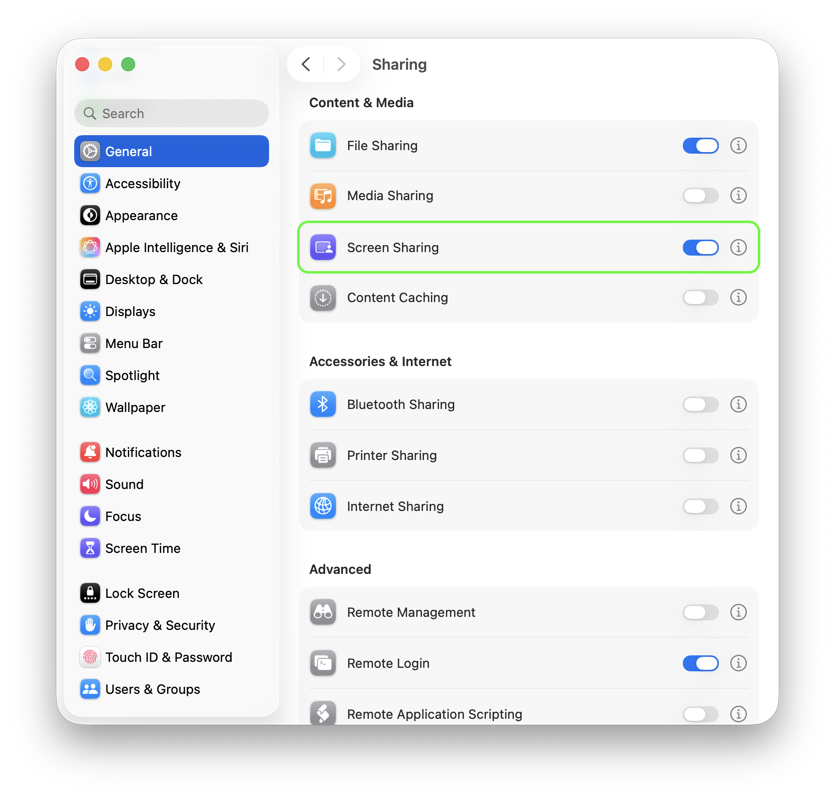
启用屏幕共享。
-
点击屏幕共享旁边的ⓘ按钮。
-
在允许访问对象下,选择所有用户。
如果您希望限制访问权限,请选择“仅限以下用户”,并确保您的 macOS 用户帐户包含在内。

- 如果您希望允许访客用户的连接请求,您可以选择启用“任何人都可以请求控制屏幕的权限”。
2. 启用安全连接(可选)
Screens 可以使用 SSH 创建与您的 Mac 的安全加密连接。
在您要连接的 Mac 上:
-
点击此处 打开共享设置。
-
启用远程登录。

-
点击远程登录旁边的ⓘ按钮。
-
在允许访问下方,选择所有用户。
如果您希望限制访问权限,请选择仅限以下用户,并确保包含您的 macOS 用户帐户。

3. 启用唤醒网络访问
这允许您的 Mac 在睡眠状态下响应传入的连接。
macOS 13 Ventura 或更高版本
-
在您要连接的 Mac 上,点击此处打开“电源”设置。
-
根据您的 Mac 型号,选择“电池”或“电源适配器”。
-
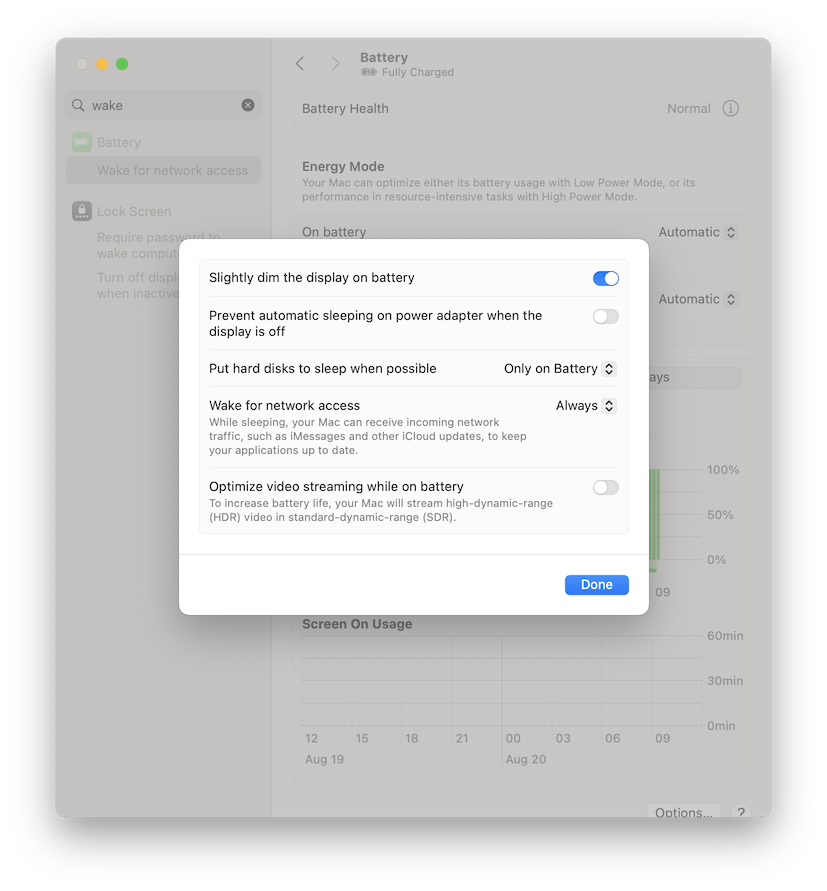
点击“选项…”
-
将“网络唤醒”设置为“始终”。
macOS 12 Monterey 或更早版本
-
在您要连接的 Mac 上,点击此处打开“电源”设置。
-
打开“节能器”或“电池”。
-
如果可用,请选择“电源适配器”。
-
启用网络唤醒功能。
重要提示: 如果您要连接的是 MacBook,请确保其已连接电源。某些 MacBook 在电池供电时可能无法唤醒以进行远程访问。
4. 启用互联网远程访问
要远程访问您的 Mac,即使您不在家或公司,也可以使用以下工具:
-
Screens Connect (推荐大多数用户使用)
5. 连接到您的 Mac
您的 Mac 现在已准备好使用 Screens 进行远程访问。
了解如何创建您的第一个连接在这里。