
Screens Connect 是从家中或办公室外访问电脑的最简单方式。但如果 Screens Connect 在您的设置中不可用或无法正常工作,还有另一种可靠的选择:Tailscale。
Tailscale 是一种安全的 VPN,可在您的设备之间创建私有网络。这意味着您可以从任何地方连接到您的电脑——安全、便捷,无需复杂的路由器或防火墙设置。
注意:Tailscale 需要 macOS 11 或更高版本。
⚠️ 免责声明
Tailscale 是第三方服务,Edovia 并未开发或维护它。我们提供本指南只是为了方便希望将 Tailscale 与 Screens 一起使用的用户,但我们无法为 Tailscale 的配置、连接或故障排除提供支持。
Screens 只是连接到所提供的 IP 地址和端口。如果远程电脑可以通过 Tailscale 访问,Screens 应该能够像连接任何其他网络地址一样连接到它。
如果您在通过 Tailscale 访问远程电脑时遇到问题,我们建议您先确认 Tailscale 连接是否正常工作,如有必要,请联系 Tailscale Support。
Tailscale 可能会随时更改其服务的工作方式,因此本指南中的部分信息可能会过时。
开始之前
在设置 Tailscale 之前,请确保您的电脑已准备好接受屏幕共享连接。如果您还没有完成,请按照 此部分 中的分步指南操作。
第 1 步:安装 Tailscale
- 如果您还没有 Tailscale 账号,请 在这里注册。这是免费的。
- 您需要向 Tailscale 账号中至少添加 2 台设备 才能完成设置:
- 在每台您想要连接的电脑上安装 Tailscale:
- 在您将用来发起连接的 Apple 设备上安装 Tailscale:
第 2 步:在 Screens 中关联您的 Tailscale 账号
-
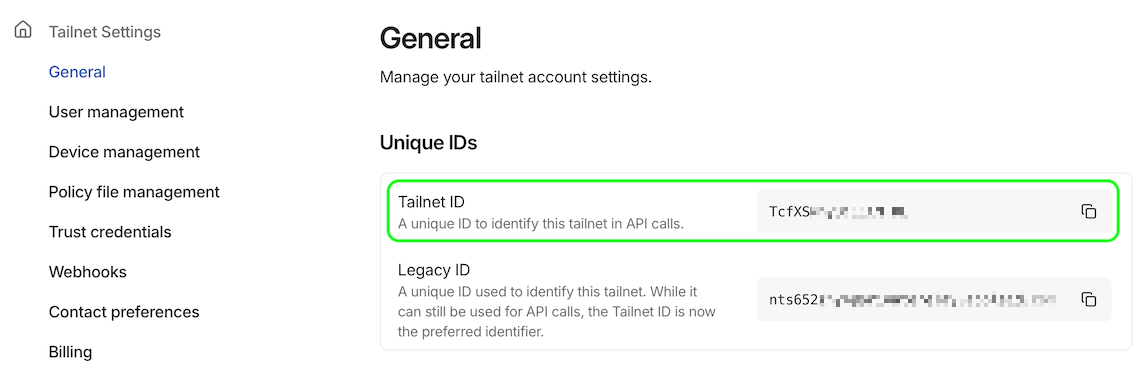
前往 Tailscale.com › Settings › General
找到您的 Tailnet ID 并完整复制。
它可能看起来像 'TcfXSop1q66VBYTZ'。
-
访问 Tailscale.com › Settings › Trust credentials > Credential
-
选择 OAuth
-
可选地,填写描述(例如:'Screens 5')
-
点击 Continue
-
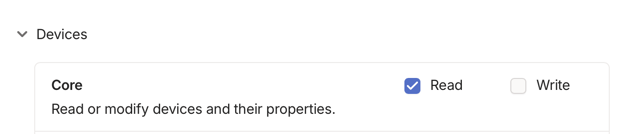
展开 Devices,并在 Core 下选择 Read
-
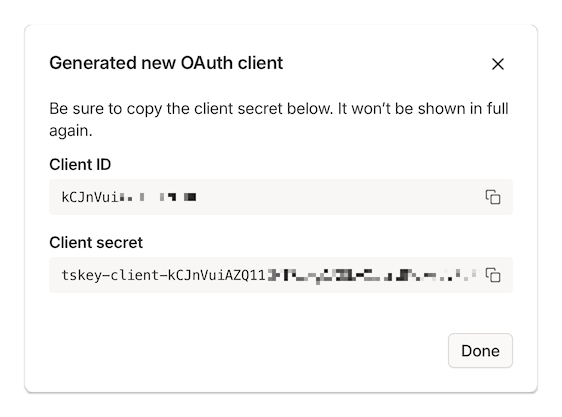
点击 Generate Credential
-
复制 Client Secret。您不需要 Client ID。
-
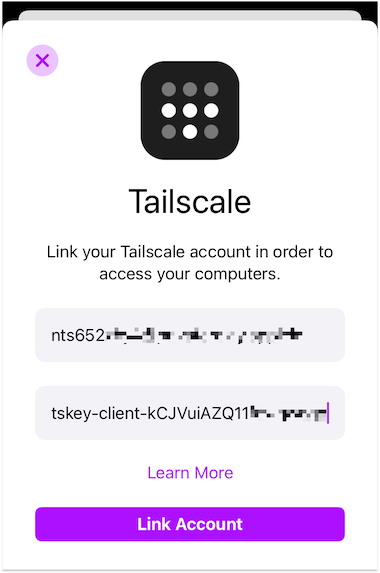
打开 Screens 5,进入 Tailscale 部分
-
点击或轻点 Link Account…
-
输入步骤 1 中的 Tailnet ID(例如:'TcfXSop1q66VBYTZ')
-
粘贴 Client Secret(以 'tskey-client-...' 开头)
-
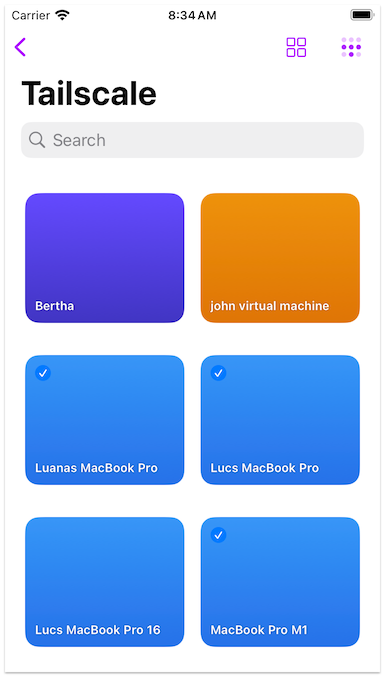
完成!您现在应该能看到已连接的设备。Screens 会持续保持其更新。
提示
- 您需要在每台您使用的设备上的 Screens 中关联您的 Tailscale 账号。
- 支持的系统:macOS、Windows、Linux、Raspberry Pi
关于共享设备
目前,Tailscale 的系统不支持在列表中显示共享设备(来自其他账号的设备)。
如果您需要连接到共享设备,可以设置手动连接。分步说明可在 本文 中找到。
如果 Tailscale 将来提供此功能,我们会在 Screens 中添加对共享设备的支持。
正在使用 VPN?
Tailscale 通常可以与其他 VPN 正常配合使用。例如,IVPN 甚至建议使用 Tailscale 来帮助远程访问。您可以在这里了解更多。
限制
要使用 Tailscale 连接到您的电脑,Tailscale 应用必须在该设备上运行。默认情况下,Tailscale 仅在您登录后启动,这意味着:
- 如果您远程重启电脑,它将会暂时不可用。
- 在有人本地登录之前,您将无法重新连接。
建议
- 在依赖 Tailscale 进行远程访问时,避免重启电脑。
- 如果您在重启后需要可靠访问,请考虑使用 Screens Connect,它会在启动时运行,并始终保持您的电脑可访问。
高级选项
可以将 Tailscale 作为系统服务运行,使其在登录前启动。不过,这种设置仅建议高级用户使用。
更多详情,请参阅 Tailscale 的 macOS variants 文档,尤其是 Open source tailscaled variant 部分。
离开之前
在出发前,请模拟远程连接,以确认您的电脑可以从网络外部访问。这个快速测试可确保您离开时设置能够正常工作。