
Screens Connect — это бесплатная утилита, которая позволяет удаленно подключаться к вашему ПК с Windows, используя Screens для iOS, Mac и Vision Pro.
Шаг 1: Запустите установщик
Загрузите последнюю версию Screens Connect.
Откройте загруженный файл.
Нажмите Далее.
Укажите место установки файлов Screens Connect.
Укажите папку в меню «Пуск», в которой будет отображаться Screens Connect.
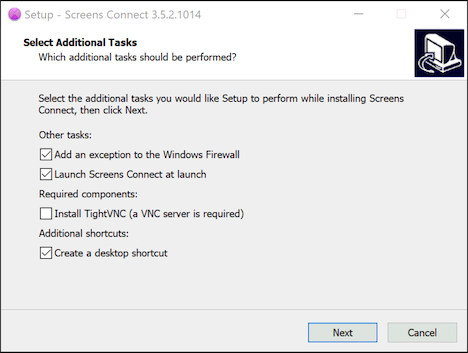
Дополнительные задачи установки
Добавить исключение в брандмауэр Windows: Активируйте эту опцию, чтобы указать брандмауэру Windows разрешать входящие соединения Screens.
Запуск Screens Connect при запуске: Чтобы ваш ПК с Windows всегда был доступен, когда вам нужно подключиться к Screens, включите эту опцию.
Установка TightVNC: Для работы Screens требуется установленный и запущенный на вашем ПК сервер VNC. Если у вас уже установлен сервер VNC, вы можете снять этот флажок. В противном случае выберите эту опцию для установки TightVNC.
Нажмите Установить, чтобы начать процесс установки. (Если вы выбрали установку TightVNC и/или freeSSHd, они будут установлены в рамках этого процесса. См. пошаговые инструкции ниже.)
Установка TightVNC
Когда появится окно приветствия, нажмите Далее.
Прочтите лицензионное соглашение, прилагаемое к приложению, и поставьте галочку, чтобы принять условия лицензии.
Выберите предпочтительный тип установки: Типовая, Пользовательская или Полная. Для наших целей достаточно типичного варианта.
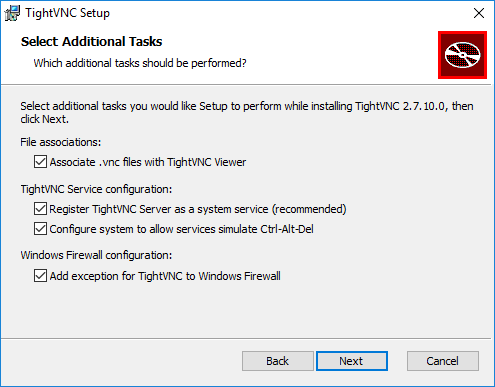
Включите Регистрацию сервера TightVNC в качестве системной службы.
Включите Настройку системы для разрешения службам имитировать Ctrl-Alt-Del.
Включите Добавление исключения для TightVNC в брандмауэр Windows.
Нажмите Установить, чтобы начать процесс установки.
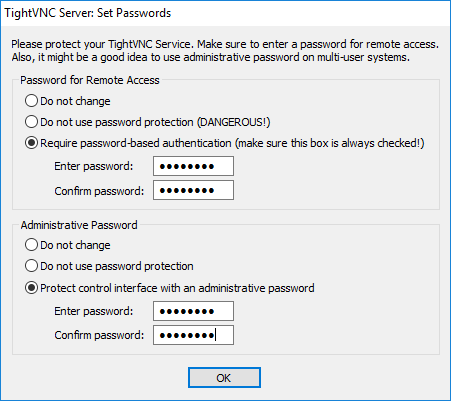
Важно: В процессе установки установите пароли для удаленного доступа и для административного интерфейса.
Нажмите Готово, чтобы завершить процесс.
После завершения установки запустите Screens Connect.
Шаг 2: Настройка Screens Connect
Войдите или зарегистрируйтесь с помощью Apple, Google или вашего адреса электронной почты.
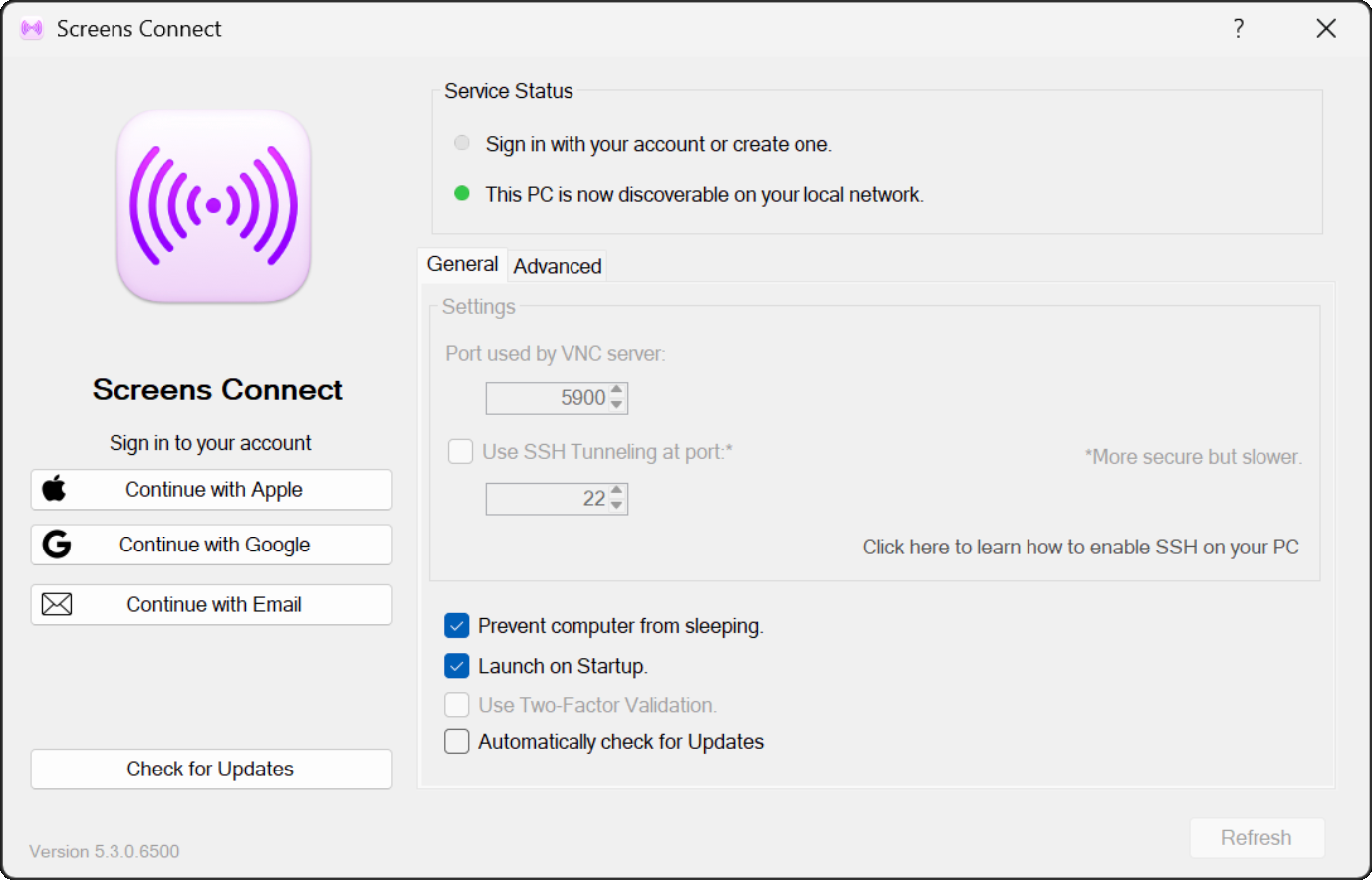
Общая настройка
Чтобы предотвратить разрывы соединения, вызванные переходом ПК в спящий режим для экономии энергии, включите параметр Предотвратить переход компьютера в спящий режим.
Убедитесь, что параметр Запуск при загрузке включен.
Защищенные соединения
Для включения защищенных соединений (SSH) вам потребуется установить SSH-сервер на вашем ПК. Пожалуйста, обратитесь к этой статье, чтобы узнать, как включить SSH на вашем ПК Windows.
Если вы хотите подключиться к этому ПК через зашифрованное соединение, включите параметр Использовать SSH-туннелирование на порту.
Оставьте значение порта равным стандартному значению по умолчанию в отрасли — 22.
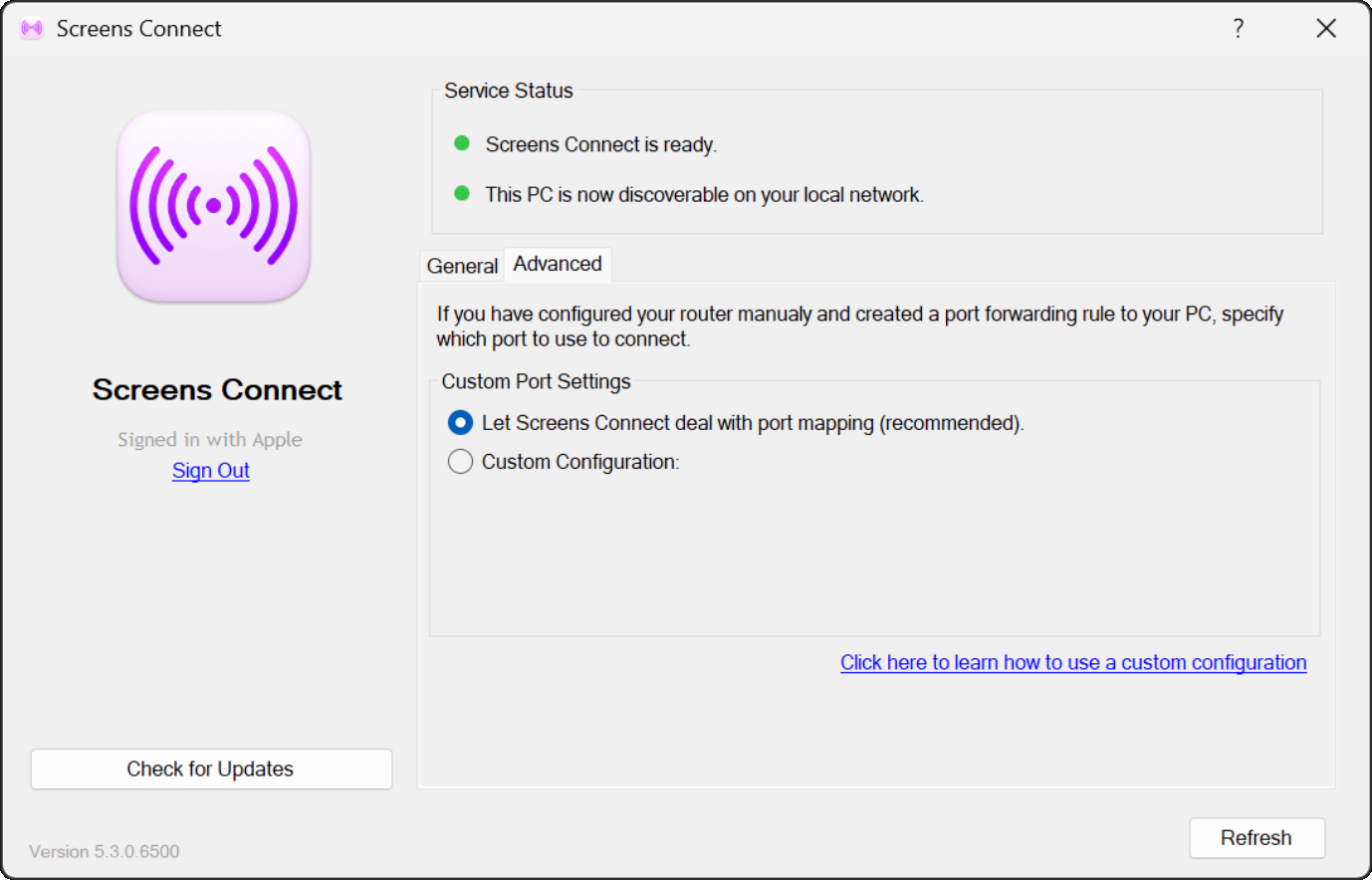
Расширенная настройка
Если на вашем маршрутизаторе недоступна функция сопоставления портов или вы предпочитаете управлять правилами переадресации портов самостоятельно, вы можете обратиться к этой статье, чтобы узнать, как настроить Screens Connect вручную.
Шаг 3: Вход в систему с вашей учетной записью Screens Connect в Screens
Ваша учетная запись Screens Connect связывает ваши компьютеры, на которых установлен Screens Connect, и Screens. Вам необходимо войти в систему с вашей учетной записью в приложении, чтобы оно могло связаться с нашим сервером Screens Connect и получить информацию, необходимую для удаленного подключения к вашим компьютерам.
Шаг 4: Установление и проверка соединения
После установки и настройки Screens Connect вы готовы запустить Screens 5 и подключиться к своему компьютеру. Прежде чем полагаться на удаленный доступ, мы настоятельно рекомендуем проверить соединение, чтобы убедиться, что все работает как положено, прежде чем оставлять свой ПК без присмотра.
Как проверить удаленное соединение
-
На вашем iPhone отключите Wi-Fi.
-
Если вы используете Mac, iPad или другое устройство без мобильной связи, подключите его к персональной точке доступа вашего iPhone, чтобы имитировать удаленное соединение.
-
Откройте Screens 5.
-
Перейдите в раздел Screens Connect.
-
Если вы еще не вошли в систему, пожалуйста, сделайте это.
-
Выберите свой ПК для установления соединения. Если соединение установлено успешно, удаленная настройка готова! Для получения более подробной информации об установлении соединения см. эту статью.
Удаление Screens Connect для Windows
Чтобы удалить Screens Connect с вашего ПК:
-
Щелкните правой кнопкой мыши значок TRM1} в системном трее.
-
Выберите Выход.
-
Откройте Панель управления Windows.
-
Нажмите Удалить программу.
-
Выберите TRM1}.
-
Нажмите Удалить.
-
Выполните те же действия для TightVNC, если вы также хотите удалить эту программу.