Существует несколько способов подключения к компьютеру с модулем Screens, в зависимости от вашей конфигурации и потребностей.
Для большинства пользователей мы рекомендуем использовать один из следующих способов:
- Screens Connect для максимально простого локального и удалённого доступа
- Tailscale, если вы уже используете его или вам нужна поддержка Linux или более сложных сетей
Способы подключения
- Screens Connect
- Tailscale
- Ближайшие компьютеры
- Пользовательские подключения
- Быстрое подключение и URL-адреса
- Ссылки
Подключение с помощью Screens Connect
Screens Connect — это самый простой способ получить доступ к вашему Mac или ПК Windows из любого места.
После установки на ваш компьютер Screens Connect автоматически обеспечивает локальное и удалённое подключение.
Вход в вашу учётную запись Screens Connect
Ваша учётная запись Screens Connect связывает Screens с вашими компьютерами.
Войдите или зарегистрируйтесь с помощью Apple, Google или вашего адреса электронной почты:
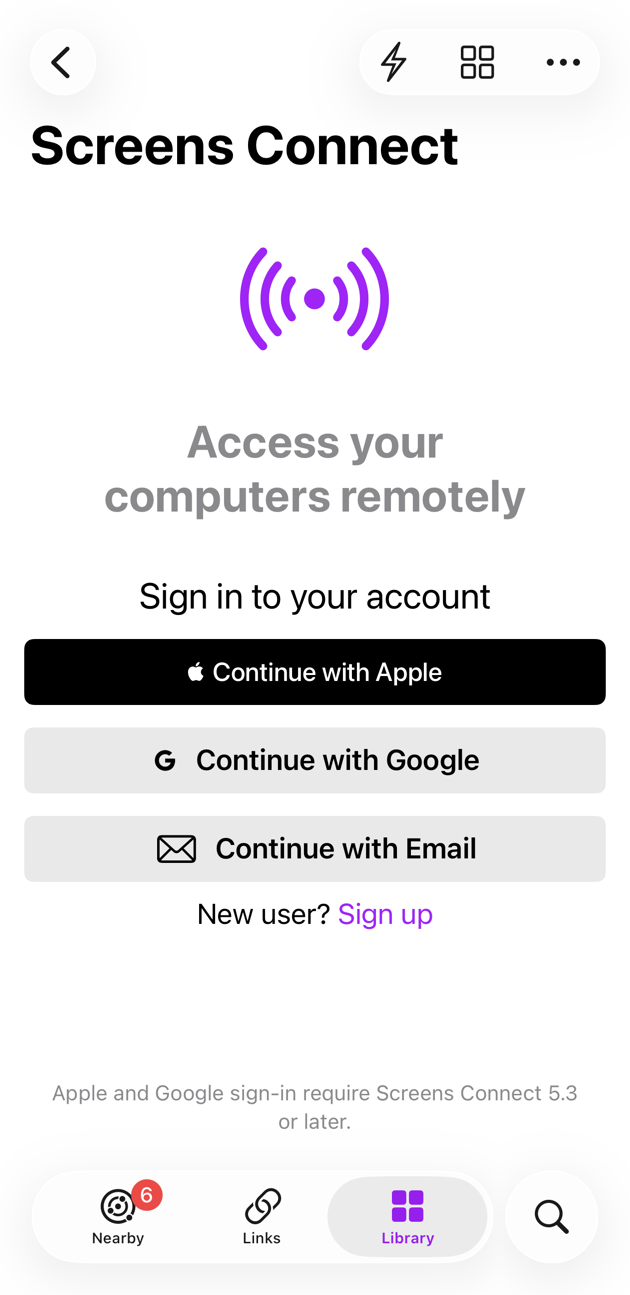
После входа в систему ваши доступные компьютеры появятся автоматически.
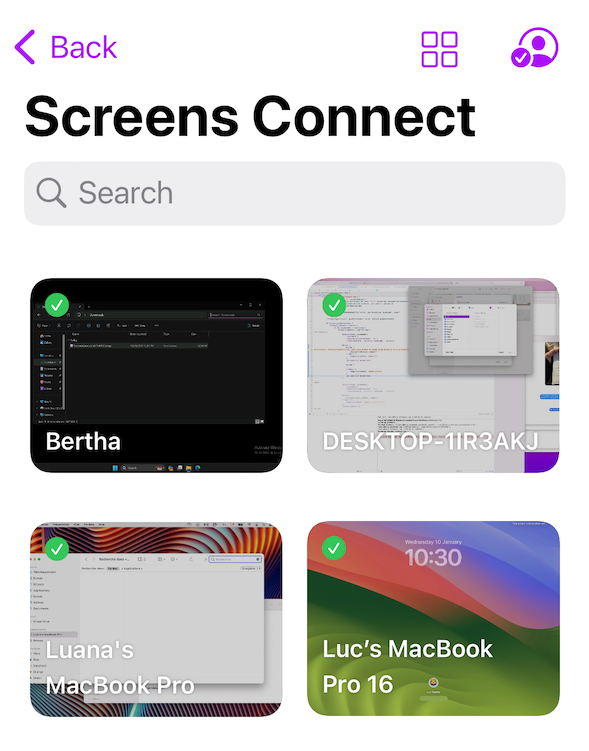
Чтобы начать подключение:
- Коснитесь компьютера на iPhone, iPad или Vision Pro
- Дважды щёлкните компьютер на Mac
Удаление компьютера
Чтобы удалить компьютер из списка:
- Нажмите и удерживайте его на iPhone, iPad или Vision Pro
- Щёлкните правой кнопкой мыши на Mac
Затем выберите Отменить регистрацию.
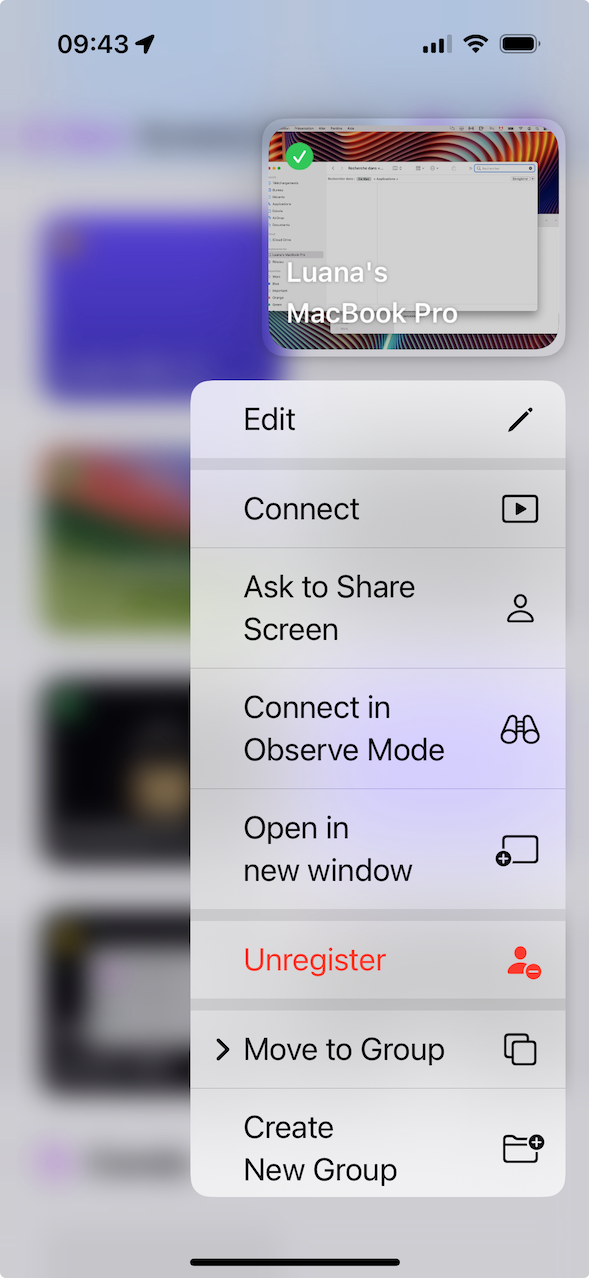
Важно: Отмена регистрации компьютера приведет к удалению его конфигурации удаленного доступа. Вам потребуется снова войти в систему на этом компьютере, чтобы восстановить удаленный доступ.
Подключение к Tailscale
Tailscale — это защищенный VPN-сервис, который особенно хорошо работает в сетях, где традиционные методы удаленного доступа могут работать некорректно.
Tailscale также можно использовать с:
- Linux
- Raspberry Pi
- сетями, подключенными через VPN
- Carrier-Grade NAT (CGNAT)
После подключения к Screens ваши устройства Tailscale автоматически появятся в приложении.
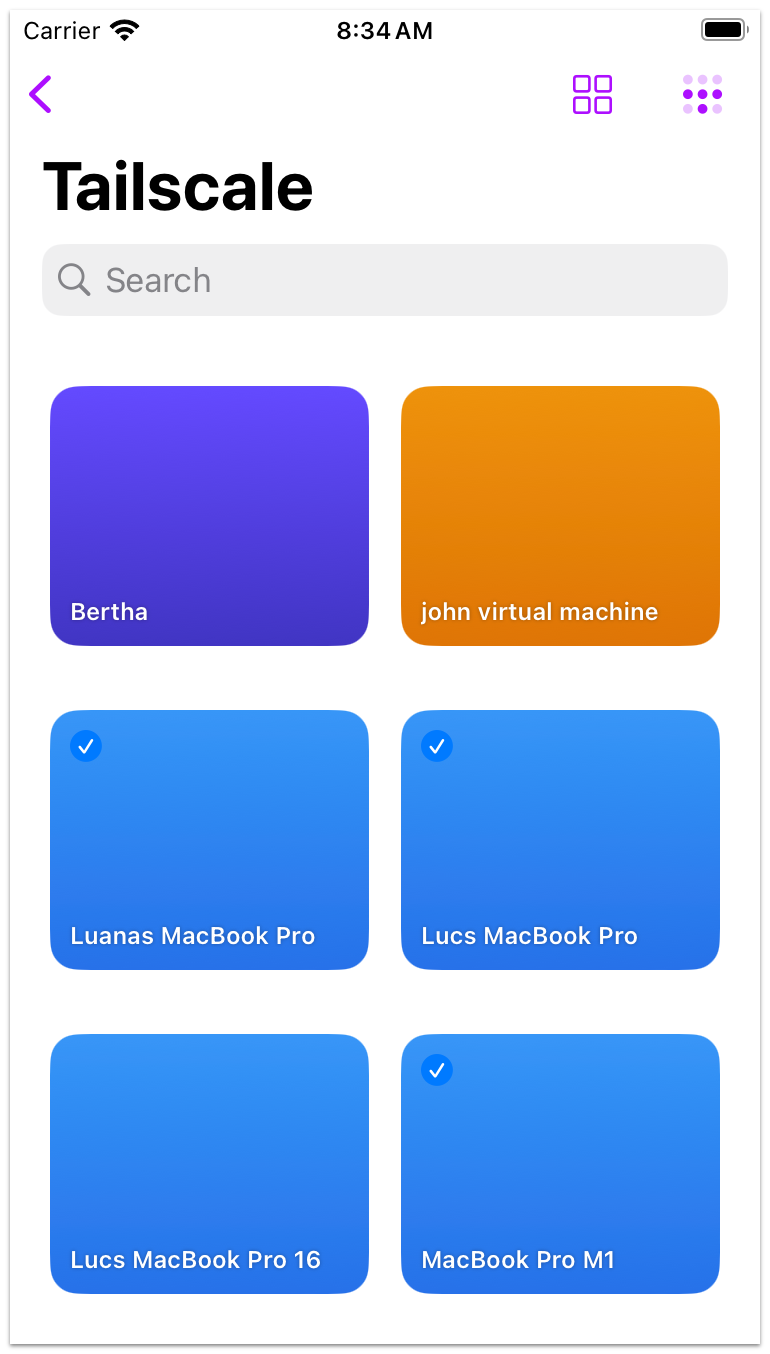
Для подключения:
- Коснитесь компьютера на iPhone, iPad или Vision Pro
- Дважды щелкните компьютер на Mac
Вы также можете:
- Нажмите и удерживайте компьютер на iPhone, iPad или Vision Pro
- Щелкните правой кнопкой мыши компьютер на Mac
чтобы отредактировать его или получить доступ к дополнительным параметрам подключения.
Вы можете создать бесплатную учетную запись Tailscale здесь.
Инструкции по настройке см. в этой статье.
Подключение к ближайшему компьютеру
В разделе Ближайшие отображаются компьютеры, доступные в вашей локальной сети.
Screens автоматически обнаруживает:
- Компьютеры Mac с включенной функцией совместного использования экрана или удаленного управления
- ПК, на которых запущен совместимый VNC-сервер и Screens Connect
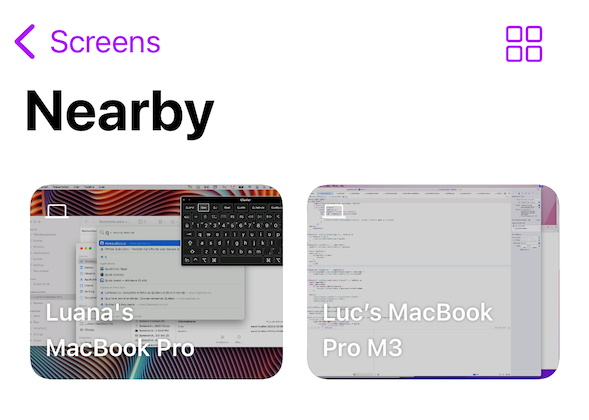
Для подключения:
- Коснитесь компьютера на iPhone, iPad или Vision Pro
- Дважды щелкните компьютер на Mac
Вы также можете нажать и удерживать (или щелкнуть правой кнопкой мыши) компьютер, чтобы отредактировать его или получить доступ к дополнительным параметрам.
Разрешить доступ к локальной сети (iPhone, iPad, Vision Pro)
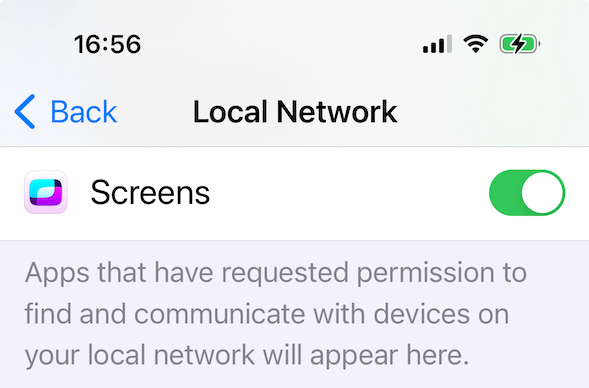
Screens требуется разрешение для обнаружения устройств в вашей локальной сети.
- Откройте приложение Настройки
- Перейдите в Конфиденциальность и безопасность > Локальная сеть
- Убедитесь, что Screens включен
Разрешить доступ к локальной сети (Mac)
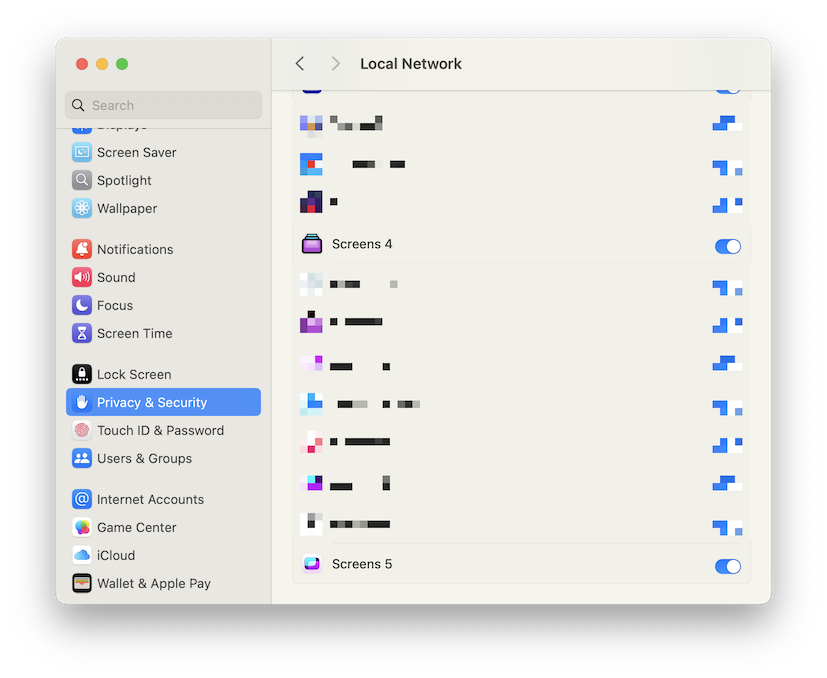
Начиная с macOS 15 Sequoia, приложения должны быть авторизованы для обнаружения устройств в вашей локальной сети.
- Откройте приложение Системные настройки
- Перейдите в Конфиденциальность и безопасность > Локальная сеть
- Убедитесь, что Screens включен
Создание пользовательского подключения
Пользовательские подключения полезны, когда:
- Вы не используете Screens Connect
- Вы хотите подключиться, используя IP-адрес или имя хоста
- Компьютер не отображается в списке «Рядом»
- Вам нужны расширенные параметры конфигурации
Чтобы создать пользовательское подключение:
- Выберите Все Screens или группу
- Нажмите кнопку на панели инструментов или нажмите ⌘N
- Введите информацию о подключении
- При необходимости настройте:
-
Защищенные соединения (SSH)
-
Пользовательские элементы управления
-
Дополнительные параметры подключения
- Нажмите Сохранить
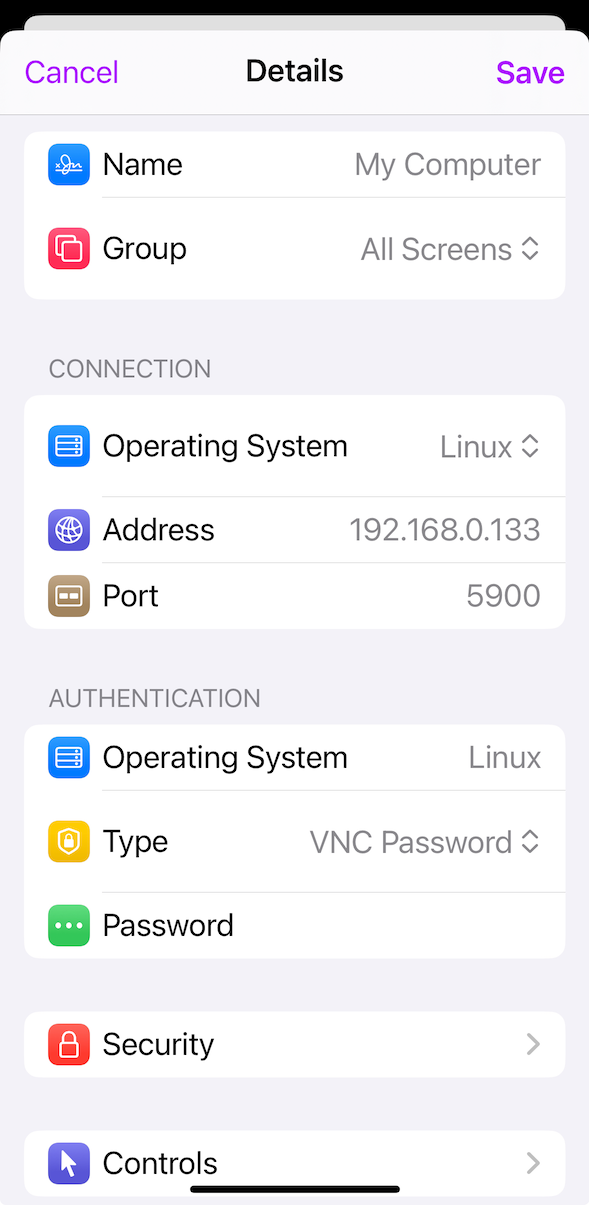
Для подключения:
- Коснитесь сохраненного подключения на iPhone, iPad или Vision Pro
- Дважды щелкните по нему на Mac
Подключение с помощью быстрого подключения или URL
Быстрое подключение позволяет быстро подключиться, введя или вставив URL.
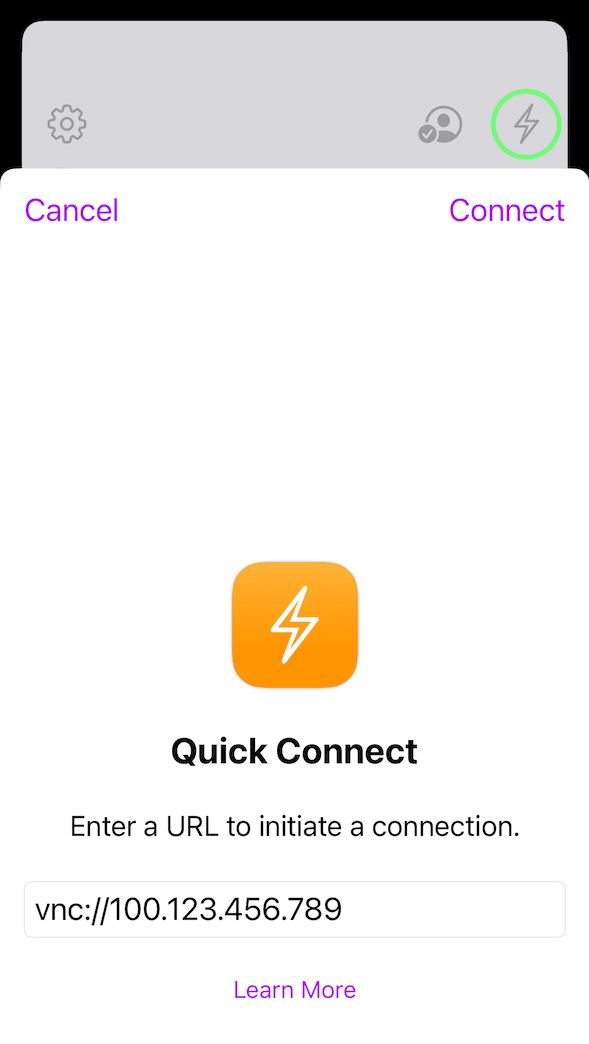
Вы также можете коснуться или щелкнуть поддерживаемые URL-адреса Screens вне приложения, чтобы автоматически запустить Screens и начать подключение.
Для получения дополнительной информации см. статью Схемы URL.
Ссылки
Раздел Ссылки содержит временные или общие соединения, созданные с использованием:
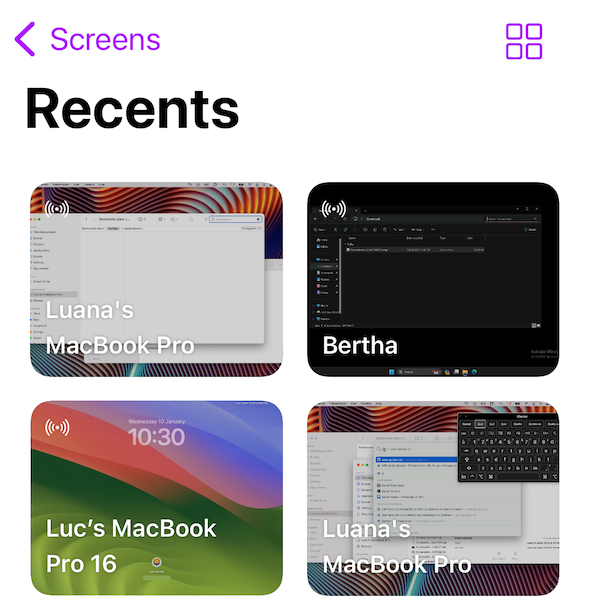
Для подключения:
- Коснитесь ссылки на iPhone, iPad или Vision Pro
- Дважды щелкните по ней на Mac
Редактирование соединения
Чтобы отредактировать сохраненное соединение:
- Нажмите и удерживайте его на iPhone, iPad или Vision Pro
- Щелкните правой кнопкой мыши на Mac
Затем выберите нужный параметр из меню.