
Для подключения через защищенное соединение необходимо подготовить ваш ПК с Windows и установить SSH-сервер.
Примечание: Прежде чем продолжить, убедитесь, что ваша установка Windows обновлена.
Windows 10
Начиная с Windows 10, Microsoft предлагает OpenSSH в качестве дополнительной установки. Это значительно упрощает задачу, но для установки сервера необходимо выполнить несколько шагов.
Для более ранних версий Windows убедитесь, что установлен SSH-сервер, например freeSSHd.
Инструкции для Windows 10 и более поздних версий
Запустите командную строку PowerShell от имени администратора и выполните следующую команду, чтобы проверить, установлен ли он уже:
Get-WindowsCapability -Online | ? Имя - типа 'OpenSSH*'Вы должны увидеть что-то вроде:
Имя: OpenSSH.Client~~~~0.0.1.0
Состояние: Не присутствует
Имя: OpenSSH.Server~~~~0.0.1.0
Состояние: Не присутствует
Клиентская часть не требуется. Если серверная часть не присутствует, установите ее с помощью этой команды:
Add-WindowsCapability -Online -Name OpenSSH.Server~~~~0.0.1.0Вы должны увидеть что-то вроде:
Путь:
Онлайн: True
Необходим перезапуск: False
Запустите сервер OpenSSH и убедитесь, что он запускается автоматически.
Start-Service sshd
Set-Service -Name sshd -StartupType 'Automatic'
Проверка или исправление правила брандмауэра
Обычно при настройке создается правило брандмауэра, разрешающее OpenSSH, но оно может применяться только к частным сетям. Чтобы убедиться, что правило действительно и работает независимо от типа сети (публичная или частная), выполните:
Set-NetFirewallRule -DisplayName "OpenSSH SSH Server (sshd)" -Profile AnyВы можете убедиться, что правило существует и включено, с помощью:
Get-NetFirewallRule -DisplayName "OpenSSH SSH Server (sshd)" Замкнутые соединения
Откройте настройки VNC-сервера, установленного на вашем ПК, и убедитесь, что замкнутые соединения включены:
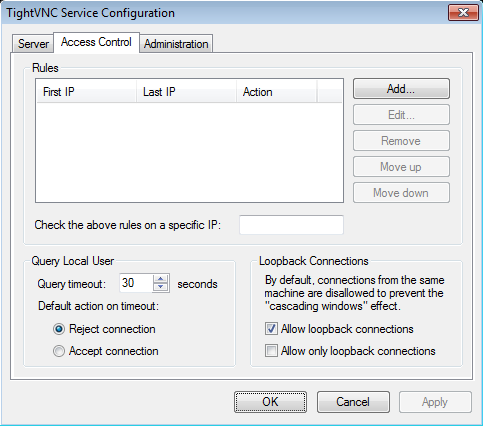
Включение защищенных соединений в Screens Connect
Теперь, когда ваш ПК настроен, вы можете включить защищенные соединения в Screens Connect.