
Para preparar seu Mac para acesso remoto com o Screens, siga os passos abaixo.
A maioria dos usuários só precisa ativar o Compartilhamento de Tela para começar.
1. Ativar o Compartilhamento de Tela
Recomendamos o uso do Compartilhamento de Tela na maioria das configurações. É a maneira mais simples de acessar seu Mac remotamente com o Screens.
No Mac ao qual você se conectará:
-
Clique aqui para abrir as configurações de Compartilhamento.
-
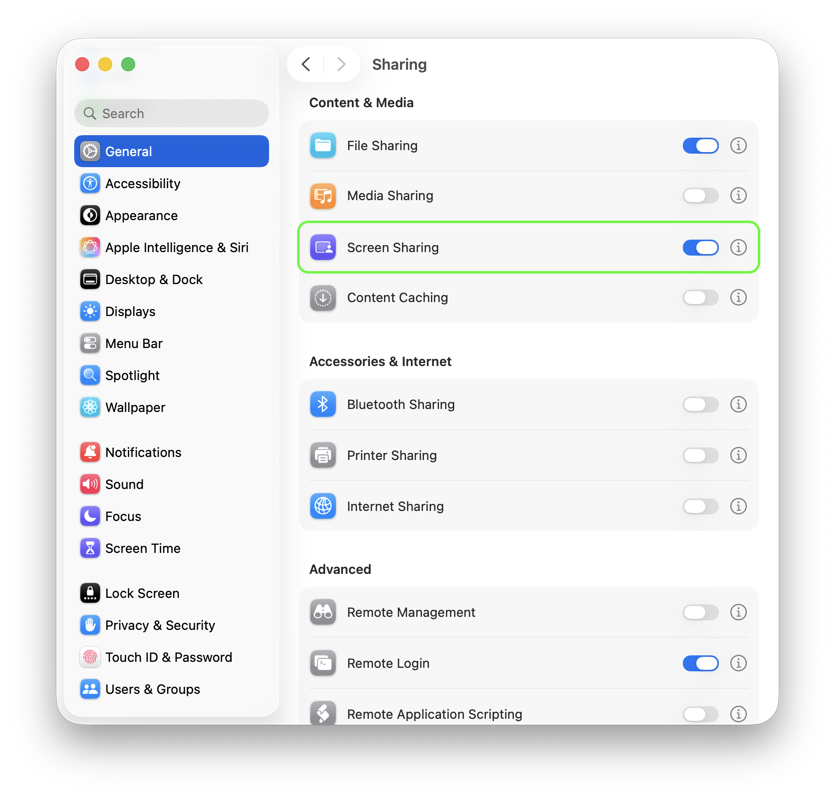
Ative o Compartilhamento de Tela.
-
Clique no botão ⓘ ao lado de Compartilhamento de Tela.
-
Em Permitir acesso para, selecione Todos os usuários.
Se preferir limitar o acesso, selecione Somente estes usuários e certifique-se de que sua conta de usuário do macOS esteja incluída.

- Opcionalmente, habilite Qualquer pessoa pode solicitar permissão para controlar a tela se desejar permitir solicitações de conexão de usuários convidados.
Deseja usar o Modo Cortina? O Modo Cortina requer Gerenciamento Remoto em vez de Compartilhamento de Tela. A maioria dos usuários não precisa disso. Você pode encontrar instruções de configuração aqui.
2. Habilitar Conexões Seguras (Opcional)
O Screens pode usar SSH para criar conexões criptografadas seguras com o seu Mac.
No Mac, você se conectará a:
-
Clique aqui para abrir as configurações de Compartilhamento.
-
Ative o Login Remoto.

-
Clique no botão ⓘ ao lado de Login Remoto.
-
Em Permitir acesso para, selecione Todos os usuários.
Se preferir limitar o acesso, escolha Somente estes usuários e certifique-se de que sua conta de usuário do macOS esteja incluída.

3. Ativar Despertar para Acesso à Rede
Isso permite que seu Mac responda a conexões recebidas enquanto estiver em repouso.
macOS 13 Ventura ou posterior
-
No Mac ao qual você se conectará, clique aqui para abrir as configurações de Energia.
-
Selecione Bateria ou Adaptador de Energia, dependendo do seu Mac.
-
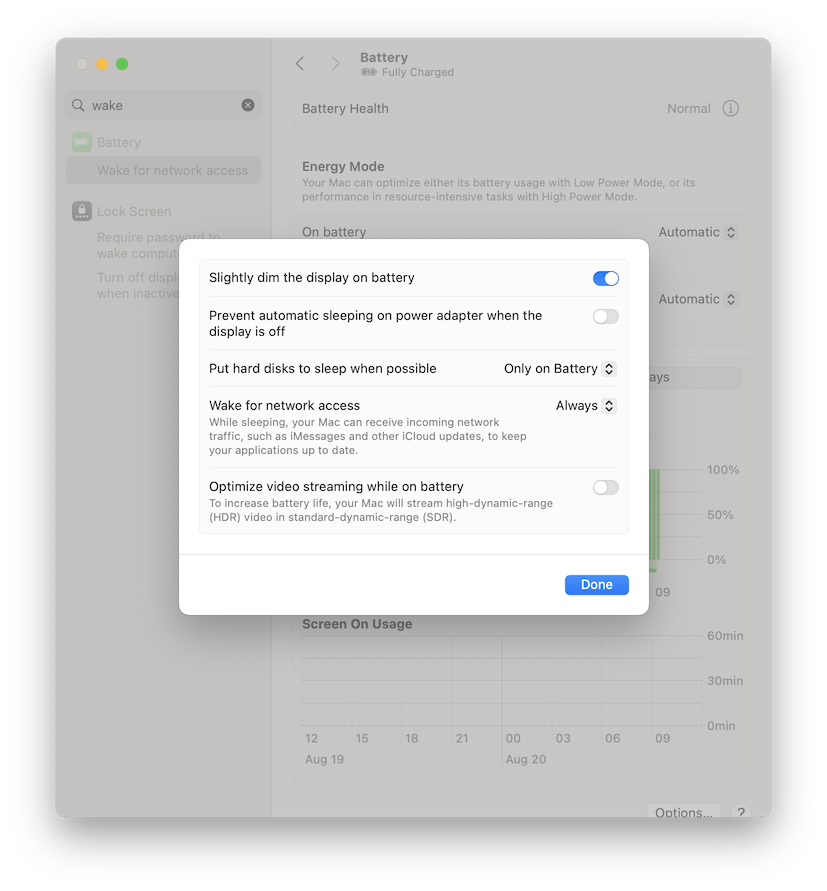
Clique em Opções…
-
Defina Ativar para acesso à rede como Sempre.
macOS 12 Monterey ou anterior
-
No Mac ao qual você se conectará, clique aqui para abrir as configurações de Energia.
-
Abra Economizador de Energia ou Bateria.
-
Se disponível, selecione Adaptador de Energia.
-
Ative Ativar para acesso à rede.
Importante:
Se você estiver se conectando a um MacBook, certifique-se de que ele esteja conectado a uma fonte de energia. Alguns MacBooks podem não ativar para acesso remoto enquanto estiverem funcionando com a bateria.
4. Habilitar o Acesso Remoto pela Internet
Para acessar seu Mac remotamente quando estiver fora de casa ou do trabalho, você pode usar:
- Screens Connect (recomendado para a maioria dos usuários)
- Tailscale
- NordVPN Meshnet
5. Conectar ao seu Mac
Seu Mac agora está pronto para acesso remoto com Screens.
Aprenda como criar sua primeira conexão aqui.