
A partir do Screens 5.8.8, o acesso remoto é integrado diretamente ao Screens em Macs com macOS 14 ou posterior. Não é necessário instalar o Screens Connect separadamente.
Para usar a versão independente do Screens Connect em um Mac ou PC com Windows, clique aqui.
Torne Seu Mac Acessível de Qualquer Lugar
-
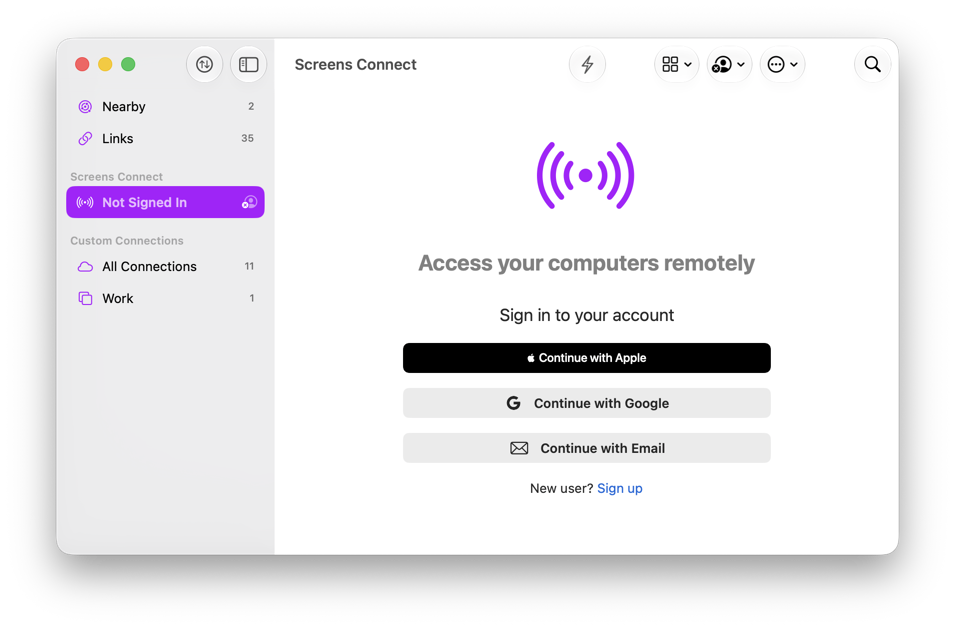
Abra a seção Screens Connect no Screens.
-
Entre na sua conta do Screens Connect ou crie uma nova.
-
Abra Screens > Settings > Screens Connect.
Também pode ser oferecido um botão Configurar Acesso Remoto no banner exibido na Biblioteca.
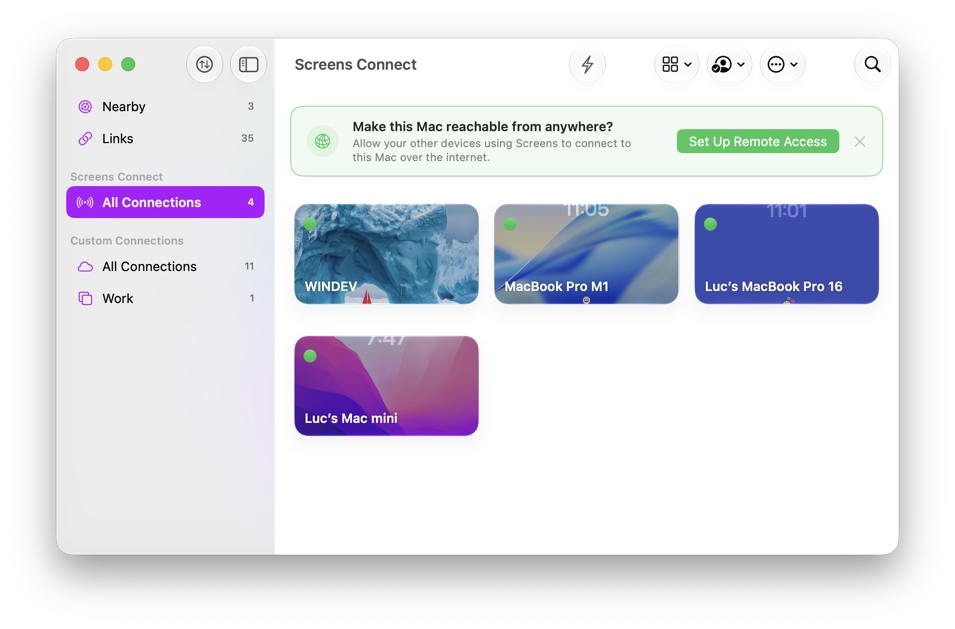
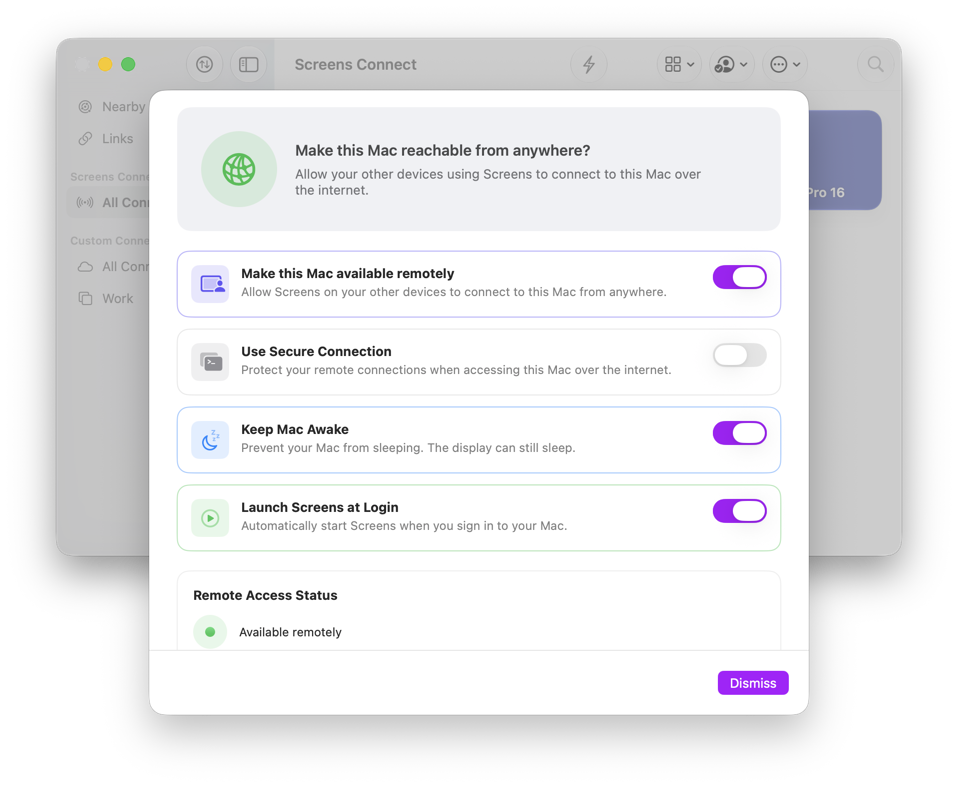
- Ative Tornar este Mac disponível remotamente.
-
Se solicitado, ative Compartilhamento de Tela e Login Remoto em System Settings.
Compartilhamento de Tela permite que o Screens controle seu Mac remotamente. Usar Conexão Segura exige que Login Remoto esteja ativado e criptografa as conexões para este Mac. Se necessário, instruções detalhadas de configuração estão disponíveis aqui.
-
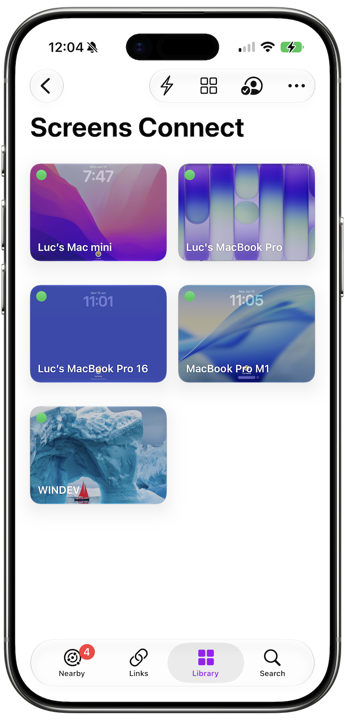
Quando a configuração for concluída, seu Mac aparecerá na lista de computadores disponíveis pelo Screens Connect.
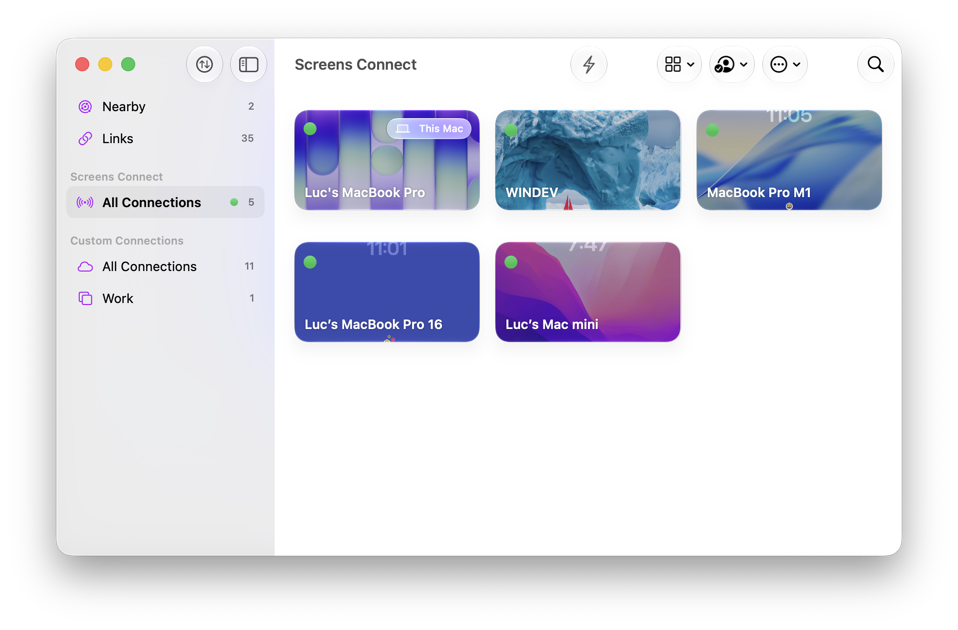
- Agora seu Mac está pronto para ser acessado a partir de seus outros dispositivos que executam Screens.
Usando a Versão Independente do Screens Connect
A versão independente do Screens Connect ainda está disponível e pode ser necessária nas seguintes situações:
- Seu Mac está executando macOS 13 ou anterior.
- Você quer tornar um PC com Windows acessível.
- Você prefere usar o app independente em vez do Screens.
Para instruções de configuração, veja a seção Screens Connect.