
Screens를 사용하여 Mac에 원격으로 접속하려면 아래 단계를 따르세요.
대부분의 사용자는 시작하려면 화면 공유만 활성화하면 됩니다.
1. 화면 공유 활성화
대부분의 설정에서 화면 공유를 사용하는 것이 좋습니다. Screens를 사용하여 Mac에 원격으로 접속하는 가장 간단한 방법입니다.
연결할 Mac에서 다음 장치에 접속하세요.
-
여기를 클릭하여 공유 설정을 엽니다.
-
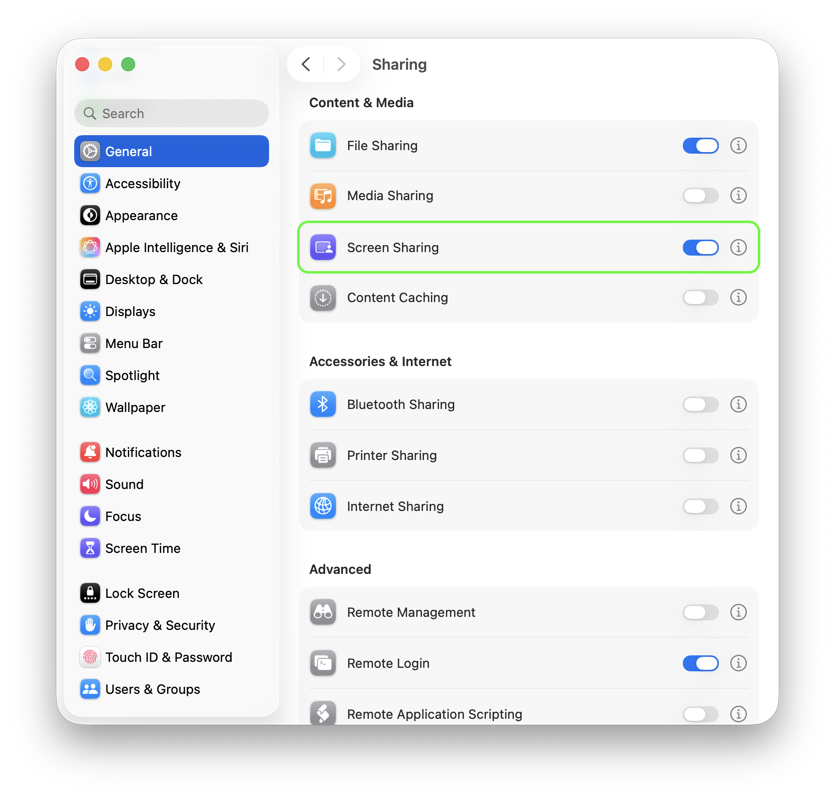
화면 공유를 <binary data, 5 bytes>니다.
-
화면 공유 옆에 있는 ⓘ 버튼을 클릭합니다.
-
접근 허용 대상에서 모든 사용자를 선택합니다.
접근 권한을 제한하려면 이 사용자만을 선택하고 macOS 사용자 계정이 포함되어 있는지 확인하세요.

- 게스트 사용자의 연결 요청을 허용하려면 누구나 화면 제어 권한을 요청할 수 있음을 선택적으로 활성화하세요.
커튼 모드를 사용하시겠습니까? 커튼 모드는 화면 공유 대신 원격 관리가 필요합니다. 대부분의 사용자는 이 기능이 필요하지 않습니다. 설정 방법은 여기에서 확인할 수 있습니다.
2. 보안 연결 활성화(선택 사항)
Screens는 SSH를 사용하여 Mac에 안전하게 암호화된 연결을 생성할 수 있습니다.
Mac에서 연결할 항목은 다음과 같습니다.
-
여기를 클릭하여 공유 설정을 엽니다.
-
원격 로그인을 <binary data, 5 bytes>니다.

-
원격 로그인 옆에 있는 ⓘ 버튼을 클릭합니다.
-
접근 허용 대상에서 모든 사용자를 선택합니다.
접근을 제한하려면 다음 사용자만을 선택하고 macOS 사용자 계정이 포함되어 있는지 확인합니다.

3. 네트워크 접근을 위한 깨우기 활성화
이렇게 하면 Mac이 잠자는 동안에도 들어오는 연결에 응답할 수 있습니다.
macOS 13 Ventura 이상
-
연결할 Mac에서 여기를 클릭하여 에너지 설정을 엽니다.
-
Mac에 따라 배터리 또는 전원 어댑터를 선택합니다.
-
옵션…을 클릭합니다.
-
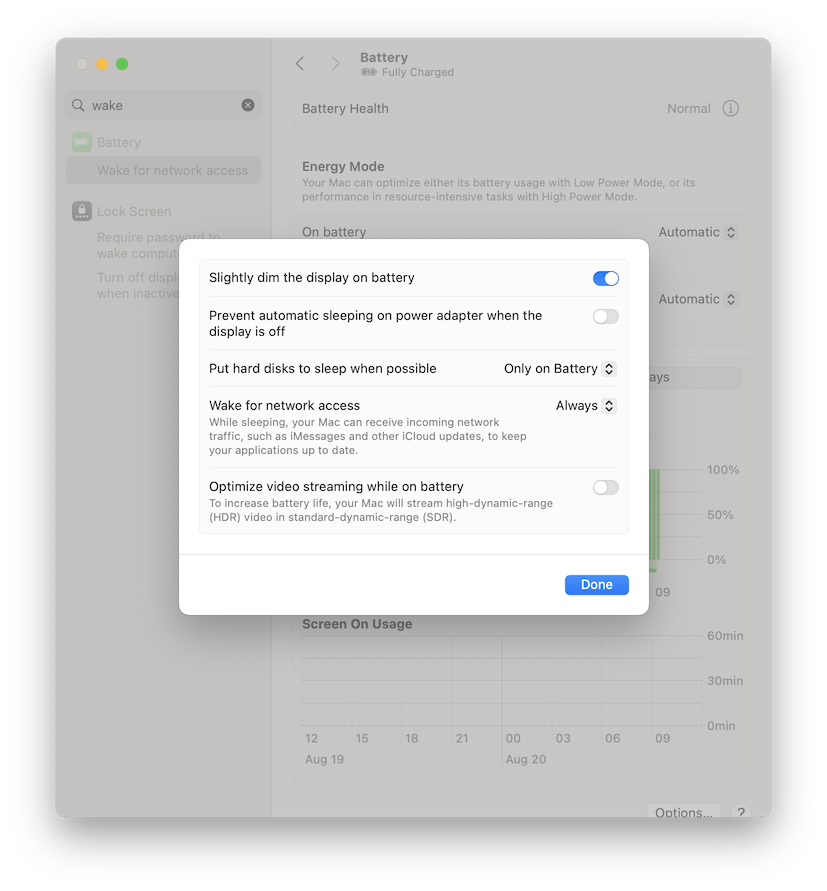
네트워크 접근 시 깨우기를 항상으로 설정합니다.
macOS 12 Monterey 이하
-
연결할 Mac에서 여기를 클릭하여 에너지 설정을 엽니다.
-
에너지 절약 또는 배터리를 엽니다.
-
가능한 경우 전원 어댑터를 선택합니다.
-
네트워크 접근 시 깨우기를 활성화합니다.
중요: MacBook에 연결하는 경우 전원에 연결되어 있는지 확인하십시오. 일부 MacBook은 배터리 전원으로 작동 중일 때 원격 액세스를 위해 절전 모드에서 깨어나지 않을 수 있습니다.
4. 인터넷을 통한 원격 액세스 활성화
집이나 직장에서 떨어져 있을 때 Mac에 원격으로 액세스하려면 다음을 사용할 수 있습니다.
- Screens Connect (대부분의 사용자에게 권장)
- Tailscale
- NordVPN Meshnet
5. Mac에 연결
이제 Screens를 사용하여 Mac에 원격으로 액세스할 준비가 되었습니다.
첫 연결을 만드는 방법을 여기에서 알아보세요.