
Screens Connect은 집이나 사무실 외부에서 컴퓨터에 접속하는 가장 쉬운 방법입니다. 하지만 Screens Connect을 사용할 수 없거나 설정에서 제대로 작동하지 않는 경우, 또 다른 믿을 만한 옵션인 Tailscale이 있습니다.
Tailscale은 기기 간에 개인 네트워크를 생성하는 안전한 VPN입니다. 즉, 복잡한 라우터나 방화벽 설정 없이 어디서든 안전하게 컴퓨터에 연결할 수 있습니다.
참고: Tailscale은 macOS 11 이상이 필요합니다.
Screens 5.3 이상 버전에서는 Tailscale 지원 기능이 앱에 내장되어 있습니다.
시작하기 전에
Tailscale을 설정하기 전에 컴퓨터가 화면 공유 연결을 수락할 준비가 되었는지 확인하세요. 아직 Tailscale를 설치하지 않으셨다면, 이 섹션의 단계별 가이드를 따라주세요.
참고: 저희는 Tailscale의 설치 과정과 최대한 일치하도록 안내를 제공하고 있지만, 설치 과정은 시간이 지남에 따라 변경될 수 있습니다. 만약 불일치 사항을 발견하시면 언제든지 알려주세요
1단계: Tailscale 설치
-
Tailscale 계정이 없으시다면, 여기에서 가입하세요. 무료입니다.
-
설정을 완료하려면 Tailscale 계정에 최소 2개의 기기를 추가해야 합니다.
-
연결하려는 각 컴퓨터에 Tailscale를 설치하세요.
-
연결할 Apple 기기에 Tailscale를 설치하세요.
2단계: 연결하기 Screens의 Tailscale 계정
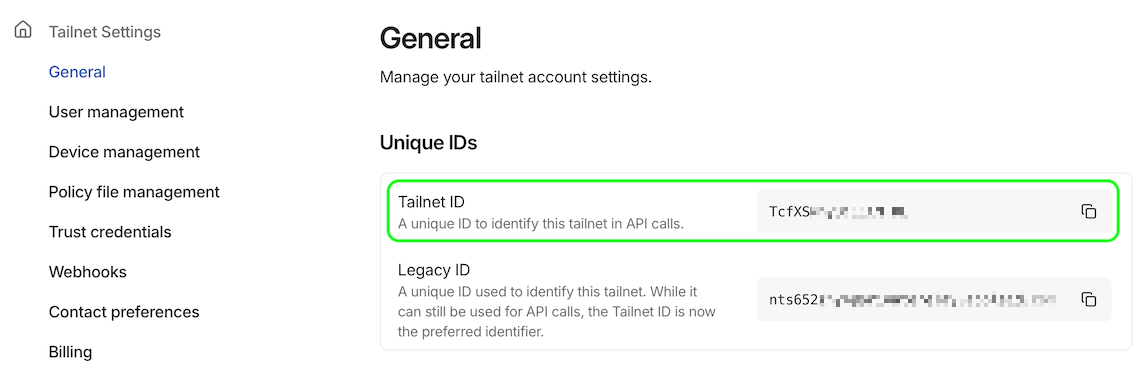
- Tailscale.com › 설정 › 일반으로 이동합니다.
Tailnet ID를 찾아서 정확하게 복사합니다. 'TcfXSop1q66VBYTZ'와 같은 형식일 수 있습니다.
-
OAuth를 선택하세요.
-
선택적으로 설명을 입력하세요(예: 'Screens 5').
-
계속을 클릭하세요.
-
장치를 확장하고 핵심 아래에서 읽기를 선택하세요.
-
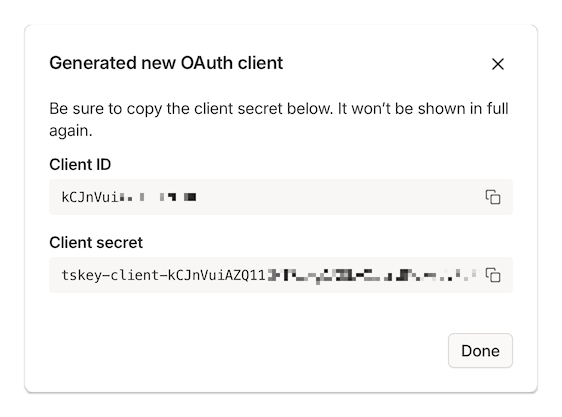
자격 증명 생성을 클릭하세요.
-
클라이언트 비밀을 복사하세요. 클라이언트 ID는 필요하지 않습니다.
-
Screens 5을 열고 Tailscale 섹션으로 이동합니다.
-
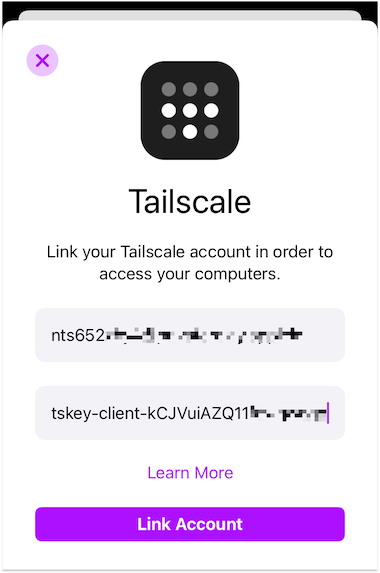
계정 연결…을 클릭하거나 탭합니다.
-
1단계에서 얻은 Tailnet ID를 입력합니다(예: 'TcfXSop1q66VBYTZ').
-
클라이언트 시크릿('tskey-client-...'로 시작)을 붙여넣습니다.
-
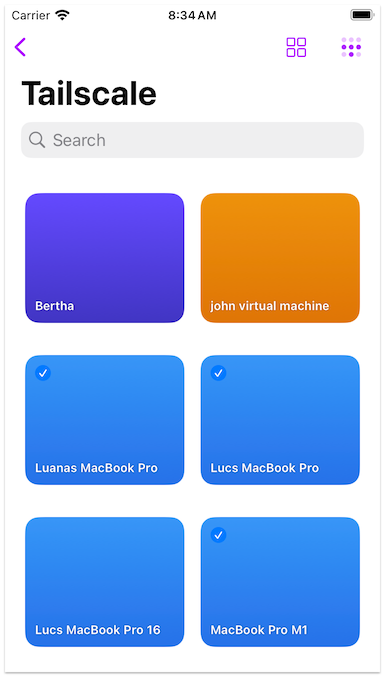
완료! 이제 연결된 장치가 표시됩니다. Screens에서 장치 정보를 자동으로 업데이트합니다.
팁
- 사용하는 각 장치에서 Screens에 Tailscale 계정을 연결해야 합니다. - 지원 시스템: macOS, Windows, Linux, Raspberry Pi
공유 장치 정보
현재 Tailscale 시스템은 다른 계정의 공유 장치를 목록에 표시하는 기능을 지원하지 않습니다.
공유 장치에 연결해야 하는 경우 수동으로 연결을 설정할 수 있습니다. 단계별 지침은 이 문서에서 확인할 수 있습니다.
Tailscale에서 향후 공유 장치 지원이 가능해지면 Screens에 추가할 예정입니다.
VPN을 사용하시나요?
Tailscale는 일반적으로 다른 VPN과 문제없이 작동합니다. 예를 들어 IVPN은 원격 접속을 위해 Tailscale 사용을 권장하기도 합니다. 여기에서 자세한 내용을 확인하세요.
제한 사항
Tailscale를 사용하여 컴퓨터에 연결하려면 해당 기기에서 Tailscale 앱이 실행 중이어야 합니다. 기본적으로 Tailscale는 로그인 후에만 시작되므로 다음과 같은 문제가 발생할 수 있습니다.
-
원격으로 컴퓨터를 재시작하면 일시적으로 접속할 수 없게 됩니다.
-
로컬에서 다른 사용자가 로그인할 때까지 다시 연결할 수 없습니다.
권장 사항
-
Tailscale를 사용하여 원격으로 접속하는 동안에는 컴퓨터를 재시작하지 않는 것이 좋습니다.
-
재부팅 후에도 안정적인 접속이 필요한 경우, 부팅 시 실행되어 항상 컴퓨터에 접속할 수 있도록 해주는 Screens Connect 사용을 고려해 보세요.
고급 옵션
Tailscale를 시스템 서비스로 실행하여 로그인 전에 시작되도록 설정할 수 있습니다. 하지만 이 설정은 고급 사용자에게만 권장됩니다.
자세한 내용은 Tailscale의 macOS 변형 문서의 오픈 소스 tailscale 변형 섹션을 참조하십시오.
외출 전 확인
외출하기 전에 원격 연결 시뮬레이션을 실행하여 네트워크 외부에서 컴퓨터에 접속할 수 있는지 확인하십시오. 이 간단한 테스트를 통해 외출 시에도 설정이 제대로 작동하는지 확인할 수 있습니다.