
NordVPN에 가입하신 경우, Meshnet 기능을 사용하여 Screens 5으로 전 세계 어디에 있든 컴퓨터에 안전하게 연결할 수 있습니다. Meshnet은 안전한 근거리 통신망(LAN)처럼 작동하여 기기들이 직접적이고 안전하게 연결될 수 있도록 합니다.
⚠️ 면책 조항
본 가이드를 최신 상태로 유지하기 위해 최선을 다하고 있지만, NordVPN는 언제든지 Meshnet 작동 방식을 변경할 수 있습니다.
Meshnet 연결 자체에 문제가 있는 경우, Screens도 연결할 수 없습니다. 이 경우, NordVPN 고객 지원팀에 직접 문의하여 구성 문제를 확인하는 것이 좋습니다.
필수 조건
NordVPN를 설정하기 전에 컴퓨터가 화면 공유 연결을 수락하도록 구성되어 있는지 확인하십시오. 자세한 단계별 지침은 이 섹션에 있는 “화면 공유를 위한 준비” 문서를 참조하세요.
1단계: NordVPN 설치
다음 장치에 NordVPN를 설치하세요.
-
연결할 모든 장치(예: iPad 또는 노트북)
-
연결할 모든 컴퓨터
설치 가이드는 NordVPN 설정 튜토리얼을 참조하세요.
2단계: Meshnet 활성화
관련 장치 및 컴퓨터에서 Meshnet을 활성화하세요. NordVPN Meshnet 문서의 지침을 따르세요.
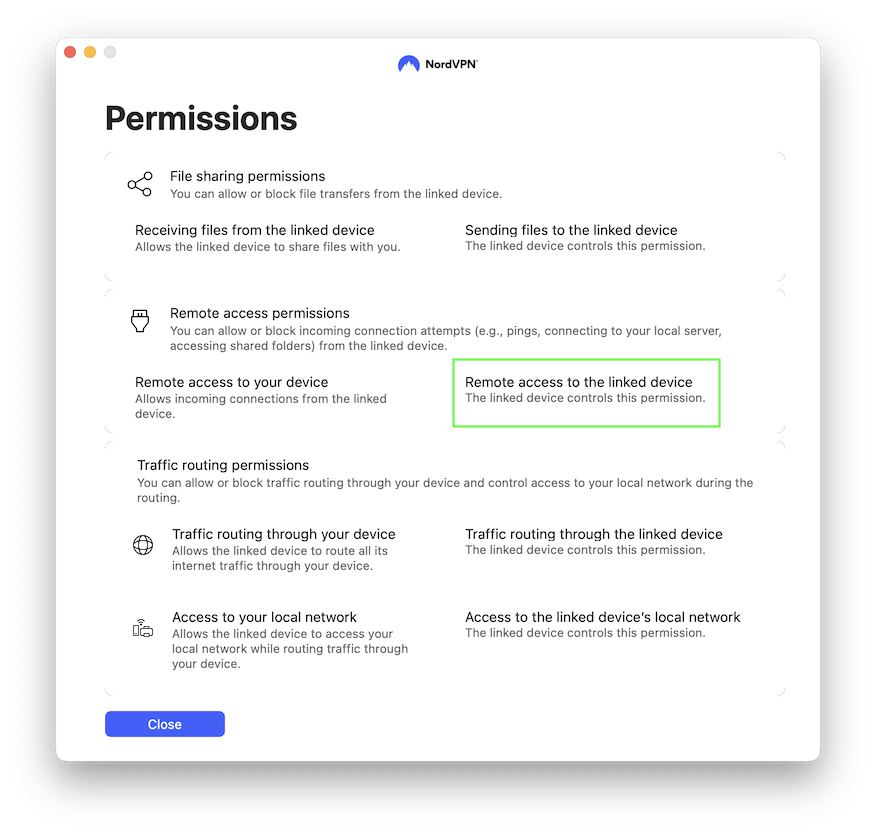
또한 연결할 컴퓨터에서 원격 액세스가 활성화되어 있는지 확인하세요.
3단계: 연결 정보 수집
NordVPN의 Meshnet 설정에서 컴퓨터의 IP 주소를 찾으세요. IP 주소는 Meshnet 설정 페이지 상단에 표시됩니다.
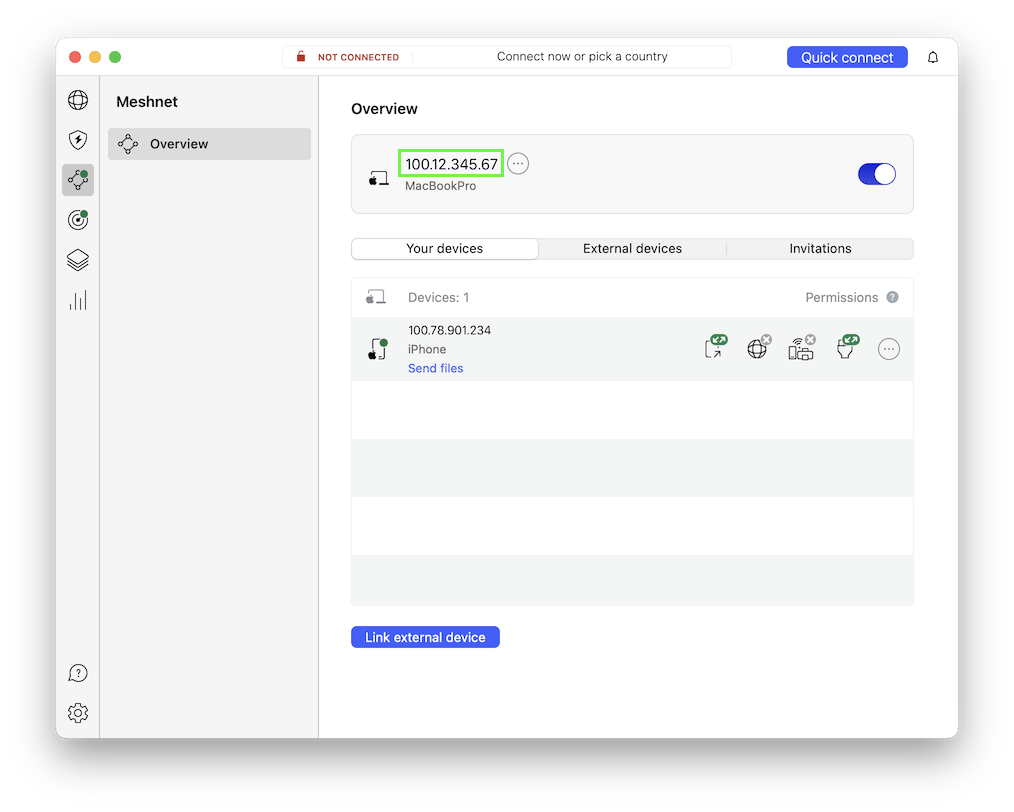
Screens 5에서 연결을 설정하려면 이 IP 주소가 필요합니다.
4단계: Screens 5에서 새 연결 생성
-
연결할 기기 또는 컴퓨터에서 Screens 5을 실행합니다.
-
사용자 지정 Screens을 선택합니다.
-
새 연결 생성 버튼을 클릭합니다.
-
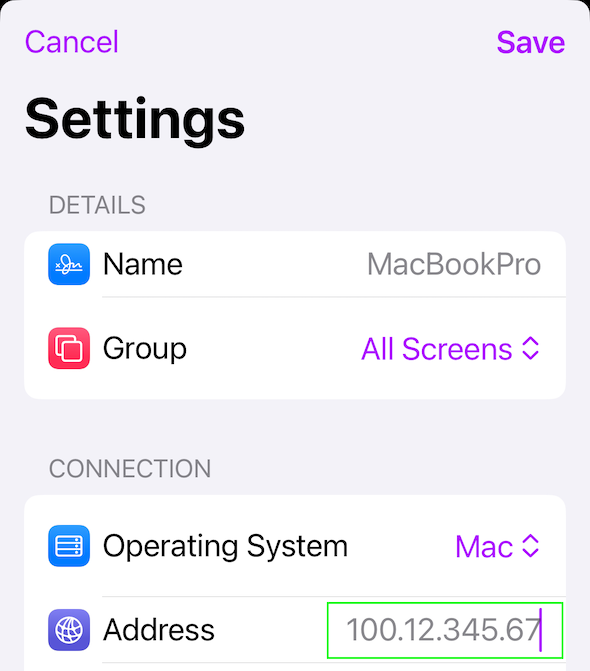
연결 설정에서 3단계에서 확인한 IP 주소를 입력합니다.
-
운영 체제 및 인증 방법 설정이 올바른지 확인합니다.
-
로그인 자격 증명을 입력하거나, 연결 시 입력하려면 비워 둡니다.
5단계: 연결
연결하려면 새로 생성된 연결을 탭하거나 두 번 탭합니다.
다음 단계를 따르면 집에서든 이동 중이든 Screens 5과 NordVPN Meshnet을 사용하여 컴퓨터에 안전하게 연결할 수 있습니다.
외출 전 확인 사항
외출하기 전에 원격 연결 시뮬레이션을 실행하여 네트워크 외부에서 컴퓨터에 접속 가능한지 확인하세요. 이 간단한 테스트를 통해 외출 시에도 설정이 제대로 작동하는지 확인할 수 있습니다.