
Macのログインウインドウ、設定の調整、またはアプリのインストールのためにユーザパスワードを入力するのは、手間がかかることがあります。Screens は、ユーザパスワードを自動で入力することで、この作業を効率化します。さらに、Screens は、コマンドを実行する前に Face ID、Touch ID、Apple Watch、またはローカルのMacユーザパスワードによる認証を要求することで、セキュリティを強化します。Returnキーまで押してくれます!
要件
Screens 5.3 以降では、これまでMacへの接続時にのみ利用できたこの機能を、以下のいずれかの条件を満たせば、どのコンピュータでも使用できるようになりました。
- Macへ接続している
- User (RSA-AES) 認証を使用してPCへ接続している
- 安全な接続(SSHトンネル)を介して接続している
安全な接続を使用する場合、Screens は SSH トンネルの作成に使用した認証情報が、接続先コンピュータ上の現在のセッションの認証情報と一致しているものとみなします。
使い方
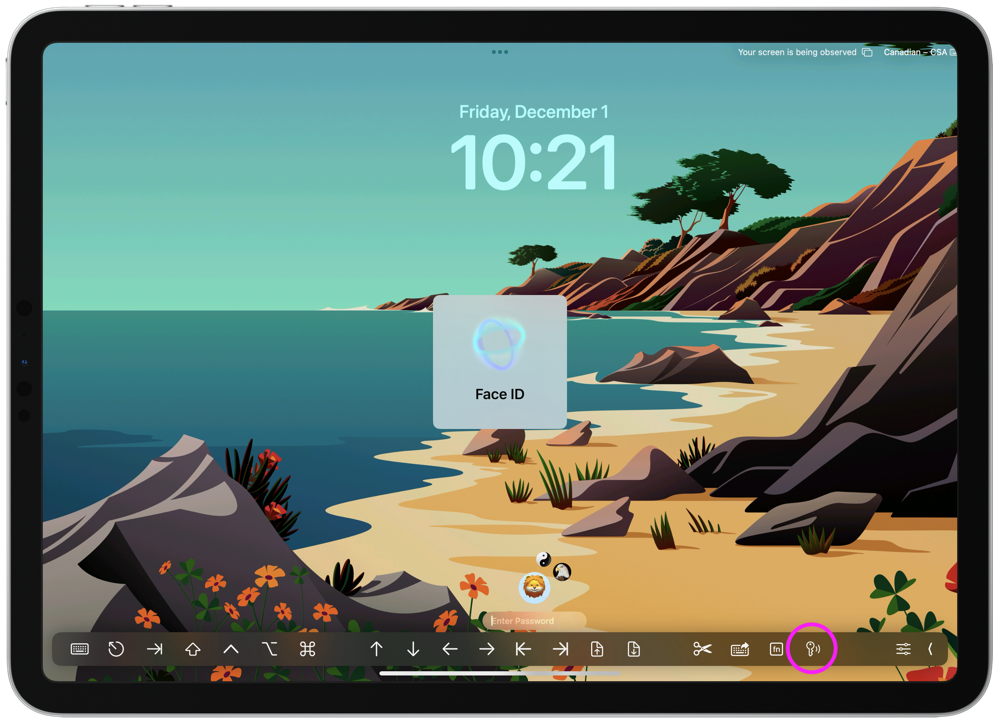
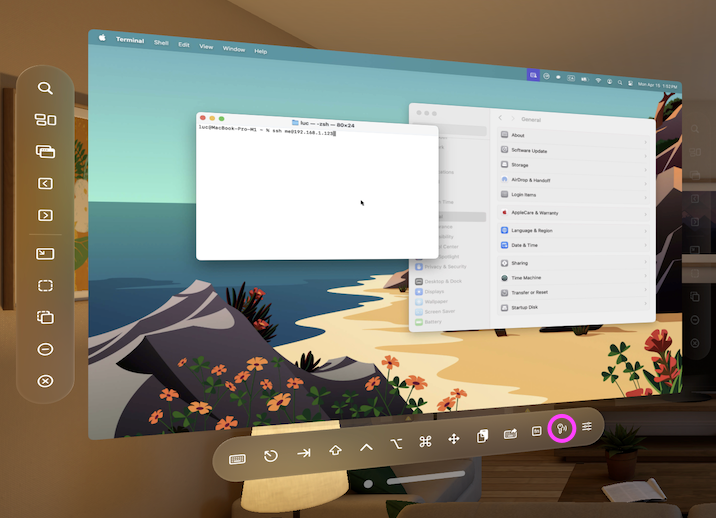
iPad、iPhone、Vision Pro、またはMacのインタラクティブツールバーで、この機能に対応するボタンを探してください。
iPad:
iPhone:
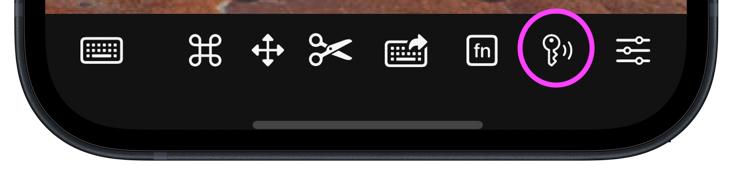
注: iPhone で Type User Password ボタンが表示されない場合は、スクロール可能なツールバーを左右にスワイプしてください。
Vision Pro:
Mac:
Mac の接続ウインドウのツールバーにボタンがあります。
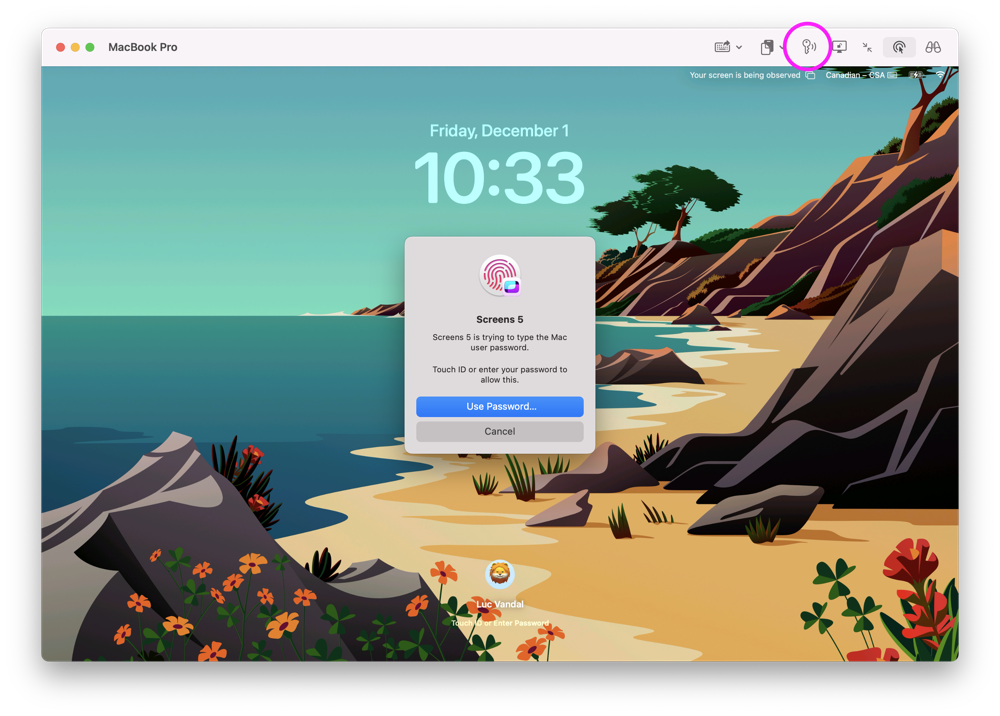
デフォルトでは、Screens は処理を進める前に iPad と iPhone で認証を求めます。この動作やその他の関連オプションは、アプリの設定の「Privacy」でカスタマイズできます。
古いバージョンの macOS における制限
macOS Sierra などの古いバージョンの macOS では、ログインウインドウにバグがあり、一部の Unicode 文字がプログラムによる入力では受け付けられない場合があります。
Type User Password 機能は Unicode を使用しているため、Keyboard Input Mode が Keystrokes に設定されている状態でまったく同じパスワードを手動で入力すると正常に動作するにもかかわらず、ログインウインドウでは失敗することがあります。
これは OS 自体の制限であり、Screens では回避できません。この問題が発生した場合は、ログインウインドウでパスワードを手動で入力してください。