
Screens Connect es una utilidad gratuita que permite acceder remotamente a tu PC Windows para que puedas conectarte usando Screens para iOS, Mac y Vision Pro.
Paso 1: Ejecutar el instalador
Descarga la última versión de Screens Connect.
Abre el archivo descargado.
Haz clic en Siguiente.
Especifica dónde se deben instalar los archivos de Screens Connect.
Especifica la carpeta del menú Inicio donde se mostrará Screens Connect.
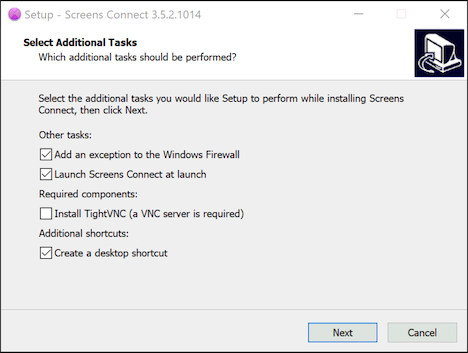
Tareas de instalación adicionales
Agregar una excepción al firewall de Windows: Activa esta opción para indicarle al firewall de Windows que permita las conexiones entrantes de Screens.
Iniciar Screens Connect al iniciar: Para asegurar que su PC Windows esté siempre accesible cuando necesite conectarse con Screens, active esta opción.
Instalar TightVNC: Screens requiere que un servidor VNC esté instalado y en funcionamiento en su PC. Si ya tiene un servidor VNC instalado, puede desmarcar esta opción. De lo contrario, selecciónela para instalar TightVNC.
Haga clic en Instalar para comenzar el proceso de instalación. (Si eligió instalar TightVNC y/o freeSSHd, se instalarán como parte de este proceso. Consulte las instrucciones a continuación).
Instalación de TightVNC
Cuando aparezca la ventana de bienvenida, haga clic en Siguiente.
Lea la licencia de software que acompaña a la aplicación y marque la casilla para aceptar los términos de la licencia.
Elija su tipo de instalación preferido: Típica, Personalizada o Completa. Para nuestros fines, la opción Típica es suficiente.
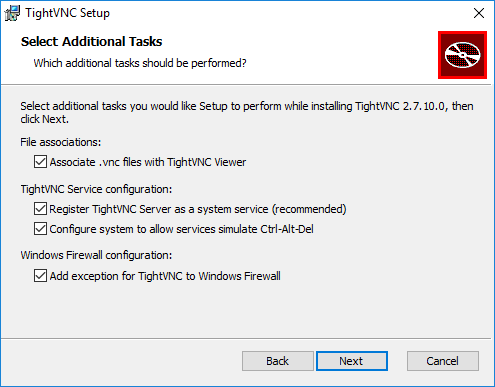
Habilite Registrar el servidor TightVNC como un servicio del sistema.
Habilite Configurar el sistema para permitir que los servicios simulen Ctrl Alt Supr.
Habilite Agregar una excepción para TightVNC al firewall Windows.
Haga clic en Instalar para comenzar el proceso de instalación.
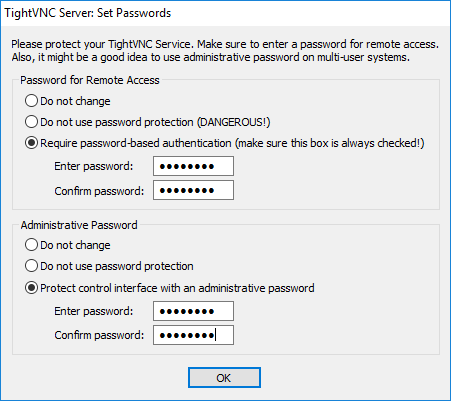
Importante: Como parte del proceso de instalación, establezca contraseñas para el acceso remoto y para la interfaz de administración.
Haga clic en Finalizar para terminar.
Una vez completada la instalación, inicie Screens Connect.
Paso 2: Configuración de Screens Connect
Inicia sesión o regístrate con Apple, Google o tu correo electrónico.
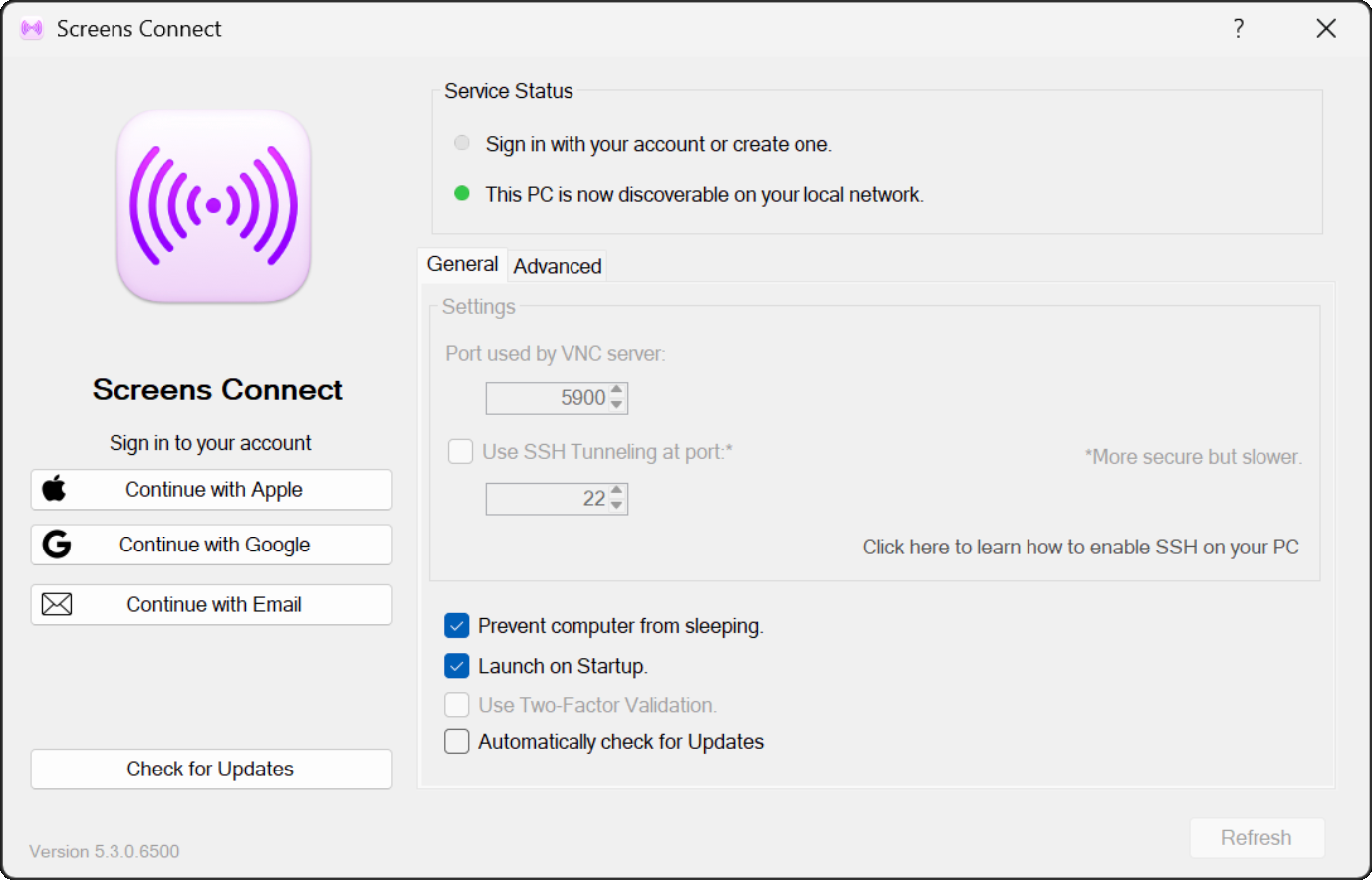
Configuración general
Para evitar desconexiones causadas por el modo de suspensión del PC para ahorrar energía, habilita la opción Impedir que el equipo entre en modo de suspensión.
Asegúrate de que la opción Iniciar al arrancar esté habilitada.
Conexiones seguras
Para habilitar las conexiones seguras (SSH), deberás instalar un servidor SSH en tu PC. Consulta este artículo para aprender a habilitar SSH en tu PC Windows.
Si deseas conectarte a este PC mediante una conexión cifrada, habilita la opción Usar túnel SSH en el puerto.
Deje el puerto configurado en el valor predeterminado estándar del sector: 22.
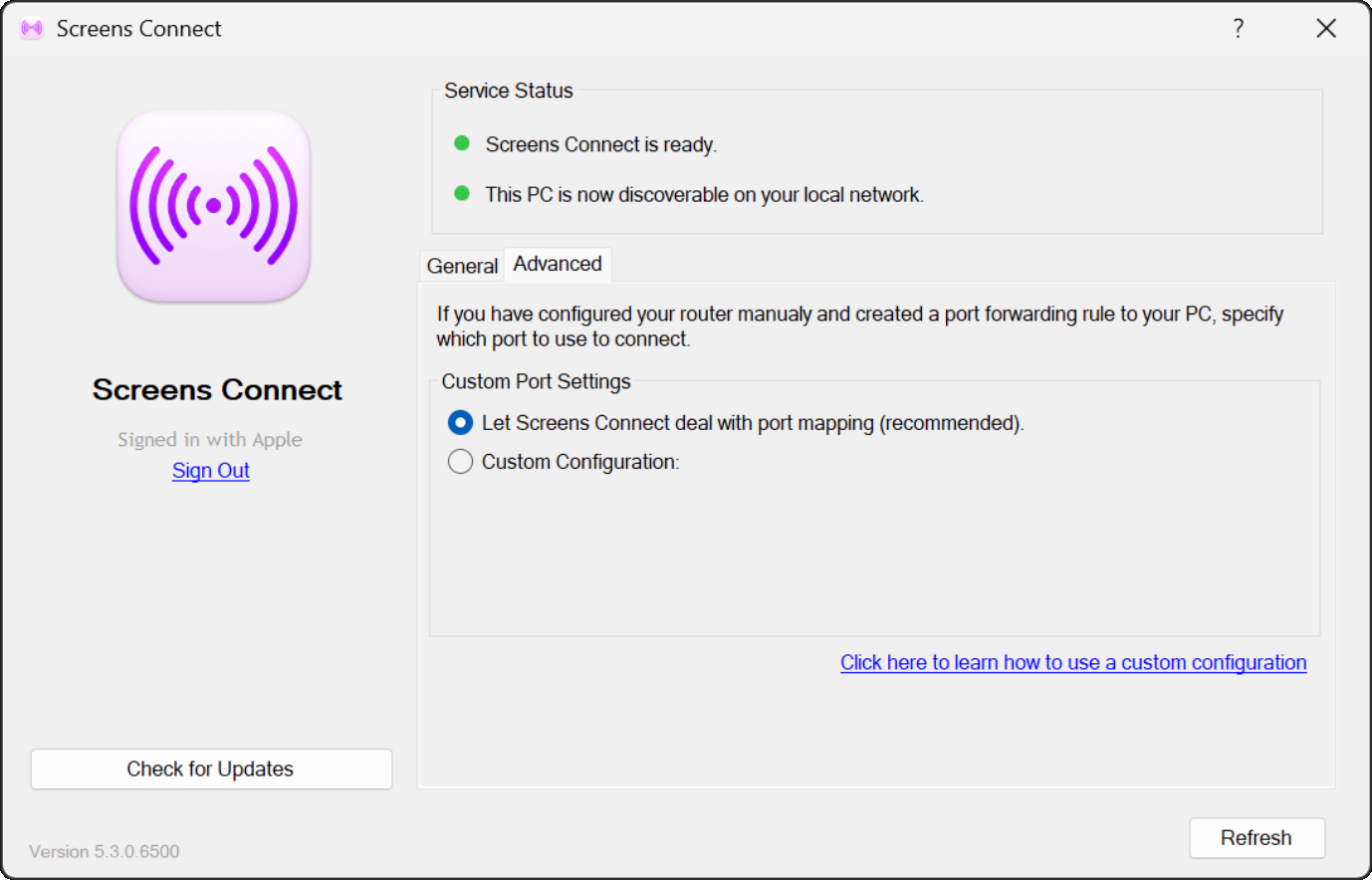
Configuración avanzada
Si su router no tiene disponible la función de mapeo de puertos o prefiere gestionar las reglas de reenvío de puertos manualmente, puede consultar este artículo para aprender a configurar Screens Connect manualmente.
Paso 3: Iniciar sesión con su cuenta de Screens Connect en Screens
Su cuenta de Screens Connect es la que conecta sus ordenadores (donde está instalado Screens Connect) con Screens. Debe iniciar sesión con su cuenta en la aplicación para que esta pueda contactar con nuestro servidor Screens Connect y obtener la información necesaria para conectarse remotamente a sus ordenadores.
Paso 4: Establecer y probar una conexión
Con Screens Connect instalado y configurado, ya puedes abrir Screens 5 y conectarte a tu ordenador. Antes de usar el acceso remoto, te recomendamos encarecidamente que pruebes la conexión para asegurarte de que todo funciona correctamente antes de dejar tu PC desatendido.
Cómo probar la conexión remota
-
En tu iPhone, desactiva el Wi-Fi.
-
Si usas un Mac, iPad u otro dispositivo sin conectividad móvil, conéctalo al punto de acceso personal de tu iPhone para simular una conexión remota.
-
Abre Screens 5.
-
Ve a la sección Screens Connect.
-
Si aún no has iniciado sesión, hazlo.
-
Selecciona tu PC para iniciar la conexión.
Si la conexión se establece correctamente, ¡la configuración remota está lista! Para obtener más detalles sobre cómo establecer una conexión, consulte este artículo.
Desinstalación de Screens Connect para Windows
Para desinstalar Screens Connect de su PC:
-
Haga clic con el botón derecho en el icono de Screens Connect en la bandeja del sistema.
-
Seleccione Salir.
-
Abra el Panel de control de Windows.
-
Haga clic en Desinstalar un programa.
-
Seleccione Screens Connect.
-
Haga clic en Desinstalar.
-
Repita los mismos pasos para TightVNC si también desea desinstalarlo.