
Screens Connect es una utilidad gratuita que permite acceder a tu Mac de forma remota para que puedas conectarte mediante Screens para iOS, Mac y Vision Pro.
La utilidad se inicia al arrancar el sistema para garantizar que tu Mac esté siempre accesible, incluso después de reiniciar.
Instrucciones
Descarga Screens Connect aquí.
Haz doble clic para iniciar.
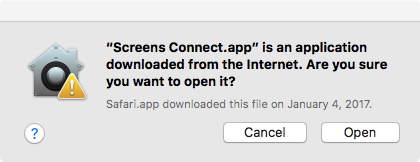
Cuando macOS te pida que abras el archivo de la aplicación, haz clic en Abrir:
A continuación, se te pedirá que muevas Screens Connect a la carpeta /Aplicaciones:
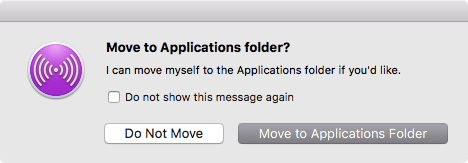
Confirma la solicitud para mover Screens Connect a la carpeta /Aplicaciones. Debido a las restricciones de seguridad introducidas con macOS Sierra, esto es obligatorio para las actualizaciones automáticas de aplicaciones. Recomendamos esta ubicación para todos los usuarios, sin excepción.
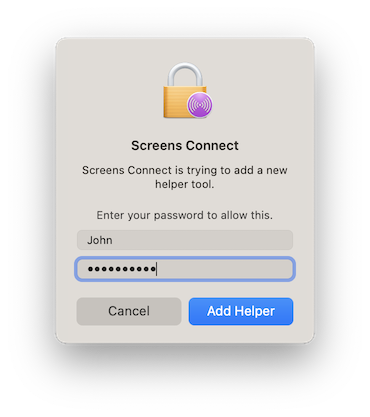
Screens Connect también le pedirá que instale una herramienta auxiliar, necesaria para que la utilidad funcione:
Luego, siga la Guía de bienvenida en pantalla para completar la configuración:
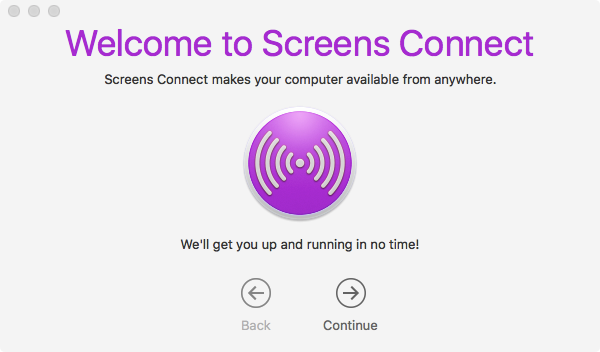
- Inicie sesión o regístrese.
- Habilite los servicios de macOS necesarios.
- Compruebe el estado del router.
Establecer y probar una conexión
Con Screens Connect instalado y configurado, ya puede iniciar Screens 5 y conectarse a su ordenador. Antes de usar el acceso remoto, le recomendamos encarecidamente que pruebe la conexión para asegurarse de que todo funciona correctamente antes de dejar su Mac desatendida.
Cómo probar la conexión remota
-
En tu iPhone, desactiva el Wi-Fi.
-
Si usas una Mac, iPad u otro dispositivo sin conexión móvil, conéctalo al punto de acceso personal de tu iPhone para simular una conexión remota.
-
Abre Screens 5.
-
Ve a la sección Screens Connect.
-
Si aún no has iniciado sesión, hazlo.
-
Selecciona tu Mac para iniciar la conexión.
Si la conexión se establece correctamente, ¡tu configuración remota está lista! Para obtener más información sobre cómo establecer una conexión, consulta este artículo.
Detener o desinstalar Screens Connect
Haz clic en el icono de Screens Connect para mostrar el menú:
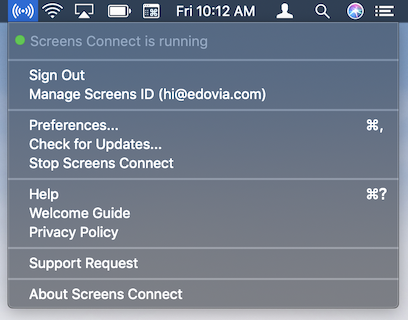
Haz clic en Detener Screens Connect.
Esta operación hará que tu Mac sea inaccesible remotamente. Asegúrate de iniciar Screens Connect en el futuro si necesitas conectarte a tu Mac de forma remota.
Nota: Es posible que las versiones anteriores no incluyan esta función. En ese caso, descarga nuestra herramienta de desinstalación.