
لإعداد جهاز Mac الخاص بك للوصول عن بُعد باستخدام Screens، اتبع الخطوات التالية.
يحتاج معظم المستخدمين فقط إلى تفعيل مشاركة الشاشة للبدء.
1. تفعيل مشاركة الشاشة
نوصي باستخدام مشاركة الشاشة في معظم الإعدادات. إنها أسهل طريقة للوصول إلى جهاز Mac الخاص بك عن بُعد باستخدام Screens.
على جهاز Mac الذي ستتصل به:
-
انقر هنا لفتح إعدادات المشاركة.
-
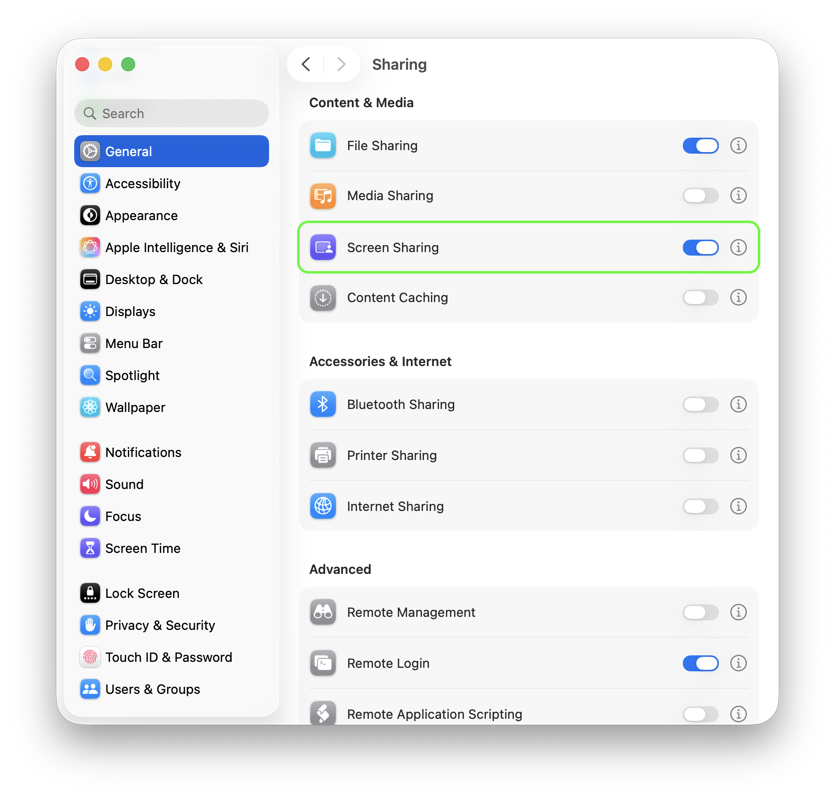
فعّل مشاركة الشاشة.
-
انقر على زر ⓘ بجوار مشاركة الشاشة.
-
ضمن السماح بالوصول لـ، حدد جميع المستخدمين.
إذا كنت تفضل تقييد الوصول، فاختر هؤلاء المستخدمون فقط وتأكد من تضمين حساب مستخدم macOS الخاص بك.

- فعّل يمكن لأي شخص طلب إذن للتحكم في الشاشة إذا كنت ترغب في السماح بطلبات الاتصال من المستخدمين الضيوف.
هل تريد استخدام وضع الستارة؟
يتطلب وضع الستارة الإدارة عن بُعد بدلاً من مشاركة الشاشة. لا يحتاج معظم المستخدمين إلى ذلك. يمكنك العثور على تعليمات الإعداد هنا.
2. تفعيل الاتصالات الآمنة (اختياري)
يمكن لـ Screens استخدام SSH لإنشاء اتصالات مشفرة آمنة بجهاز Mac الخاص بك.
على جهاز Mac الذي ستتصل به:
١. انقر هنا لفتح إعدادات المشاركة.
٢. فعّل تسجيل الدخول عن بُعد.

٣. انقر على زر ⓘ بجوار تسجيل الدخول عن بُعد.
٤. ضمن السماح بالوصول لـ، حدد جميع المستخدمين.
إذا كنت تفضل تقييد الوصول، فاختر هؤلاء المستخدمون فقط وتأكد من تضمين حساب مستخدم macOS الخاص بك.

٣. فعّل خاصية التنبيه للوصول إلى الشبكة
يسمح هذا لجهاز Mac الخاص بك بالاستجابة للاتصالات الواردة أثناء وضع السكون.
macOS 13 Ventura أو أحدث
-
على جهاز Mac الذي ستتصل به، انقر هنا لفتح إعدادات الطاقة.
-
اختر البطارية أو محول الطاقة، حسب نوع جهاز Mac الخاص بك.
-
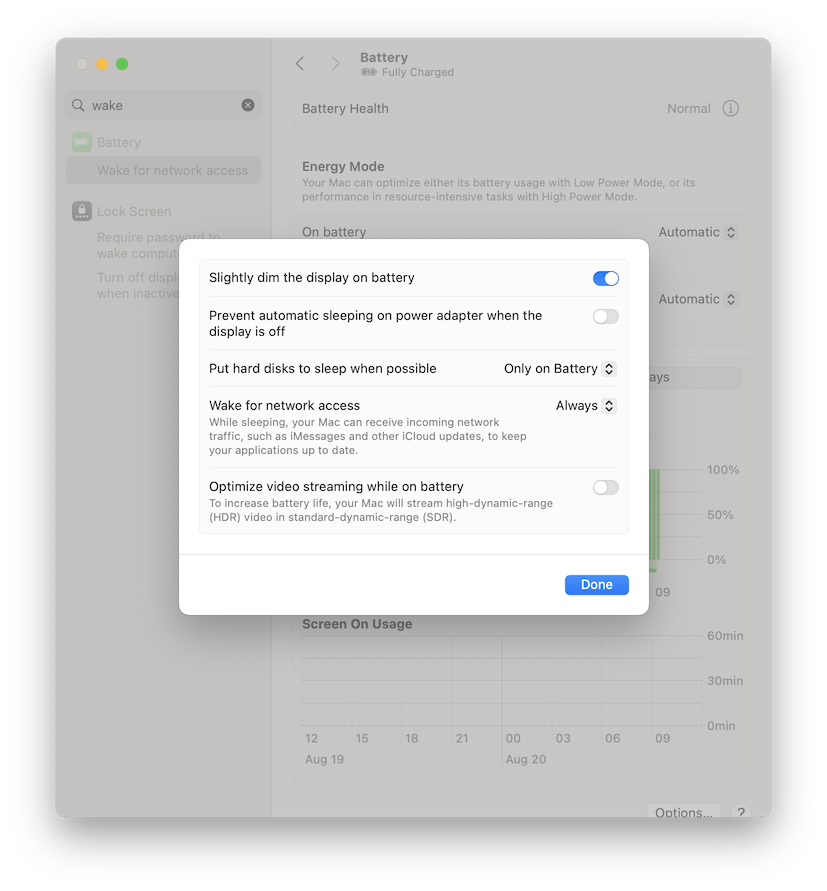
انقر على خيارات....
-
اضبط التنبيه عند الوصول إلى الشبكة على دائمًا.
macOS 12 Monterey أو أقدم
-
على جهاز Mac الذي ستتصل به، انقر هنا لفتح إعدادات الطاقة.
-
افتح موفر الطاقة أو البطارية.
-
إذا كان متاحًا، اختر محول الطاقة.
٤. تفعيل التنبيه للوصول إلى الشبكة.
هام:
إذا كنت تتصل بجهاز MacBook، فتأكد من توصيله بمصدر طاقة. قد لا تستجيب بعض أجهزة MacBook للتنبيه للوصول عن بُعد عند تشغيلها على طاقة البطارية.
٤. تفعيل الوصول عن بُعد عبر الإنترنت
للوصول إلى جهاز Mac الخاص بك عن بُعد أثناء وجودك خارج المنزل أو العمل، يمكنك استخدام:
- Screens Connect (موصى به لمعظم المستخدمين)
- Tailscale
- NordVPN Meshnet
٥. الاتصال بجهاز Mac الخاص بك
جهاز Mac الخاص بك جاهز الآن للوصول عن بُعد باستخدام Screens.
تعرف على كيفية إنشاء اتصالك الأول هنا.