
Щоб підготувати ваш Mac до віддаленого доступу за допомогою Screens, виконайте наведені нижче кроки.
Більшості користувачів потрібно лише ввімкнути Спільний доступ до екрана, щоб розпочати роботу.
1. Увімкнути спільний доступ до екрана
Ми рекомендуємо використовувати Спільний доступ до екрана для більшості налаштувань. Це найпростіший спосіб віддаленого доступу до вашого Mac за допомогою Screens.
На Mac, до якого ви підключатиметеся:
-
Натисніть тут, щоб відкрити налаштування Спільного доступу.
-
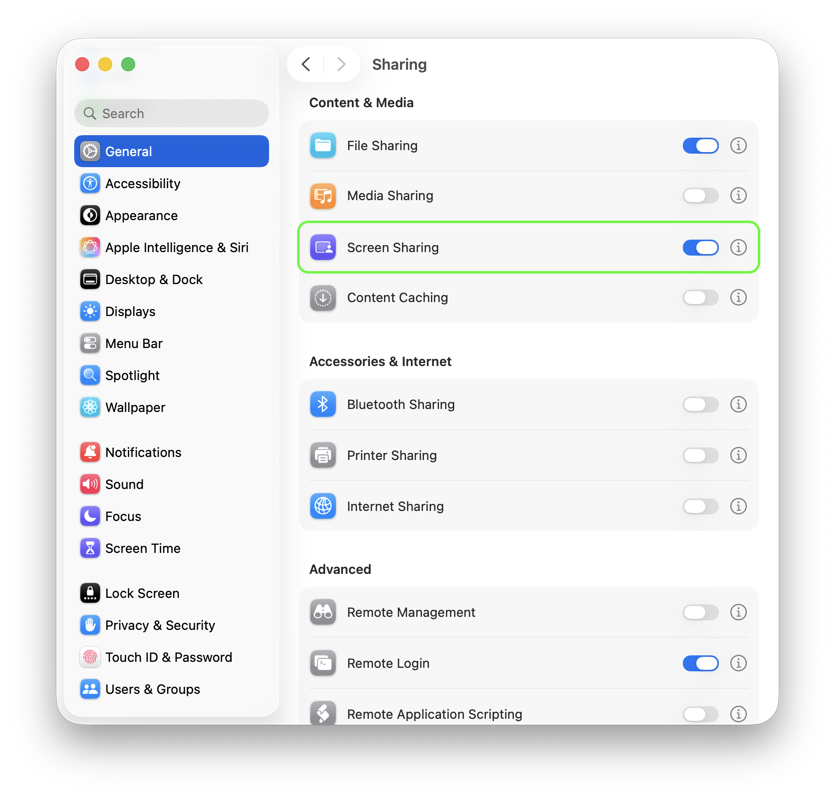
Увімкніть Спільний доступ до екрана.
-
Натисніть кнопку ⓘ поруч із Спільний доступ до екрана.
-
У розділі Дозволити доступ для виберіть Усі користувачі.
Якщо ви бажаєте обмежити доступ, виберіть Тільки ці користувачі та переконайтеся, що ваш обліковий запис користувача macOS включено.

- За бажанням увімкніть Будь-хто може запитувати дозвіл на керування екраном, якщо ви хочете дозволити запити на підключення від гостьових користувачів.
Хочете використовувати режим штори? Режим штори вимагає Віддалене керування замість спільного доступу до екрана. Більшості користувачів це не потрібно. Інструкції з налаштування можна знайти тут.
2. Увімкніть безпечні з’єднання (необов’язково)
Screens може використовувати SSH для створення безпечних зашифрованих з’єднань з вашим Mac.
На Mac, до якого ви підключатиметесь:
-
Натисніть тут, щоб відкрити налаштування Спільного доступу.
-
Увімкніть Віддалений вхід.

-
Натисніть кнопку ⓘ поруч із Віддалений вхід.
-
У розділі Дозволити доступ для виберіть Усі користувачі.
Якщо ви бажаєте обмежити доступ, виберіть Тільки ці користувачі та переконайтеся, що ваш обліковий запис користувача macOS включено.

3. Увімкніть функцію «Пробудження для доступу до мережі»
Це дозволяє вашому Mac відповідати на вхідні підключення в режимі сну.
macOS 13 Ventura або пізнішої версії
-
На Mac, до якого ви підключатиметеся, натисніть тут, щоб відкрити налаштування Енергія.
-
Виберіть Акумулятор або Адаптер живлення, залежно від вашого Mac.
-
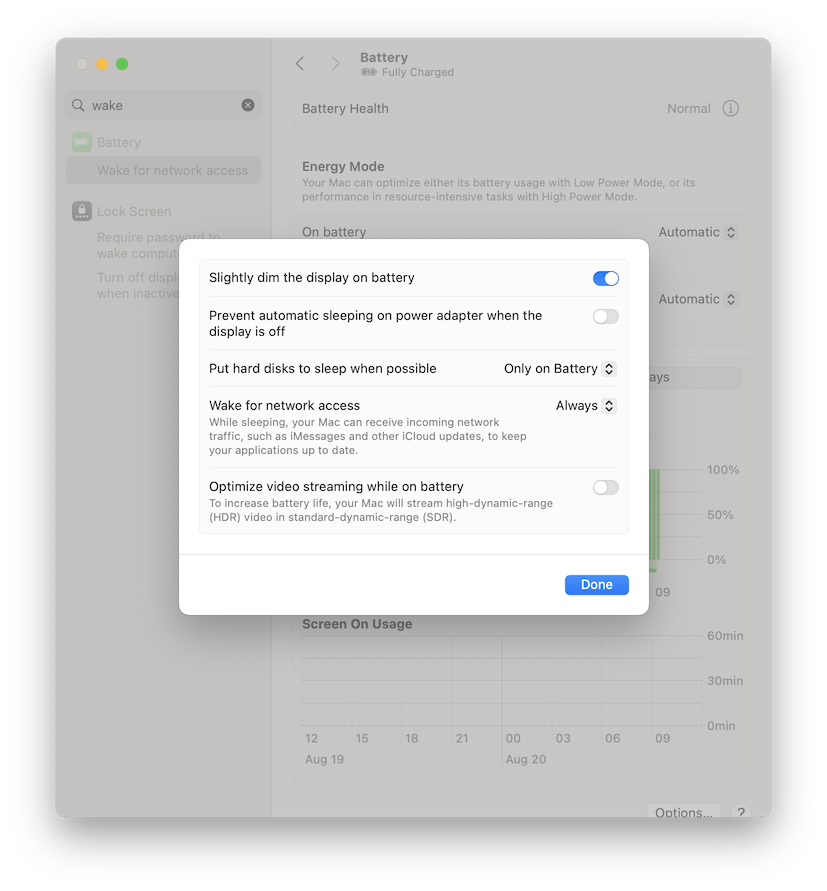
Натисніть Параметри…
-
Встановіть для параметра Прокидатися для доступу до мережі значення Завжди.
macOS 12 Monterey або раніша версія
-
На Mac, до якого ви підключаєтеся, натисніть тут, щоб відкрити налаштування Енергоспоживання.
-
Відкрийте Енергозбереження або Акумулятор.
-
Якщо доступно, виберіть Адаптер живлення.
-
Увімкніть Прокидатися для доступу до мережі.
Важливо: Якщо ви підключаєтеся до MacBook, переконайтеся, що він підключений до джерела живлення. Деякі MacBook можуть не прокидатися для віддаленого доступу, коли працюють від акумулятора.
4. Увімкніть віддалений доступ через Інтернет
Щоб отримати віддалений доступ до вашого Mac, перебуваючи поза домом чи роботою, ви можете скористатися:
- Screens Connect (рекомендовано для більшості користувачів)
- Tailscale
- NordVPN Meshnet
5. Підключіться до вашого Mac
Ваш Mac тепер готовий до віддаленого доступу за допомогою Screens.
Дізнайтеся, як створити своє перше підключення тут.