
Apple, son birkaç yılda macOS'ta çeşitli güvenlik iyileştirmeleri uyguladı. Sonuç olarak, uzak bir Mac'e bağlanırken, Screens üzerinden zaten giriş yapmış olsanız bile giriş penceresi görünebilir:
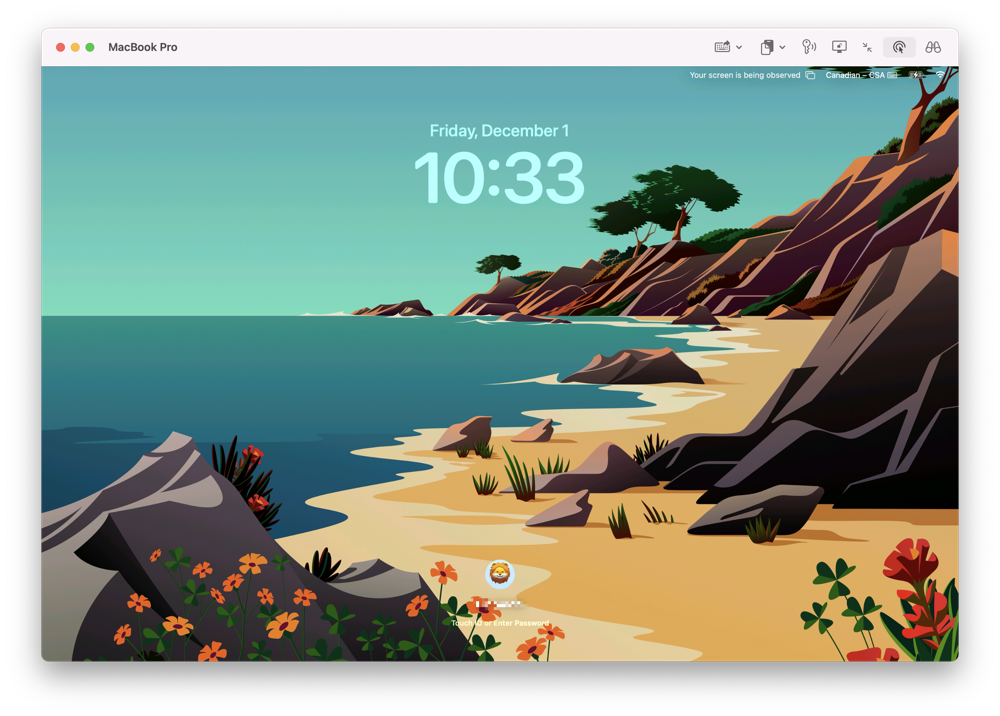
Bu özellik, bir bilgisayarı uzaktan kontrol ederken güvenliği artırır; özellikle paylaşılan ortamlarda ekran paylaşımı sonrasında bilgisayarın kilitsiz kalmamasını sağlar.
Bir bağlantı kapatıldığında, Remote Management/Screen Sharing hizmeti oturumu önceki durumuna geri yükler. Örneğin, bağlandığınızda Login Window görünüyorsa, o duruma geri döner. Ancak, zaten giriş yapmışsanız, hizmet giriş yapılmış durumunu korur.
Neyse ki, bazı geçici çözümler var:
1. Type User Password kullanın
Bunun, özellikle uzun ve karmaşık Mac kullanıcı parolalarıyla, zahmetli olabileceğini biliyoruz. Bunu çözmek için Type User Password adlı bir özellik ekledik.
2. Mac'inizi başlangıçta otomatik olarak giriş yapacak şekilde ayarlayın
Alternatif bir yaklaşım tercih ediyorsanız, Mac'inizi başlangıçta otomatik olarak giriş yapacak şekilde ayarlayabilirsiniz. Apple bu makalede ayrıntılı talimatlar sunuyor: https://support.apple.com/en-ca/HT201476.
3. Bu işlevi devre dışı bırakın
Bu işlevi devre dışı bırakmak isteyenler için, şu adımları dikkatlice izleyin:
- Uzak Mac'inizde Terminal'i açın.
- Aşağıdaki komutu yazın:
sudo defaults write /Library/Preferences/com.apple.RemoteManagement.plist RestoreMachineState -bool noBu işlevi geri yüklemek için, komutta "no" yerine "yes" yazın.
Dikkatli Kullanın
Lütfen dikkatli olun ve bu işlevi yalnızca, yokluğunuzda yetkisiz kişilerin Mac'inize fiziksel olarak erişemeyeceğinden eminseniz devre dışı bırakın.