
Mac Login Window, ayar düzenlemeleri veya uygulama yüklemeleri için kullanıcı parolanızı yazmak zahmetli olabilir. Screens, kullanıcı parolanızı sizin yerinize otomatik olarak girerek bu süreci kolaylaştırır. Ayrıca Screens, herhangi bir komutu yürütmeden önce Face ID, Touch ID, Apple Watch’unuz ya da yerel Mac kullanıcı parolanız ile kimlik doğrulaması gerektirerek güvenliği artırır. Hatta sizin yerinize Return tuşuna bile basar!
Gereksinimler
Bu özellik, aşağıdaki koşullardan biri sağlandığında herhangi bir bilgisayarda kullanılabilir:
- Bir Mac’e bağlanırken
- User (RSA-AES) kimlik doğrulaması üzerinden bir PC’ye bağlanırken
- Güvenli bir bağlantı (SSH tüneli) üzerinden bağlanırken
Güvenli bir bağlantı kullanırken Screens, SSH tünelini oluşturmak için kullanılan kimlik bilgilerinin hedef bilgisayardaki mevcut oturumunkiyle eşleştiğini varsayar.
Nasıl Kullanılır
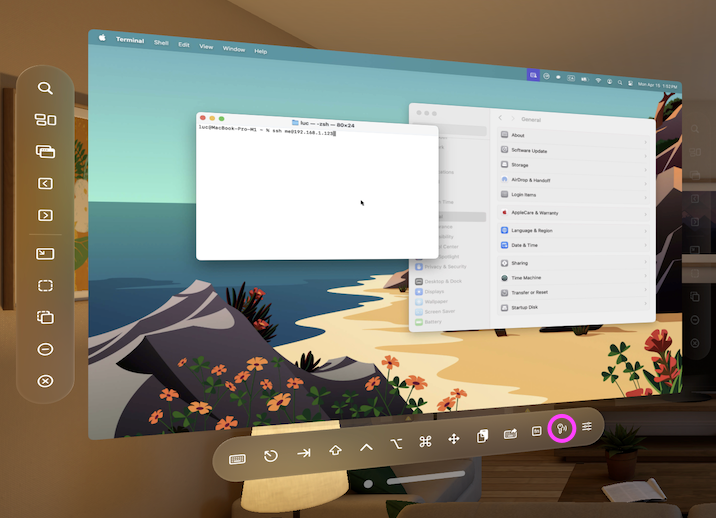
Bu özellik için uygun düğmeyi iPad, iPhone, Vision Pro veya Mac’inizdeki etkileşimli araç çubuğunda bulun:
iPad
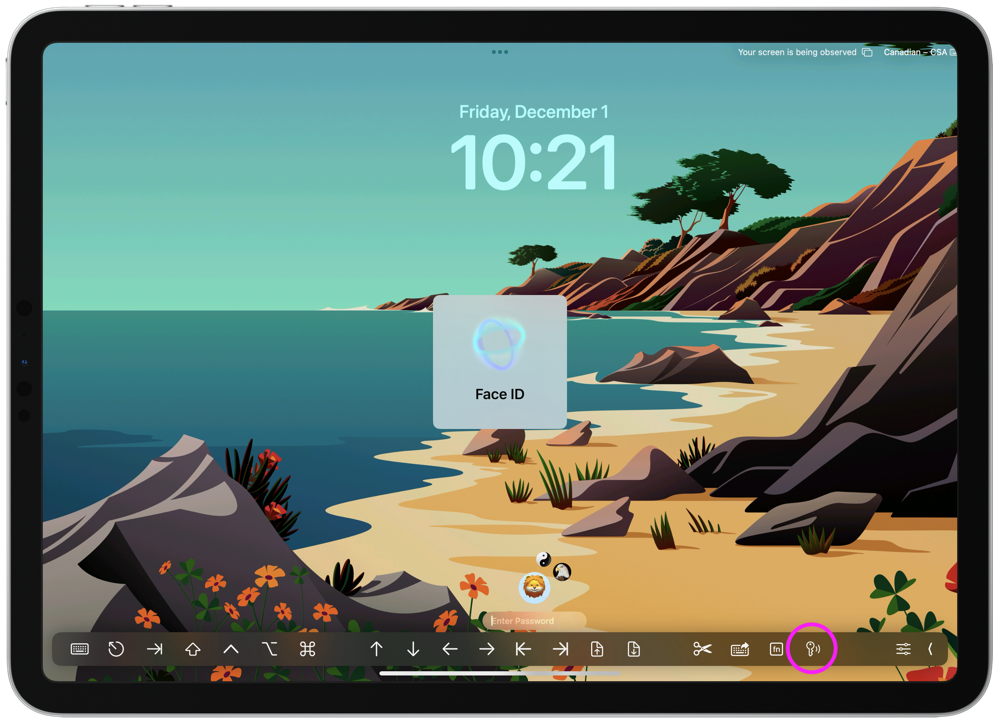
iPhone
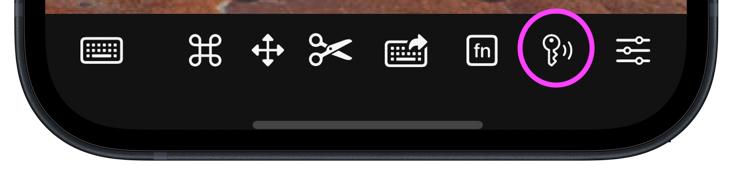
Not: Type User Password düğmesi iPhone’unuzda görünmüyorsa, kaydırılabilir araç çubuğunu sola veya sağa kaydırmanız yeterlidir.
Vision Pro
Mac
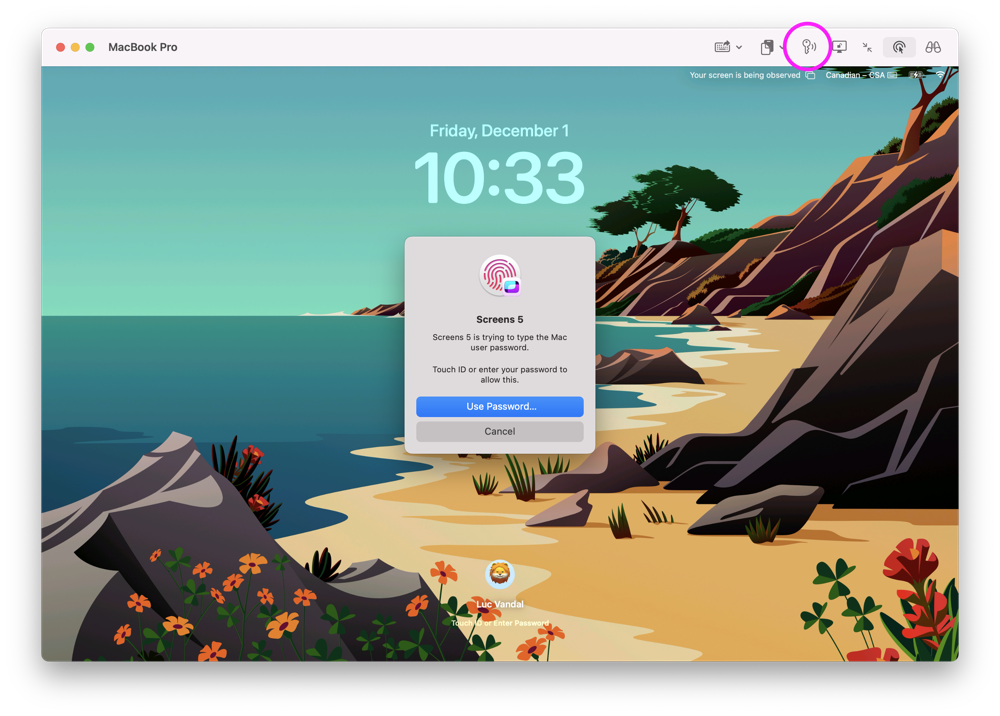
Düğmeyi Mac’inizdeki bağlantı penceresi araç çubuğunda bulacaksınız:
Return Tuşuna Basmadan Parolayı Yazma
Screens 5.9.2 ile başlayarak, Screens’in parolanızı yazdıktan sonra Return tuşuna otomatik olarak basıp basmayacağını seçebilirsiniz:
- Parolanızı yazmak ve Return tuşuna otomatik olarak basmak için Type User Password düğmesine tıklayın veya dokunun.
- Parolanızı yazmak için düğmeye tıklayıp basılı tutun ve Return tuşuna basmadan yazın.
Bu, Screens’in parolanızı girmesini istediğiniz ancak göndermeden önce bir şeyi gözden geçirmeniz veya değiştirmeniz gerektiğinde kullanışlıdır.
Varsayılan olarak, Screens devam etmeden önce iPad ve iPhone’unuzda kimlik doğrulaması ister. Bu davranışı ve ilgili diğer seçenekleri uygulama ayarlarında Privacy altında özelleştirebilirsiniz.
macOS’un Daha Eski Sürümlerindeki Sınırlamalar
macOS’un bazı eski sürümlerinde (macOS Sierra gibi), Login Window belirli Unicode karakterlerin programatik olarak yazıldığında kabul edilmemesine neden olan bir hata içerir.
Type User Password özelliği Unicode kullandığından, Keyboard Input Mode Keystrokes olarak ayarlanmışken aynı parolayı elle yazmak doğru çalışsa bile Login Window’da başarısız olabilir.
Bu, işletim sisteminin kendisine ait bir sınırlamadır ve Screens tarafından çözülemez. Bu sorunla karşılaşırsanız, parolanızı Login Window’da elle yazmanız yeterlidir.