
Mac'inizi Screens ile uzaktan erişime hazırlamak için aşağıdaki adımları izleyin.
Çoğu kullanıcının başlamak için yalnızca Ekran Paylaşımını etkinleştirmesi yeterlidir.
1. Ekran Paylaşımını Etkinleştirin
Çoğu kurulum için Ekran Paylaşımını kullanmanızı öneririz. Bu, Mac'inize Screens ile uzaktan erişmenin en basit yoludur.
Bağlanacağınız Mac'te:
-
Paylaşım ayarlarını açmak için buraya tıklayın.
-
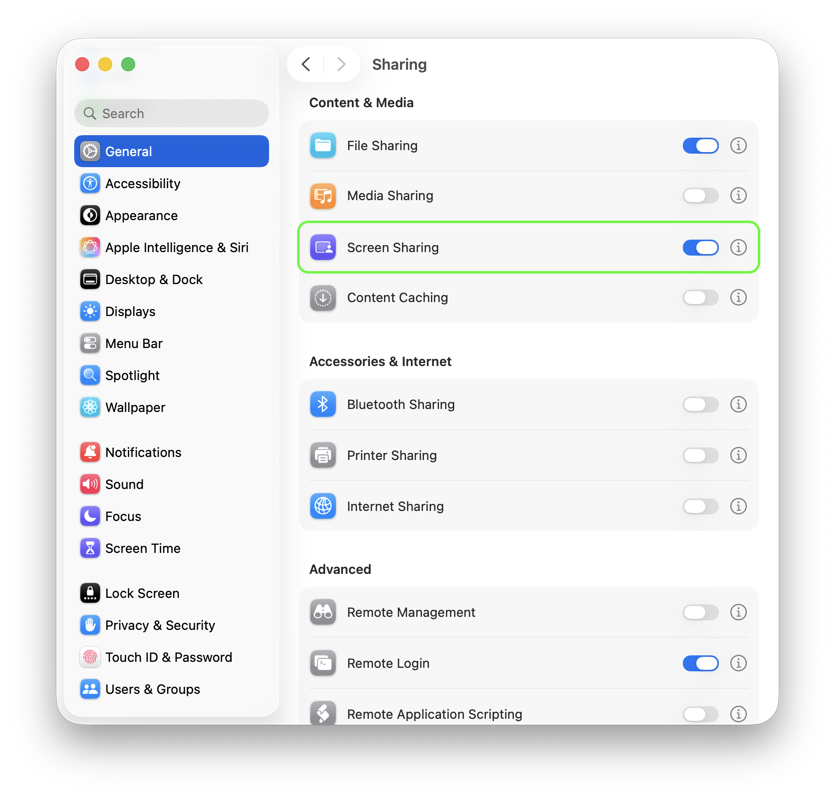
Ekran Paylaşımını açın.
-
Ekran Paylaşımının yanındaki ⓘ düğmesine tıklayın.
-
Erişime izin ver altında, Tüm kullanıcıları seçin. Erişimi sınırlamak isterseniz, Yalnızca bu kullanıcılar seçeneğini belirleyin ve macOS kullanıcı hesabınızın dahil olduğundan emin olun.
Ekran Paylaşımı Seçenekleri
5. İsteğe bağlı olarak, misafir kullanıcılardan bağlantı isteklerine izin vermek istiyorsanız Herkes ekranı kontrol etme izni isteyebilir seçeneğini etkinleştirin.
**Perde Modu kullanmak ister misiniz?
Perde Modu](/screens-5/features/curtain-mode), Ekran Paylaşımı yerine Uzaktan Yönetim gerektirir. Çoğu kullanıcının buna ihtiyacı yoktur. Kurulum talimatlarını burada bulabilirsiniz.
** ## 2. Güvenli Bağlantıları Etkinleştir (İsteğe Bağlı)
Screens, Mac'inize güvenli şifreli bağlantılar kurmak için SSH kullanabilir.
Bağlanacağınız Mac'te:
-
Paylaşım ayarlarını açmak için buraya tıklayın.
-
Uzaktan Giriş'i açın.

-
Uzaktan Giriş'in yanındaki ⓘ düğmesine tıklayın.
-
Erişime izin ver altında, Tüm kullanıcılar'ı seçin.
Erişimi sınırlamak isterseniz, Yalnızca bu kullanıcılar'ı seçin ve macOS kullanıcı hesabınızın dahil olduğundan emin olun.

3. Ağ Erişimi İçin Uyandırmayı Etkinleştir
Bu, Mac'inizin uyku modundayken gelen bağlantılara yanıt vermesini sağlar.
macOS 13 Ventura veya sonrası
-
Bağlanacağınız Mac'te, Enerji ayarlarını açmak için buraya tıklayın.
-
Mac'inize bağlı olarak Pil veya Güç Adaptörü'nü seçin.
-
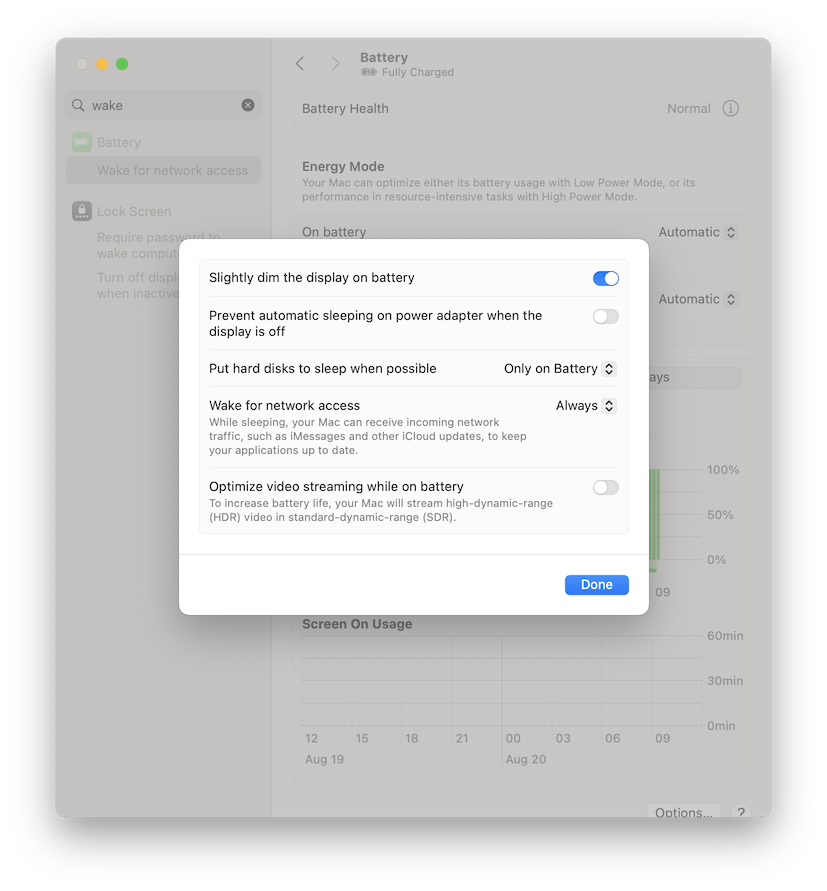
Seçenekler…'ye tıklayın.
-
Ağ erişimi için uyandırma seçeneğini Her zaman olarak ayarlayın.
macOS 12 Monterey veya öncesi
-
Bağlanacağınız Mac'te, Enerji ayarlarını açmak için buraya tıklayın.
-
Enerji Tasarrufu veya Pil'i açın.
-
Varsa, Güç Adaptörü'nü seçin.
-
Ağ erişimi için uyandırma özelliğini etkinleştirin.
Önemli:
Bir MacBook'a bağlanıyorsanız, güç kaynağına takılı olduğundan emin olun. Bazı MacBook'lar pil gücüyle çalışırken uzaktan erişim için uyanmayabilir.
4. İnternet Üzerinden Uzaktan Erişimi Etkinleştirin
Evden veya işten uzaktayken Mac'inize uzaktan erişmek için şunları kullanabilirsiniz:
- Screens Connect (çoğu kullanıcı için önerilir)
- Tailscale
- NordVPN Meshnet
5. Mac'inize Bağlanın
Mac'iniz artık Screens ile uzaktan erişime hazır.
İlk bağlantınızı nasıl oluşturacağınızı burada öğrenin.