
För att förbereda din Mac för fjärråtkomst med Screens, följ stegen nedan.
De flesta användare behöver bara aktivera Skärmdelning för att komma igång.
1. Aktivera skärmdelning
Vi rekommenderar att du använder Skärmdelning för de flesta inställningar. Det är det enklaste sättet att fjärråtkomma till din Mac med Screens.
På den Mac du kommer att ansluta till:
-
Klicka här för att öppna Delnings-inställningarna.
-
Aktivera Skärmdelning.
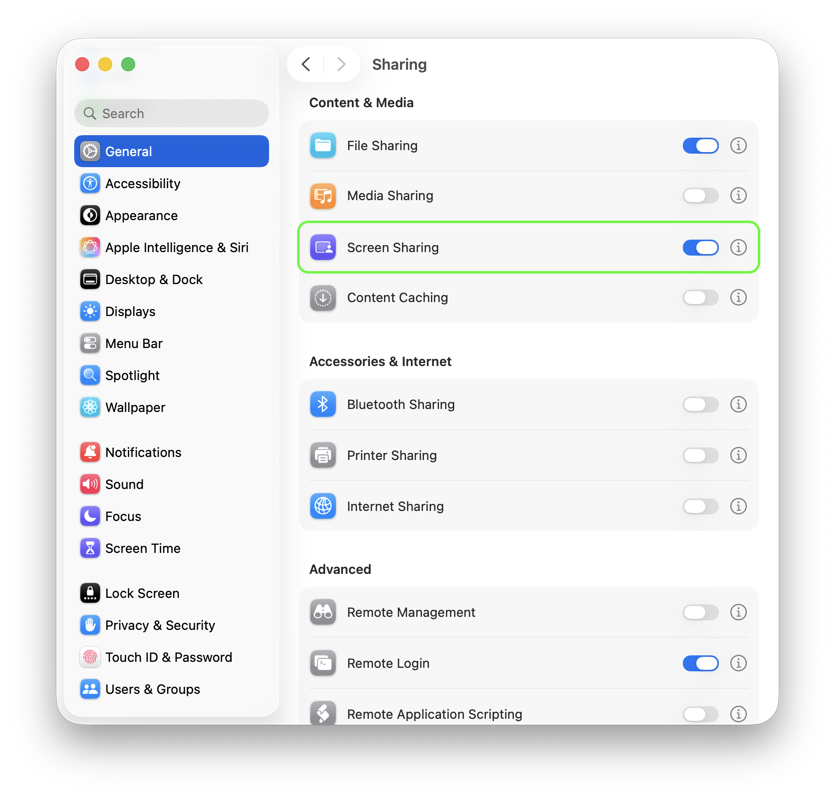
-
Klicka på knappen ⓘ bredvid Skärmdelning.
-
Under Tillåt åtkomst för, välj Alla användare.
Om du föredrar att begränsa åtkomsten, välj Endast dessa användare och se till att ditt macOS-användarkonto ingår.

- Aktivera eventuellt Vem som helst kan begära behörighet att styra skärmen om du vill tillåta anslutningsförfrågningar från gästanvändare.
Vill du använda ridåläge? Ridåläge kräver Fjärrhantering istället för skärmdelning. De flesta användare behöver inte detta. Du hittar installationsanvisningar här.
2. Aktivera säkra anslutningar (valfritt)
Screens kan använda SSH för att skapa säkra krypterade anslutningar till din Mac.
På den Mac du kommer att ansluta till:
- Klicka här för att öppna Delningsinställningarna. 2. Aktivera Fjärrinloggning.

-
Klicka på knappen ⓘ bredvid Fjärrinloggning.
-
Under Tillåt åtkomst för, välj Alla användare.
Om du föredrar att begränsa åtkomsten, välj Endast dessa användare och se till att ditt macOS-användarkonto ingår.

3. Aktivera väckning för nätverksåtkomst
Detta gör att din Mac kan svara på inkommande anslutningar i viloläge.
macOS 13 Ventura eller senare
-
På den Mac du ska ansluta till, klicka här för att öppna Energi-inställningarna.
-
Välj Batteri eller Strömadapter, beroende på din Mac.
-
Klicka på Alternativ…
-
Ställ in Väck för nätverksåtkomst till Alltid.
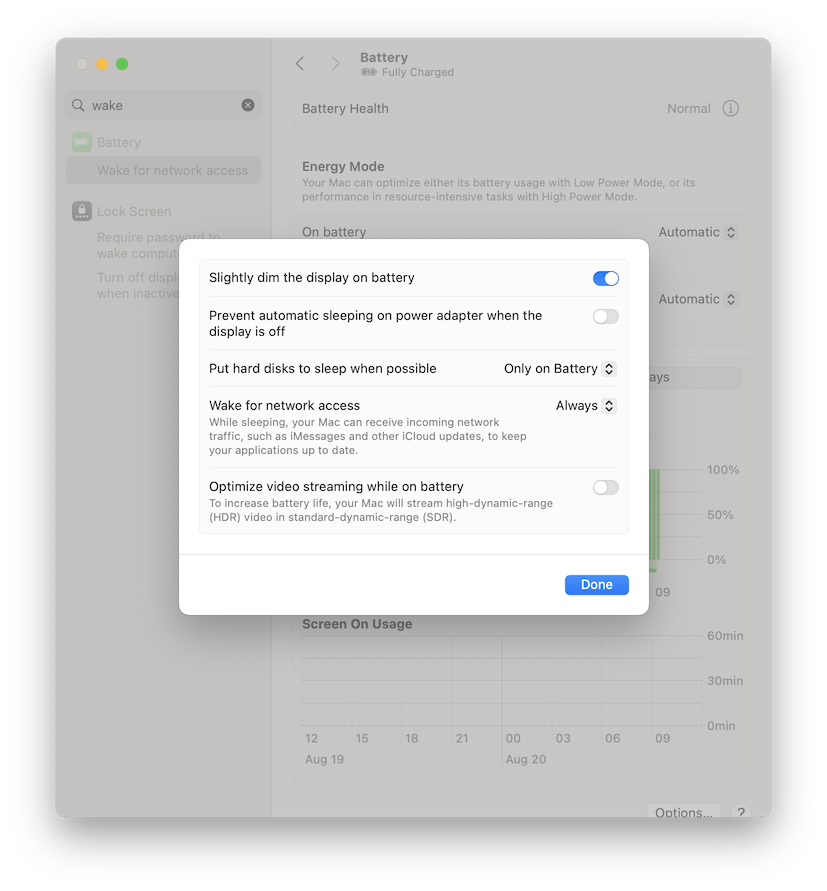
macOS 12 Monterey eller tidigare
-
På den Mac du ska ansluta till klickar du här för att öppna Energi-inställningarna.
-
Öppna Energisparläge eller Batteri.
-
Om tillgängligt väljer du Strömadapter.
-
Aktivera Väck för nätverksåtkomst.
Viktigt: Om du ansluter till en MacBook, se till att den är ansluten till en strömkälla. Vissa MacBooks kanske inte vaknar för fjärråtkomst när de körs på batteri.
4. Aktivera fjärråtkomst via internet
För att få fjärråtkomst till din Mac när du är borta hemifrån eller på jobbet kan du använda:
- Screens Connect (rekommenderas för de flesta användare)
- Tailscale
- NordVPN Meshnet
5. Anslut till din Mac
Din Mac är nu redo för fjärråtkomst med Screens.
Lär dig hur du skapar din första anslutning här.