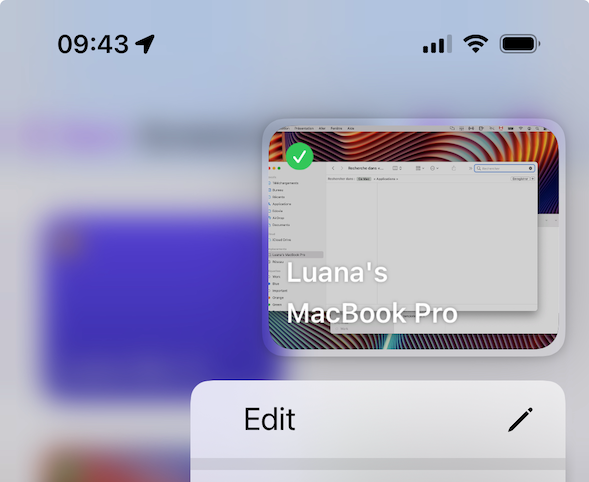
Det finns flera sätt att ansluta till en dator med Screens, beroende på din konfiguration och dina behov.
För de flesta användare rekommenderar vi att du använder antingen:
- Screens Connect för den enklaste lokala och fjärråtkomstupplevelsen
- Tailscale om du redan använder det eller behöver stöd för Linux eller mer avancerade nätverk
Anslutningsmetoder
- Screens Connect
- Tailscale
- Datorer i närheten
- Anpassade anslutningar
- Snabb anslutning och URL:er
- Länkar
Anslut med Screens Connect
Screens Connect är det enklaste sättet att komma åt din Mac eller Windows PC var som helst.
När det är installerat på din dator hanterar Screens Connect automatiskt lokal och fjärranslutning åt dig.
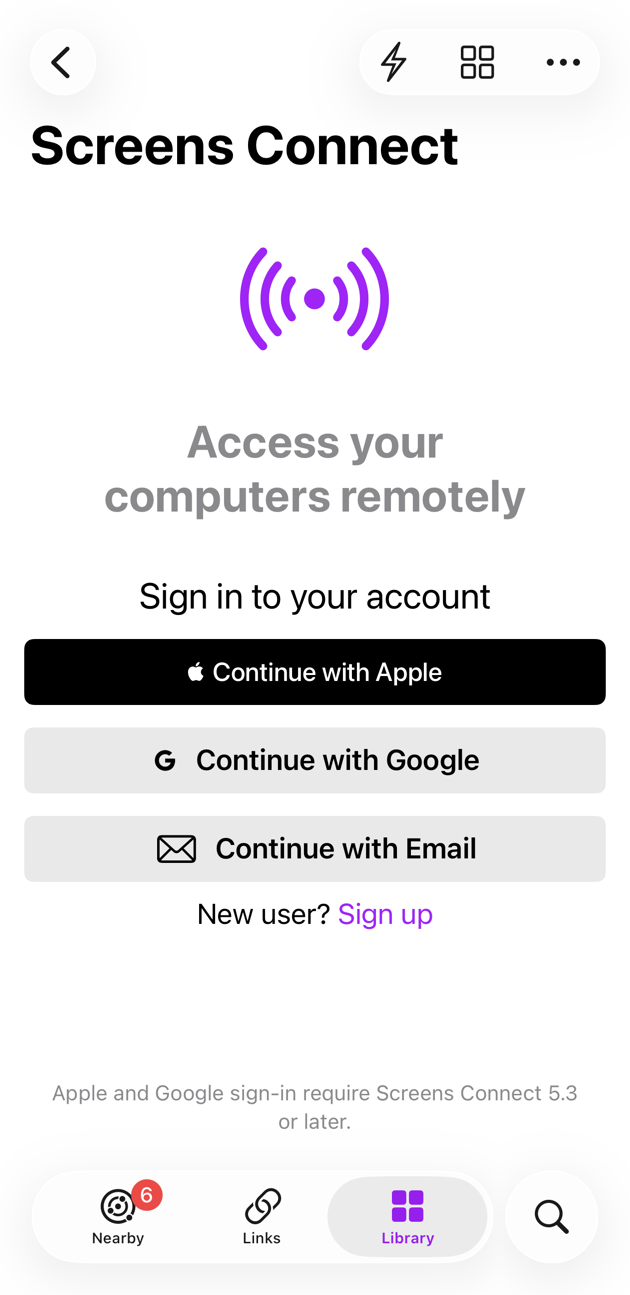
Logga in på ditt Screens Connect-konto
Ditt Screens Connect-konto länkar Screens till dina datorer.
Logga in eller registrera dig med Apple, Google eller din e-postadress:
När du är inloggad visas dina tillgängliga datorer automatiskt.
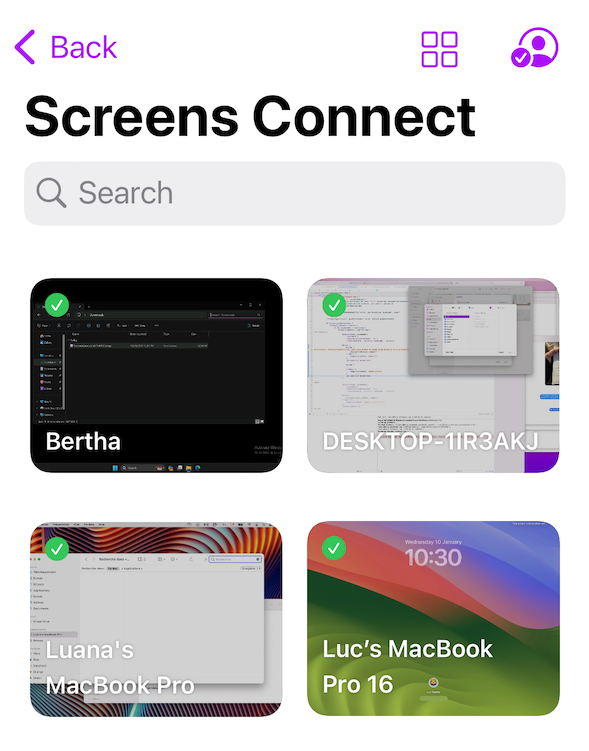
För att starta en anslutning:
- Tryck på en dator på iPhone, iPad eller Vision Pro
- Dubbelklicka på en dator på Mac
Ta bort en dator
För att ta bort en dator från listan:
- Tryck och håll ner den på iPhone, iPad eller Vision Pro
- Högerklicka på den på Mac
Välj sedan Avregistrera.
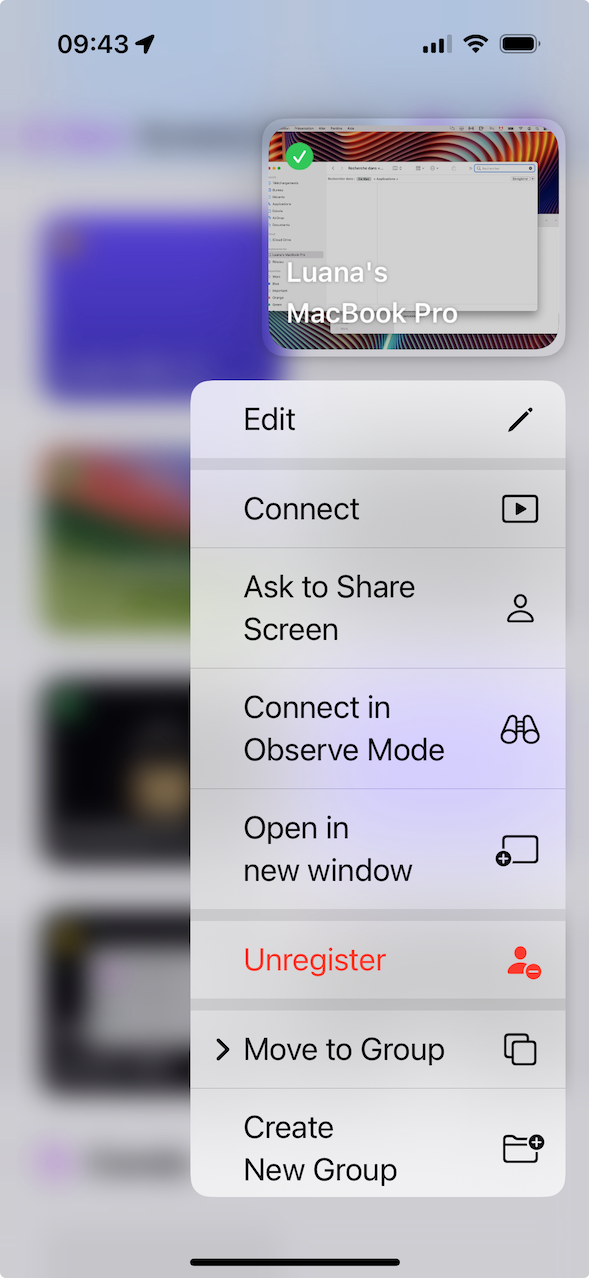
Viktigt: Om du avregistrerar en dator tas dess fjärråtkomstkonfiguration bort. Du måste logga in igen på den datorn för att återställa fjärråtkomsten.
Anslut med Tailscale
Tailscale är en säker mesh-VPN-tjänst som fungerar särskilt bra i nätverk där traditionella fjärråtkomstmetoder kanske inte fungerar korrekt.
Tailscale kan också användas med:
- Linux
- Raspberry Pi
- VPN-anslutna nätverk
- Carrier-Grade NAT (CGNAT)
När datorn är länkad till Screens visas dina Tailscale-enheter automatiskt i appen.
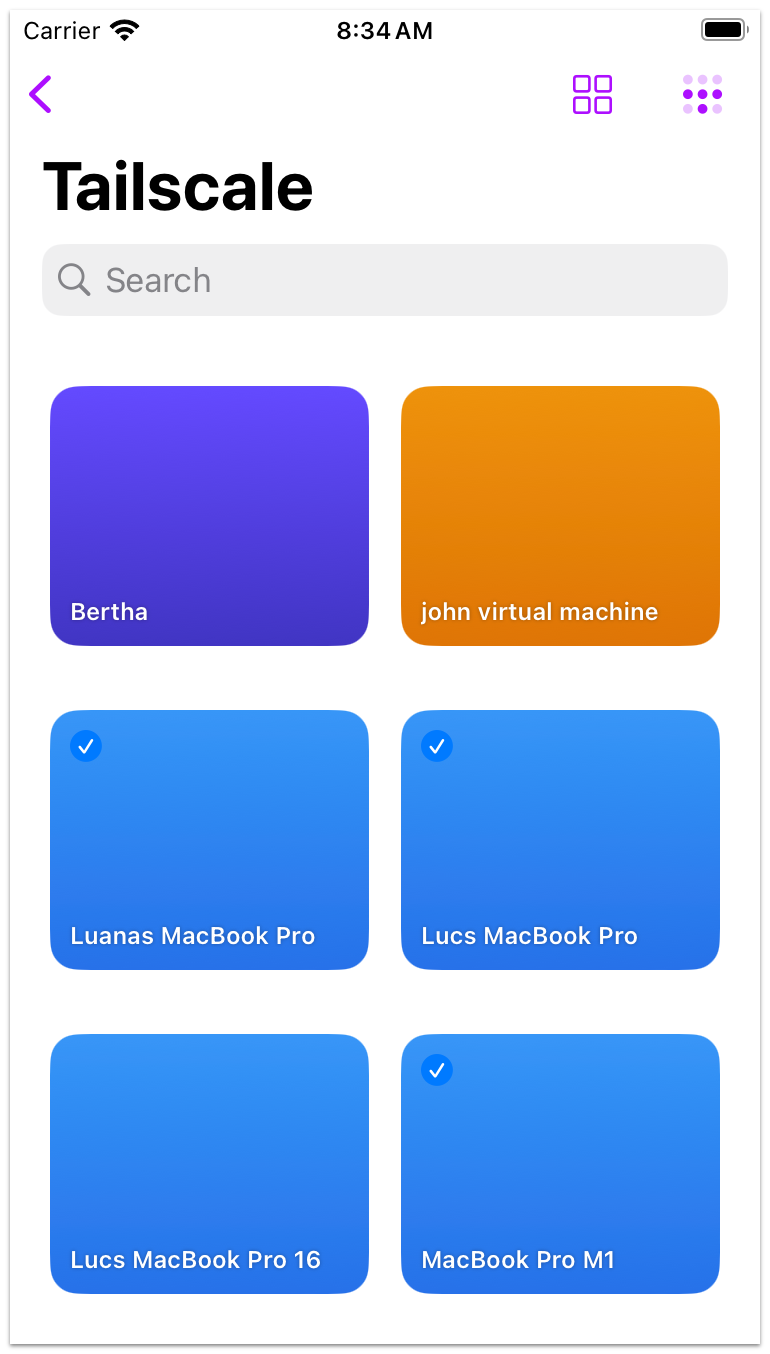
För att ansluta:
- Tryck på en dator på iPhone, iPad eller Vision Pro
- Dubbelklicka på en dator på Mac
Du kan också:
- Tryck och håll ner en dator på iPhone, iPad eller Vision Pro
- Högerklicka på en dator på Mac
för att redigera den eller få tillgång till ytterligare anslutningsalternativ.
Du kan skapa ett gratis Tailscale-konto här.
För installationsanvisningar, se den här artikeln.
Anslut till en dator i närheten
Avsnittet Närliggande visar datorer som är tillgängliga i ditt lokala nätverk.
Screens upptäcker automatiskt:
- Mac-datorer med Skärmdelning eller Fjärrhantering aktiverat
- Datorer som kör en kompatibel VNC-server och Screens Connect
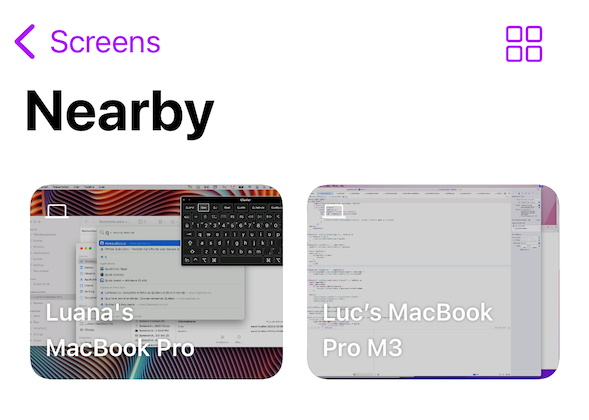
För att ansluta:
- Tryck på en dator på iPhone, iPad eller Vision Pro
- Dubbelklicka på en dator på Mac
Du kan också trycka och hålla (eller högerklicka) på en dator för att redigera den eller få åtkomst till ytterligare alternativ.
Tillåt åtkomst till lokalt nätverk (iPhone, iPad, Vision Pro)
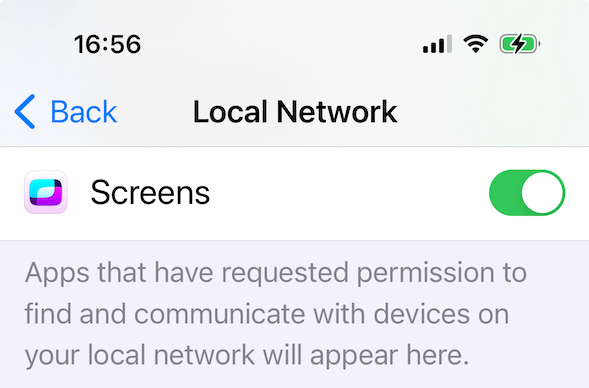
Screens behöver behörighet för att upptäcka enheter i ditt lokala nätverk.
- Öppna appen Inställningar
- Gå till Sekretess och säkerhet > Lokalt nätverk
- Se till att Screens är aktiverat
Tillåt åtkomst till lokalt nätverk (Mac)
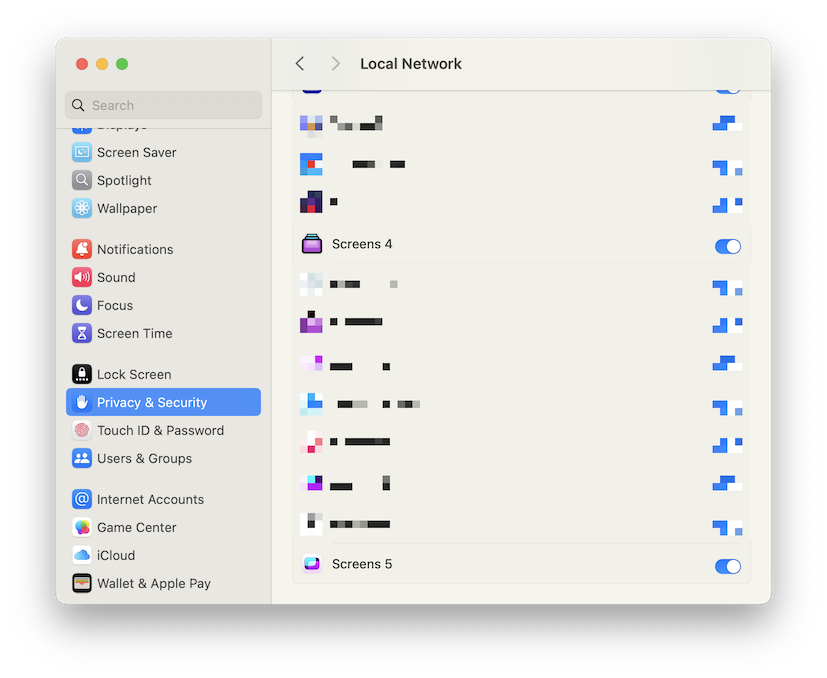
Från och med macOS 15 Sequoia måste appar vara auktoriserade för att upptäcka enheter i ditt lokala nätverk.
- Öppna appen Systeminställningar
- Gå till Sekretess och säkerhet > Lokalt nätverk
- Se till att Screens är aktiverat
Skapa en anpassad anslutning
Anpassade anslutningar är användbara när:
- Du inte använder Screens Connect
- Du vill ansluta med en IP-adress eller ett värdnamn
- Datorn inte visas i Närliggande
- Du behöver avancerade konfigurationsalternativ
För att skapa en anpassad anslutning:
- Välj Alla Screens eller en grupp
- Klicka på knappen i verktygsfältet eller tryck på ⌘N
- Ange anslutningsinformationen
- Konfigurera eventuellt:
- Säkra anslutningar (SSH)
- Anpassade kontroller
- Ytterligare anslutningsinställningar
- Klicka Spara
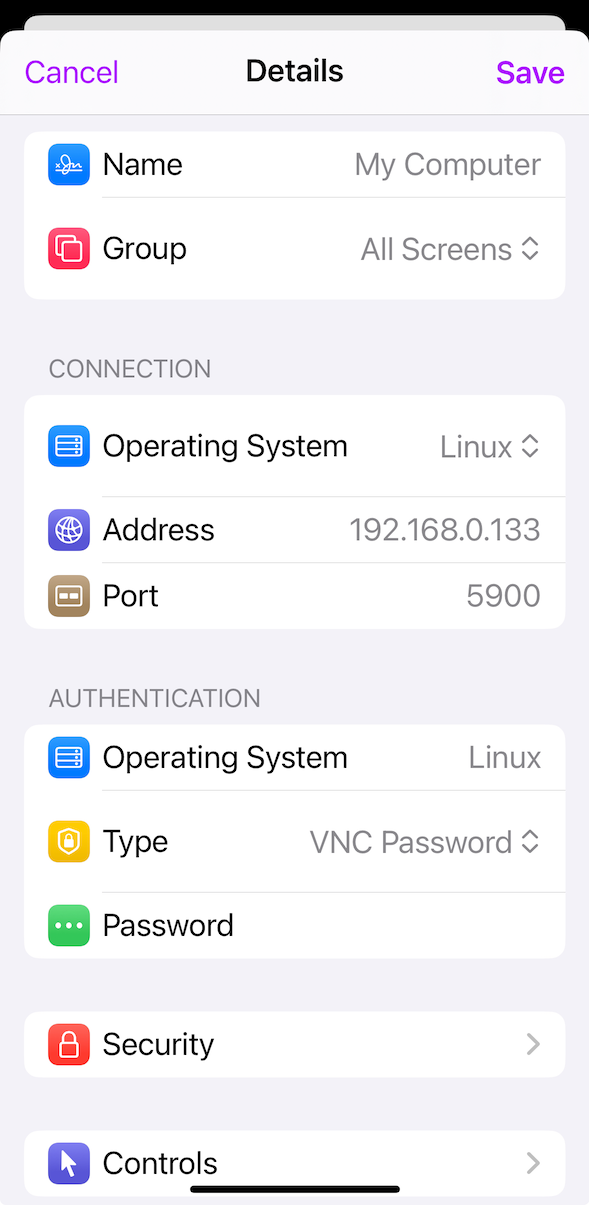
För att ansluta:
- Tryck på den sparade anslutningen på iPhone, iPad eller Vision Pro
- Dubbelklicka på den på Mac
Anslut med Snabbanslutning eller en URL
Med Snabbanslutning kan du snabbt ansluta genom att ange eller klistra in en URL.
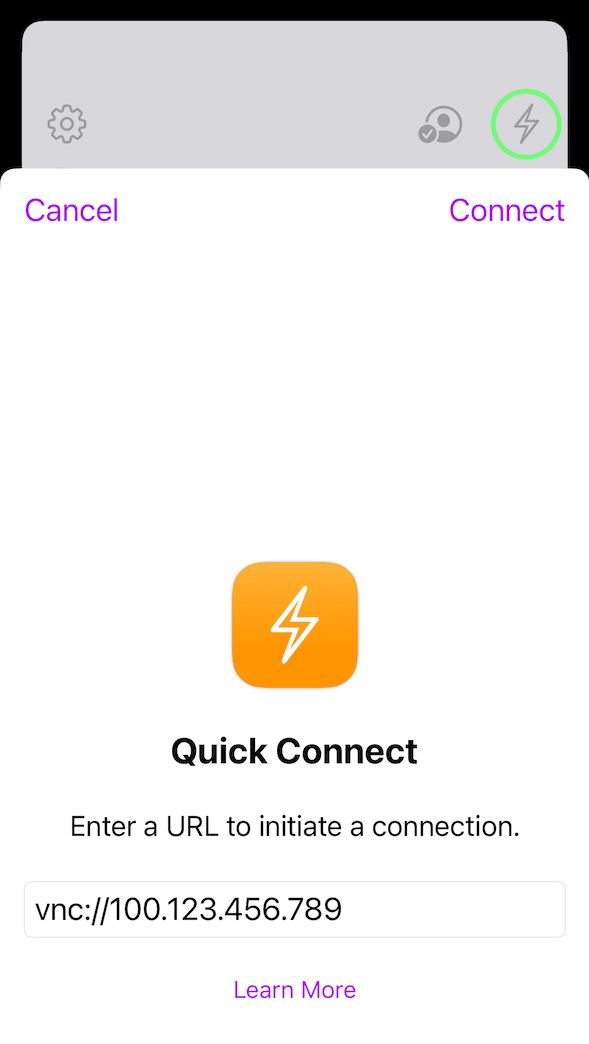
Du kan också trycka eller klicka på stödda Screens-URL:er utanför appen för att automatiskt starta Screens och starta en anslutning.
För mer information, se artikeln URL-scheman.
Länkar
Avsnittet Länkar innehåller tillfälliga eller delade anslutningar som skapats med:
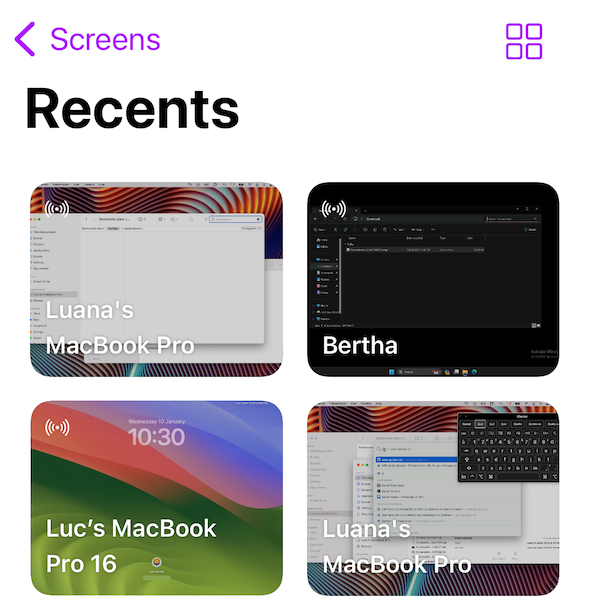
För att ansluta:
- Tryck på en länk på iPhone, iPad eller Vision Pro
- Dubbelklicka på den på Mac
Redigera en anslutning
För att redigera en sparad anslutning:
- Tryck och håll den nedtryckt på iPhone, iPad eller Vision Pro
- Högerklicka på den på Mac
Välj sedan önskat alternativ från menyn.