
Чтобы подготовить ваш Mac к удалённому доступу с помощью Screens, выполните следующие шаги.
Большинству пользователей достаточно включить совместный доступ к экрану для начала работы.
1. Включение совместного доступа к экрану
Мы рекомендуем использовать совместный доступ к экрану для большинства конфигураций. Это самый простой способ удалённого доступа к вашему Mac с помощью Screens.
На Mac, к которому вы будете подключаться:
-
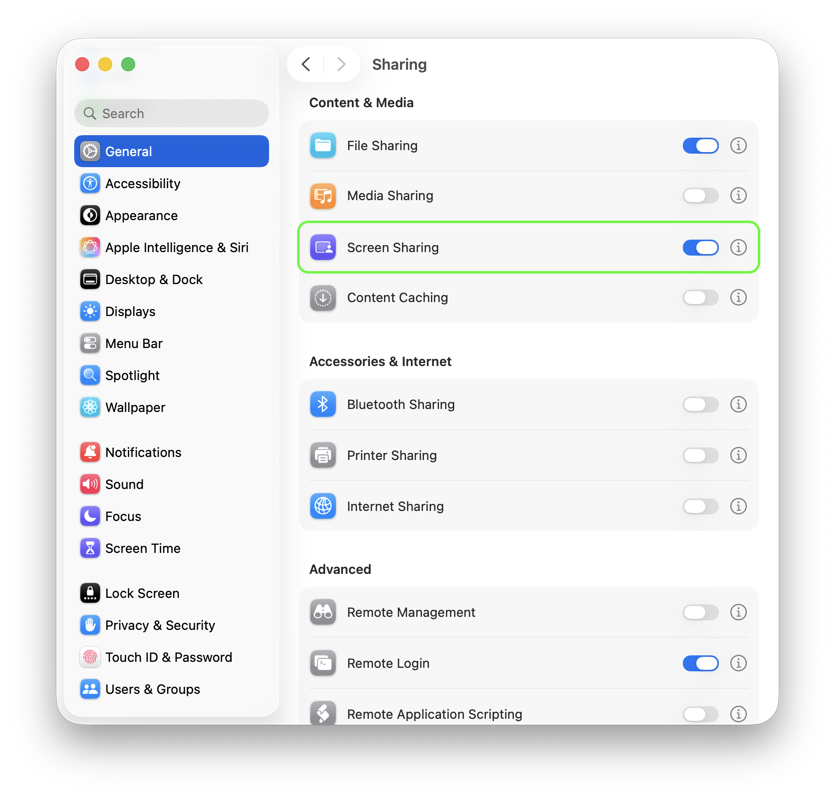
Щёлкните здесь, чтобы открыть настройки совместного доступа.
-
Включите совместный доступ к экрану.
-
Нажмите кнопку ⓘ рядом с совместным доступом к экрану.
-
В разделе Разрешить доступ для выберите Все пользователи. Если вы предпочитаете ограничить доступ, выберите Только этим пользователям и убедитесь, что ваша учетная запись macOS включена.

- При желании включите Любой может запросить разрешение на управление экраном, если вы хотите разрешить запросы на подключение от гостевых пользователей.
Хотите использовать режим «Шторка»? Режим «Шторка» требует Удаленного управления вместо совместного использования экрана. Большинству пользователей это не нужно. Инструкции по настройке можно найти здесь.
2. Включение защищенных соединений (необязательно)
Screens может использовать SSH для создания защищенных зашифрованных соединений с вашим Mac.
На Mac, к которому вы будете подключаться:
-
Щелкните здесь, чтобы открыть настройки общего доступа.
-
Включите удаленный вход.

-
Нажмите кнопку ⓘ рядом с удаленным входом.
-
В разделе Разрешить доступ для выберите Все пользователи.
Если вы хотите ограничить доступ, выберите Только эти пользователи и убедитесь, что ваша учетная запись пользователя macOS включена.

3. Включить пробуждение для доступа к сети
Это позволит вашему Mac отвечать на входящие соединения, находясь в спящем режиме.
macOS 13 Ventura или более поздняя версия
-
На Mac, к которому вы будете подключаться, нажмите здесь, чтобы открыть настройки Энергопотребление.
-
Выберите Батарея или Адаптер питания, в зависимости от вашего Mac.
-
Нажмите Параметры…
-
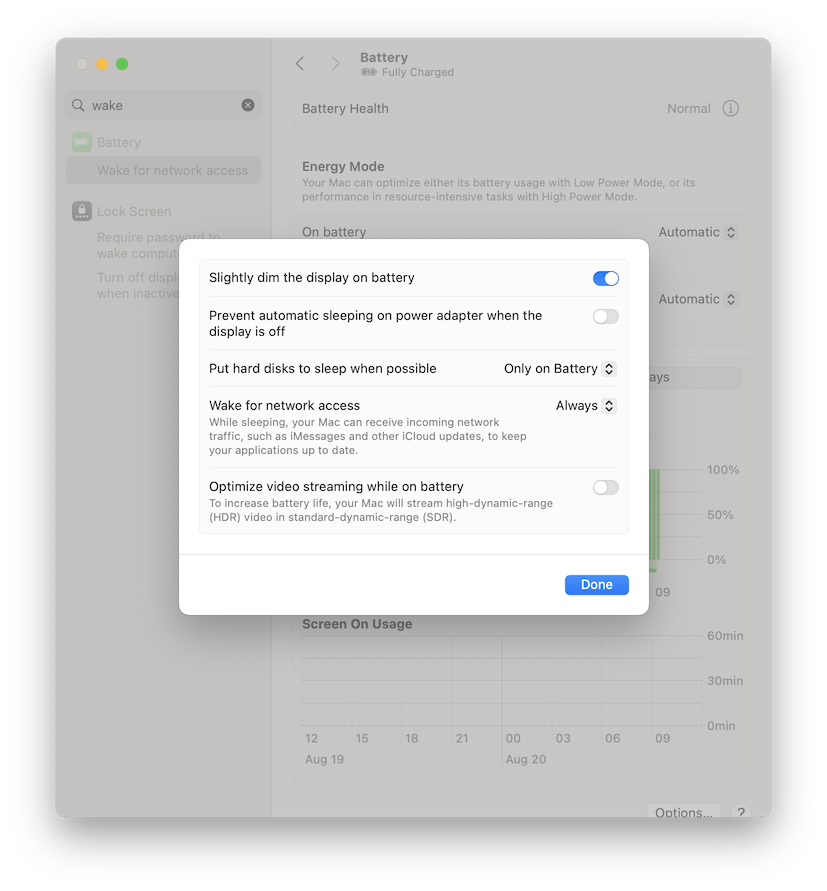
Установите Пробуждение для доступа к сети на Всегда.
macOS 12 Monterey или более ранние версии
-
На компьютере Mac, к которому вы будете подключаться, нажмите здесь, чтобы открыть настройки Энергосбережения.
-
Откройте Энергосбережение или Батарея.
-
Если доступно, выберите Адаптер питания.
-
Включите Пробуждение для доступа к сети.
Важно: Если вы подключаетесь к MacBook, убедитесь, что он подключен к источнику питания. Некоторые MacBook могут не просыпаться для удаленного доступа при работе от батареи.
4. Включение удаленного доступа через Интернет
Для удаленного доступа к вашему Mac, находясь вне дома или работы, вы можете использовать:
- Screens Connect (рекомендуется для большинства пользователей)
- Tailscale
- NordVPN Meshnet
5. Подключение к вашему Mac
Теперь ваш Mac готов к удаленному доступу с помощью Screens.
Узнайте, как создать первое подключение здесь.