
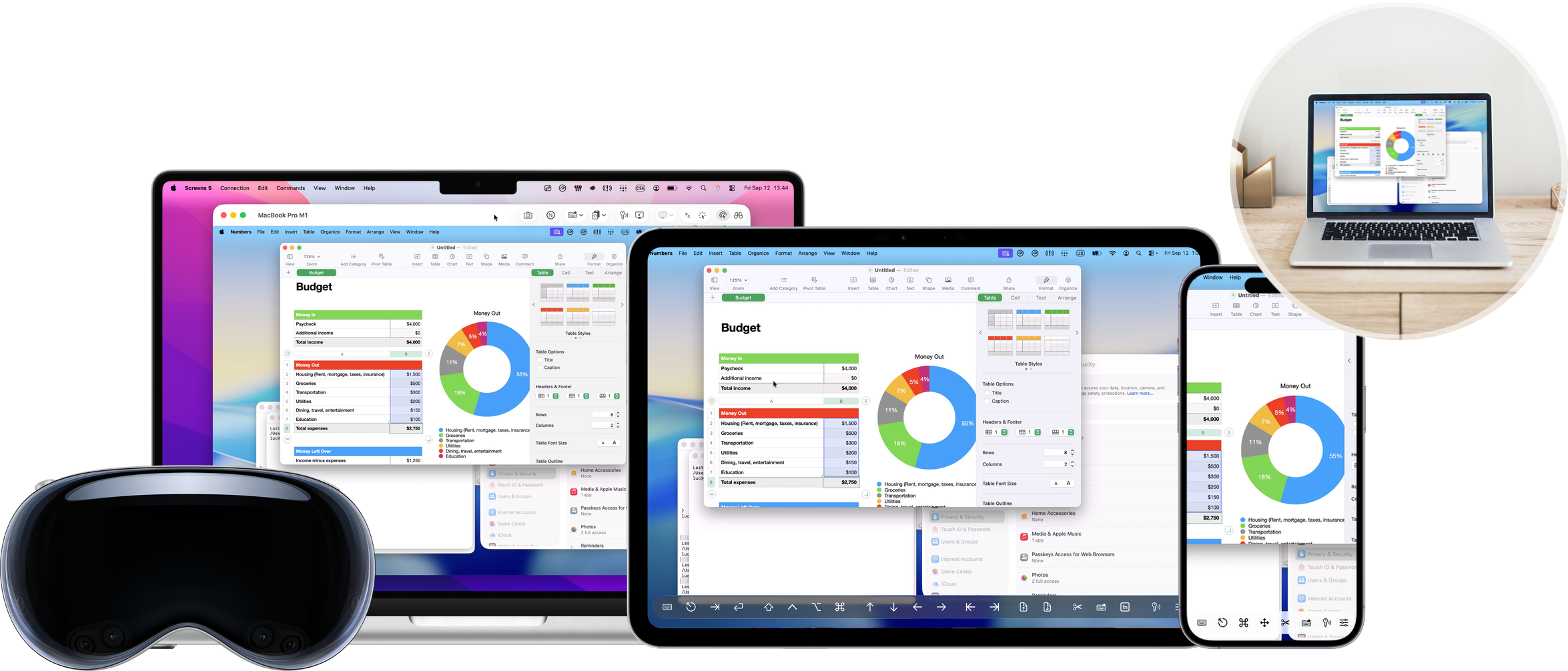
TRM6 позволяет безопасно подключаться к компьютерам и управлять ими с Mac, iPhone, iPad или Vision Pro — дома или вдали от дома.
Если вы обновляете TRM12 с более ранней версии, вы заметите, что библиотека теперь организована в несколько разделов. В этой статье объясняется назначение каждого раздела и помогает выбрать наиболее подходящую для вас конфигурацию.
Разделы библиотеки
В Screens 5 соединения организованы в следующие разделы:
Ссылки
Раздел Ссылки содержит временные или общие соединения, созданные с использованием:
Они идеально подходят для быстрого подключения к другому компьютеру без создания постоянной записи в вашей библиотеке.
Рядом
Раздел Рядом отображает компьютеры, доступные в вашей локальной сети.
На компьютерах Mac Screens автоматически обнаруживает компьютеры, на которых включено совместное использование экрана или удаленное управление.
На компьютерах с Windows Screens Connect объявляет компьютер, чтобы Screens мог автоматически его обнаружить.
Близкие подключения идеально подходят, когда вы находитесь дома или в офисе и хотите быстро подключиться без дополнительной настройки.
Screens Connect
Раздел Screens Connect позволяет получить доступ к вашему Mac или компьютеру с Windows из любого места.
Просто создайте бесплатную учетную запись Screens Connect и установите Screens Connect на свой компьютер.
Screens Connect автоматически обрабатывает локальное и удаленное подключение, что делает его самым простым в настройке для большинства пользователей.
Мы рекомендуем этот вариант, если вам нужен надежный доступ к вашим компьютерам как дома, так и вдали от дома.
Tailscale
Раздел Tailscale позволяет получить доступ к компьютерам, подключенным к вашей сети Tailscale.
Tailscale особенно хорошо работает в сетях, где традиционные методы удаленного доступа могут работать некорректно, например:
- Сети без поддержки UPnP
- NAT операторского класса (CGNAT)
- Сети, подключенные через VPN
Tailscale также поддерживает Linux и Raspberry Pi, что делает его отличным вариантом для смешанных платформ.
Если вы уже используете Tailscale, Screens может автоматически отображать ваши устройства, начиная с Screens 5.3.
Вы можете создать бесплатную учетную запись Tailscale здесь. Инструкции по настройке см. в этой статье.
Пользовательские настройки Screens
Раздел Пользовательские настройки Screens позволяет создавать подключения вручную, используя:
- IP-адреса
- Имена хостов
- Пользовательские порты
- Пользовательские URL-адреса
Этот параметр идеально подходит для сложных или специализированных настроек.
Если вы перешли с Screens 4, ваши существующие подключения автоматически появятся здесь.
Группы
Вы можете создавать группы для организации ваших элементов Screens Connect, Tailscale и Пользовательские настройки Screens.
Группы полезны для организации компьютеров по следующим параметрам:
- Домашний
- Офисный
- Клиенты
- Члены семьи
- Серверы
Рекомендуемая настройка
Большинству пользователей мы рекомендуем использовать:
- Screens Connect для максимально удобного локального и удаленного доступа
- Tailscale, если вы уже используете его или вам нужна поддержка Linux или более сложных сетей
Следующие шаги
Для начала настройте свои компьютеры для удаленного доступа.
Руководства по настройке можно найти в разделе Начало работы.