
Jeśli masz problem z połączeniem się z komputerem Mac, który był wcześniej dostępny — na przykład po aktualizacji systemu macOS, migracji na nowego Maca, jeśli Screens zatrzymuje się na Pobieranie… lub jeśli pojawia się błąd nieprawidłowej nazwy użytkownika lub hasła — poniższe kroki często mogą rozwiązać problem.
Ten artykuł przeprowadzi Cię przez:
- Resetowanie usługi Udostępnianie ekranu lub Zarządzanie zdalne
- Resetowanie usługi Zdalne logowanie (SSH), jeśli jest włączone
- Sprawdzanie ustawień zapory sieciowej macOS
- Zezwolenie aplikacji Screens na dostęp do Sieci lokalnej
Ważne: Te kroki należy wykonać, fizycznie znajdując się przed komputerem Mac. Niektóre czynności mogą tymczasowo przerwać zdalny dostęp.
Resetowanie usługi Udostępnianie ekranu lub Zarządzanie zdalne
Większość użytkowników korzysta z usługi Udostępnianie ekranu. Jeśli jednak używasz trybu kurtyny, zamiast tego będziesz korzystać z Zarządzania zdalnego.
W systemie macOS 13 Ventura lub nowszym
-
Na komputerze Mac, z którym się łączysz, kliknij tutaj, aby otworzyć ustawienia Udostępniania.
-
Sprawdź, która usługa jest włączona:
- Udostępnianie ekranu
- Zarządzanie zdalne
-
Wyłącz włączoną usługę, odczekaj kilka sekund, a następnie włącz ją ponownie.
Jeśli korzystasz z funkcji Udostępniania ekranu
-
Kliknij przycisk ⓘ obok opcji Udostępnianie ekranu.
-
W sekcji Zezwól na dostęp dla wybierz Wszyscy użytkownicy.
Jeśli wolisz ograniczyć dostęp, wybierz opcję Tylko ci użytkownicy i upewnij się, że Twoje konto użytkownika macOS jest uwzględnione.

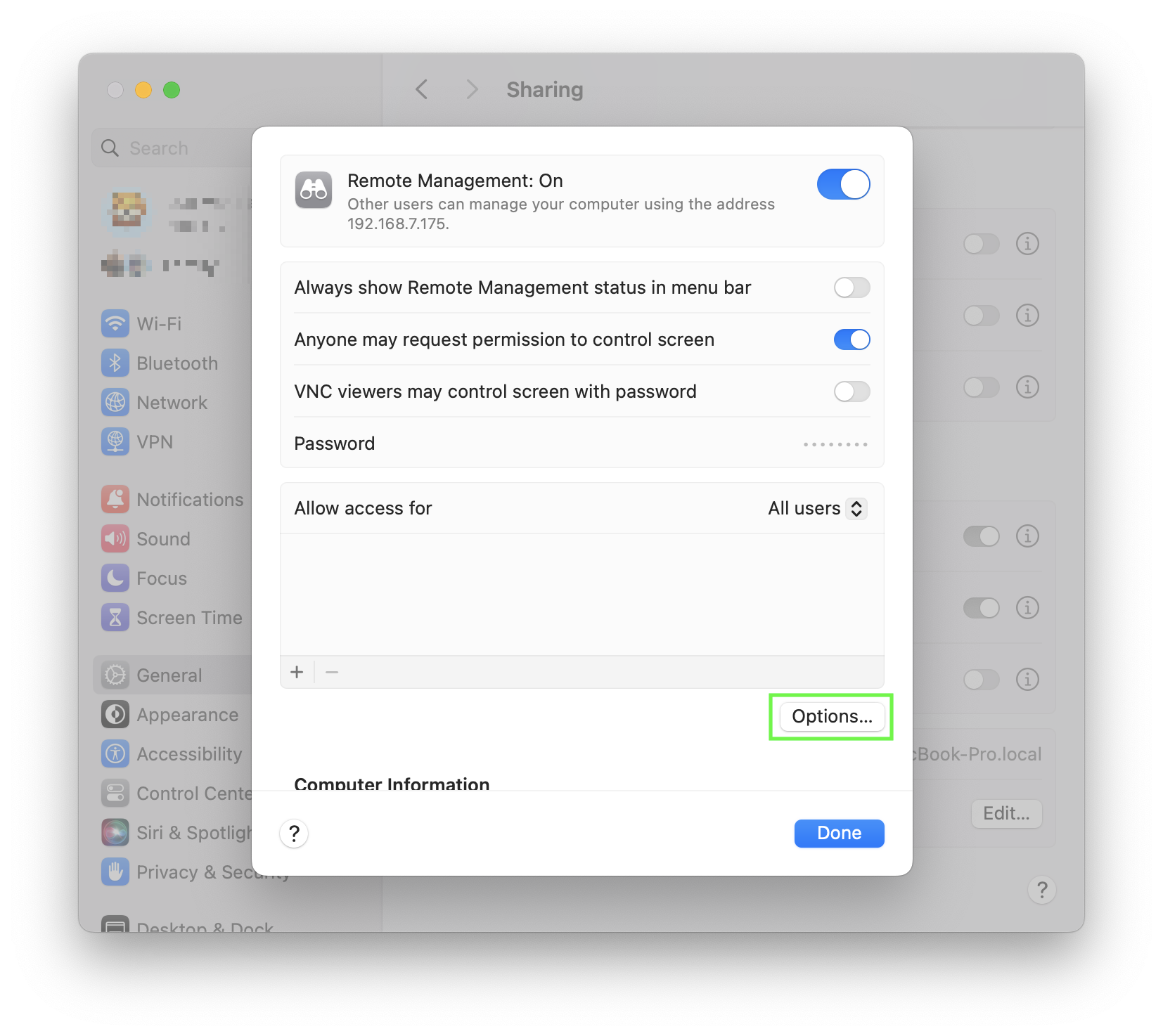
Jeśli korzystasz z zarządzania zdalnego
- Kliknij przycisk ⓘ obok opcji Zarządzanie zdalne.
- W sekcji Zezwól na dostęp dla wybierz opcję Wszyscy użytkownicy.
Jeśli wolisz ograniczyć dostęp, wybierz opcję Tylko ci użytkownicy i upewnij się, że Twoje konto użytkownika macOS jest uwzględnione.

- Kliknij Opcje…
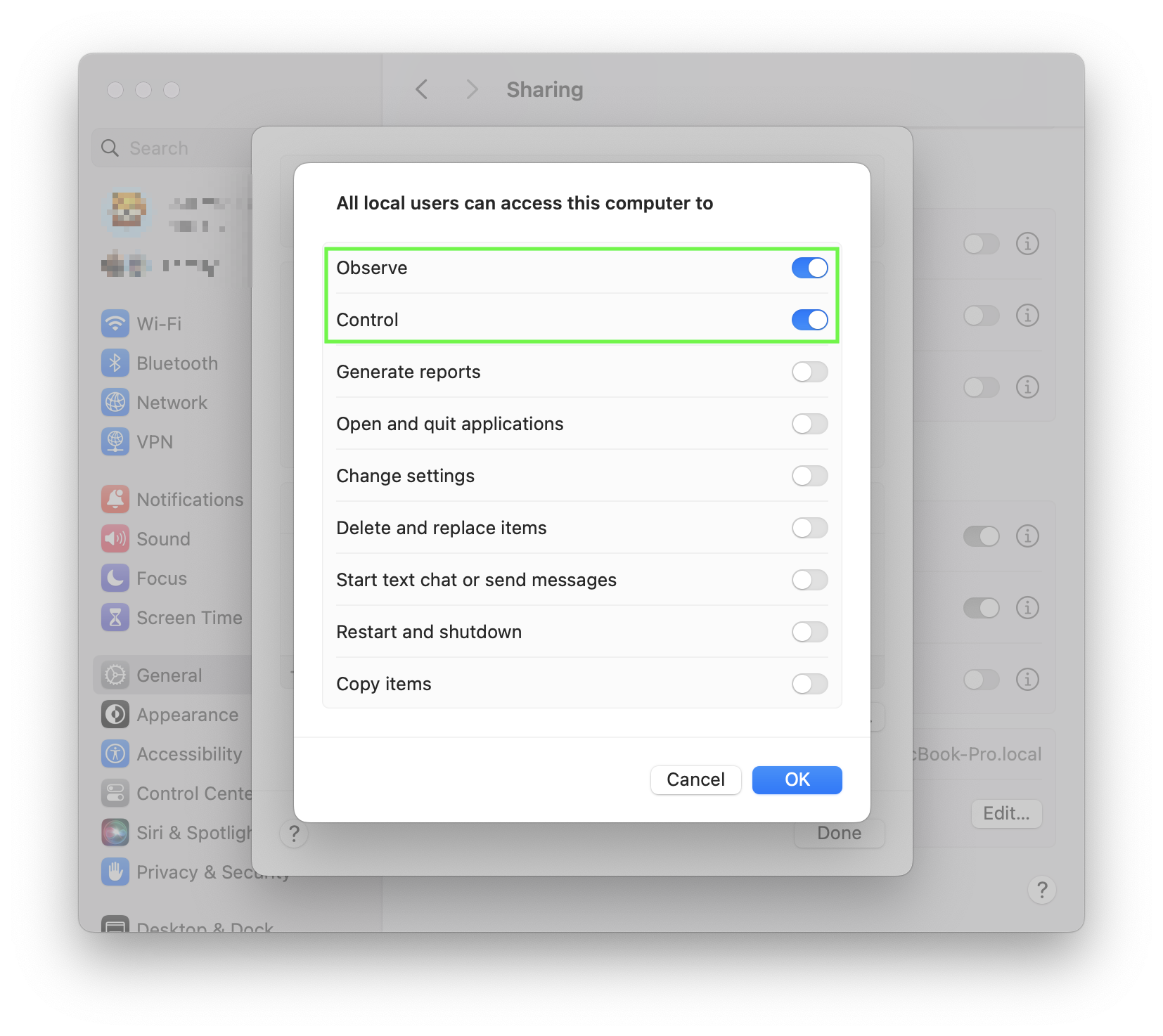
- Upewnij się, że opcje Obserwuj i Kontrola są włączone.
Jeśli są już włączone, spróbuj je wyłączyć i ponownie włączyć, aby wymusić reset.
W systemie macOS 12 Monterey lub starszym
-
Na komputerze Mac, z którym się łączysz, kliknij tutaj, aby otworzyć ustawienia Udostępniania.
-
Sprawdź, która usługa jest włączona:
- Udostępnianie ekranu
- Zarządzanie zdalne
-
Wyłącz włączoną usługę, odczekaj kilka sekund, a następnie włącz ją ponownie.
Jeśli korzystasz z Udostępniania ekranu
- Upewnij się, że Twoje konto użytkownika macOS (lub Wszyscy użytkownicy) ma uprawnienia do łączenia się.
Jeśli korzystasz z Zarządzania zdalnego
- Kliknij Opcje…
- Upewnij się, że zarówno Obserwuj, jak i Kontrola są włączone.
Jeśli są już włączone, spróbuj je wyłączyć i ponownie włączyć, aby wymusić reset.
- Upewnij się, że Twoje konto użytkownika macOS (lub Wszyscy użytkownicy) ma uprawnienia do łączenia się.
Resetuj zdalne logowanie (SSH)
Jeśli włączono bezpieczne połączenia dla tego komputera Mac, postępuj zgodnie z poniższymi instrukcjami.
W systemie macOS 13 Ventura lub nowszym

- Na komputerze Mac, z którym się łączysz, kliknij tutaj, aby otworzyć ustawienia Udostępniania.
- Wyłącz Zdalne logowanie, odczekaj kilka sekund, a następnie włącz je ponownie.
- Kliknij przycisk ⓘ obok Zdalnego logowania.
- Upewnij się, że Twoje konto użytkownika macOS (lub Wszyscy użytkownicy) ma uprawnienia do połączenia.

W systemie macOS 12 Monterey lub starszym
- Na komputerze Mac, z którym się łączysz, kliknij tutaj, aby otworzyć ustawienia Udostępniania.
- Wyłącz Zdalne logowanie, odczekaj kilka sekund, a następnie włącz je ponownie.
- Upewnij się, że Twoje konto użytkownika macOS (lub Wszyscy użytkownicy) ma uprawnienia do łączenia się.
Sprawdź ustawienia zapory sieciowej
Jeśli zapora sieciowa jest włączona na komputerze Mac, upewnij się, że zezwala na połączenia przychodzące.
W systemie macOS 13 Ventura lub nowszym
- Na komputerze Mac, z którym się łączysz, kliknij tutaj, aby otworzyć ustawienia Sieci.
- Wybierz Zaporę sieciową.
- Kliknij Opcje…
- Upewnij się, że poniższe opcje są ustawione na Zezwalaj na połączenia przychodzące:
- Udostępnianie ekranu lub Zarządzanie zdalne
- Logowanie zdalne (jeśli włączone)
W systemie macOS 12 Monterey lub starszym
- Na komputerze Mac, z którym się łączysz, kliknij tutaj, aby otworzyć ustawienia Sieci.
- Wybierz Zaporę sieciową.
- Kliknij Opcje zapory…
- Upewnij się, że poniższe opcje są ustawione na Zezwalaj na połączenia przychodzące:
- Udostępnianie ekranu lub Zarządzanie zdalne
- Logowanie zdalne (jeśli włączone)
Zezwalaj na dostęp do sieci lokalnej
iPhone lub iPad
Screens potrzebuje uprawnień do wykrywania komputerów w sieci lokalnej.
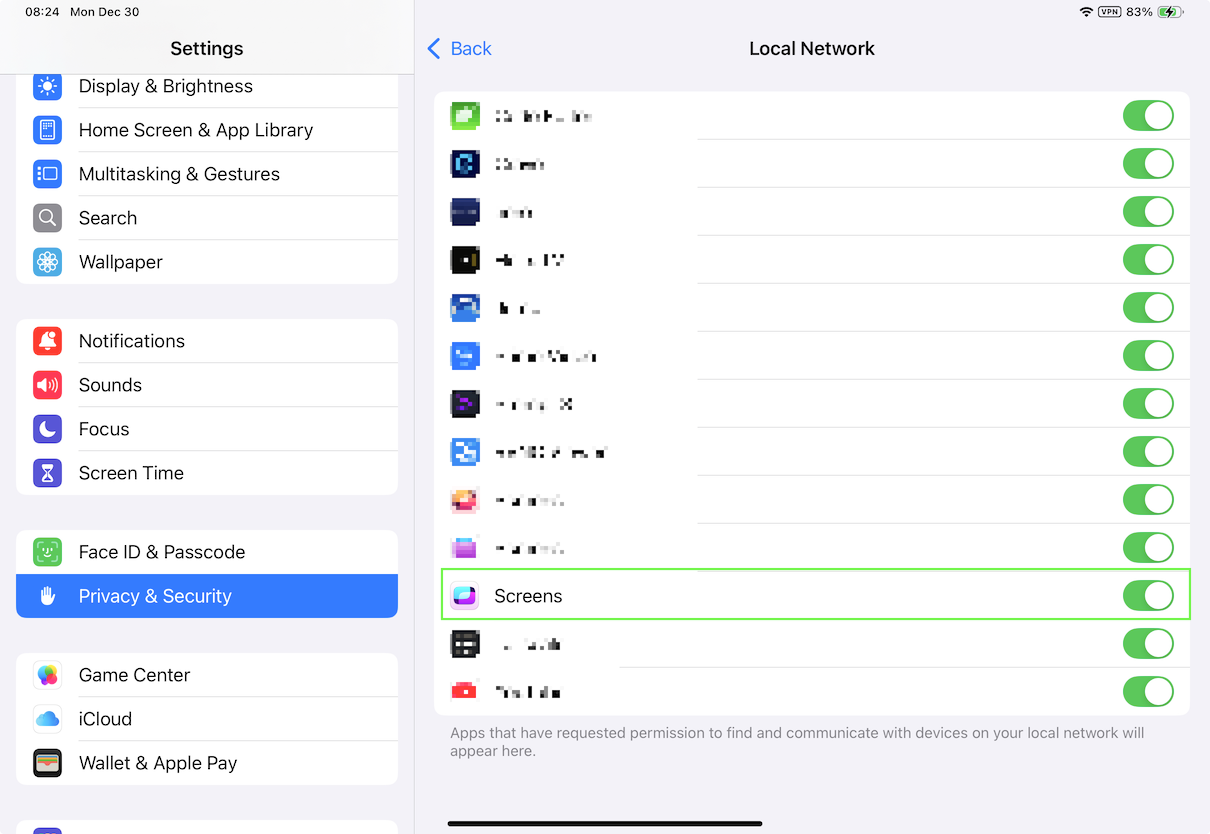
- Otwórz aplikację Ustawienia.
- Przejdź do Prywatność i bezpieczeństwo > Sieć lokalna.
- Upewnij się, że Screens jest włączona.
Vision Pro
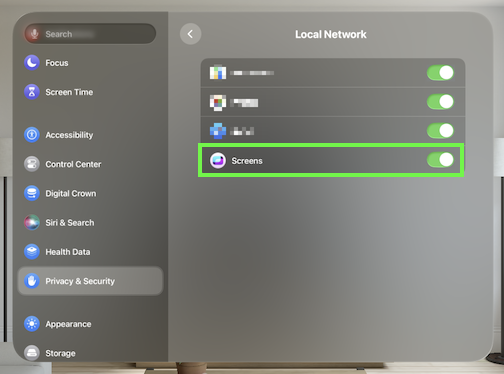
- Otwórz aplikację Ustawienia.
- Przejdź do Prywatność i bezpieczeństwo > Sieć lokalna.
- Upewnij się, że Screens jest włączony.
macOS 15 Sequoia lub nowszy
Począwszy od macOS 15 Sequoia, aplikacje muszą mieć autoryzację do wykrywania urządzeń w sieci lokalnej.
- Otwórz aplikację Ustawienia systemowe.
- Przejdź do Prywatność i bezpieczeństwo > Sieć lokalna.
- Upewnij się, że Screens jest włączony.
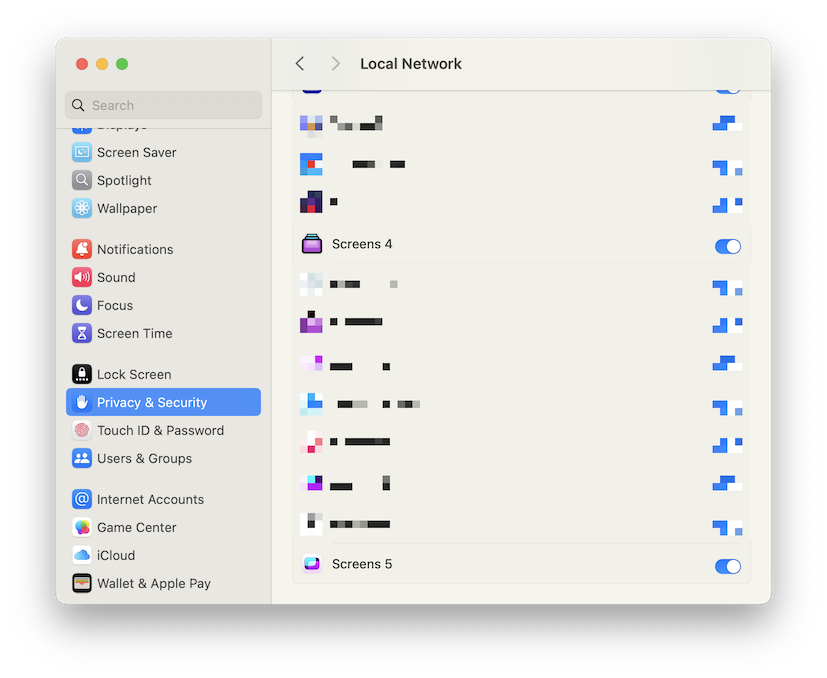
Uwaga: Ten krok należy wykonać tylko na komputerach Mac, na których zainstalowany jest Screens i używany do inicjowania połączeń.