
Począwszy od Screens 5.8.6, możesz używać dyktowania, aby wypowiadać tekst, a Screens wpisze go za Ciebie na zdalnym komputerze.
Dyktowanie korzysta z rozpoznawania mowy na urządzeniu firmy Apple, wprowadzonego w iOS 26, iPadOS 26, macOS 26 (Apple Silicon) oraz visionOS 26. W rezultacie Dyktowanie jest dostępne tylko na tych wersjach systemu lub nowszych.
Dyktowanie jest dostępne na iPhonie, iPadzie, Macu oraz Vision Pro.
Użycie
iPhone
Aby użyć Dyktowania, stuknij przycisk mikrofonu na pasku narzędzi:

- Przycisk Dyktowania jest domyślnie włączony dla nowych użytkowników.
- Możesz go pokazać lub ukryć w: Ustawienia > Sterowanie > Paski narzędzi > iPhone
Upewnij się, że Screens ma wymagane uprawnienia.
Stuknij Mikrofon, zacznij mówić, a potem stuknij znacznik wyboru, gdy skończysz.
Screens wpisze rozpoznany tekst w aktualnie aktywne pole na zdalnym komputerze.
iPad
Aby użyć Dyktowania, stuknij przycisk mikrofonu na pasku narzędzi:

- Przycisk Dyktowania jest domyślnie włączony dla nowych użytkowników.
- Możesz go pokazać lub ukryć w: Ustawienia > Sterowanie > Paski narzędzi > iPad
Upewnij się, że Screens ma wymagane uprawnienia.
Stuknij Mikrofon, zacznij mówić, a potem stuknij znacznik wyboru, gdy skończysz.
Screens wpisze rozpoznany tekst w aktualnie aktywne pole na zdalnym komputerze.
Mac
Aby użyć Dyktowania, kliknij przycisk mikrofonu na pasku narzędzi:

Upewnij się, że Screens ma wymagane uprawnienia.
Kliknij Mikrofon, zacznij mówić, a potem kliknij znacznik wyboru, gdy skończysz.
Screens wpisze rozpoznany tekst w aktualnie aktywne pole na zdalnym komputerze.
Vision Pro
Aby użyć Dyktowania, stuknij przycisk mikrofonu na pasku narzędzi:

- Przycisk Dyktowania jest domyślnie włączony dla nowych użytkowników.
- Możesz go pokazać lub ukryć w: Ustawienia > Sterowanie > Paski narzędzi > Vision Pro
Upewnij się, że Screens ma wymagane uprawnienia.
Stuknij Mikrofon, zacznij mówić, a potem stuknij znacznik wyboru, gdy skończysz.
Screens wpisze rozpoznany tekst w aktualnie aktywne pole na zdalnym komputerze.
Uprawnienia
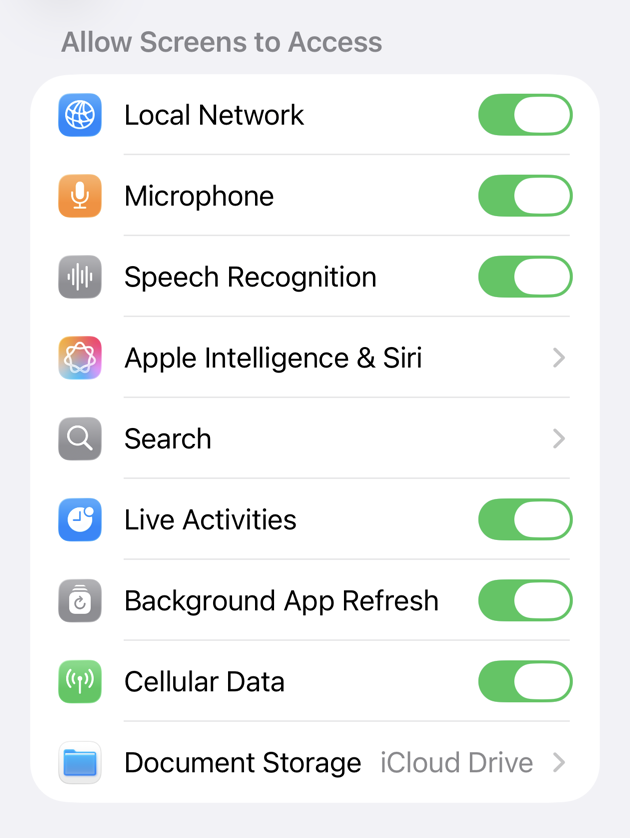
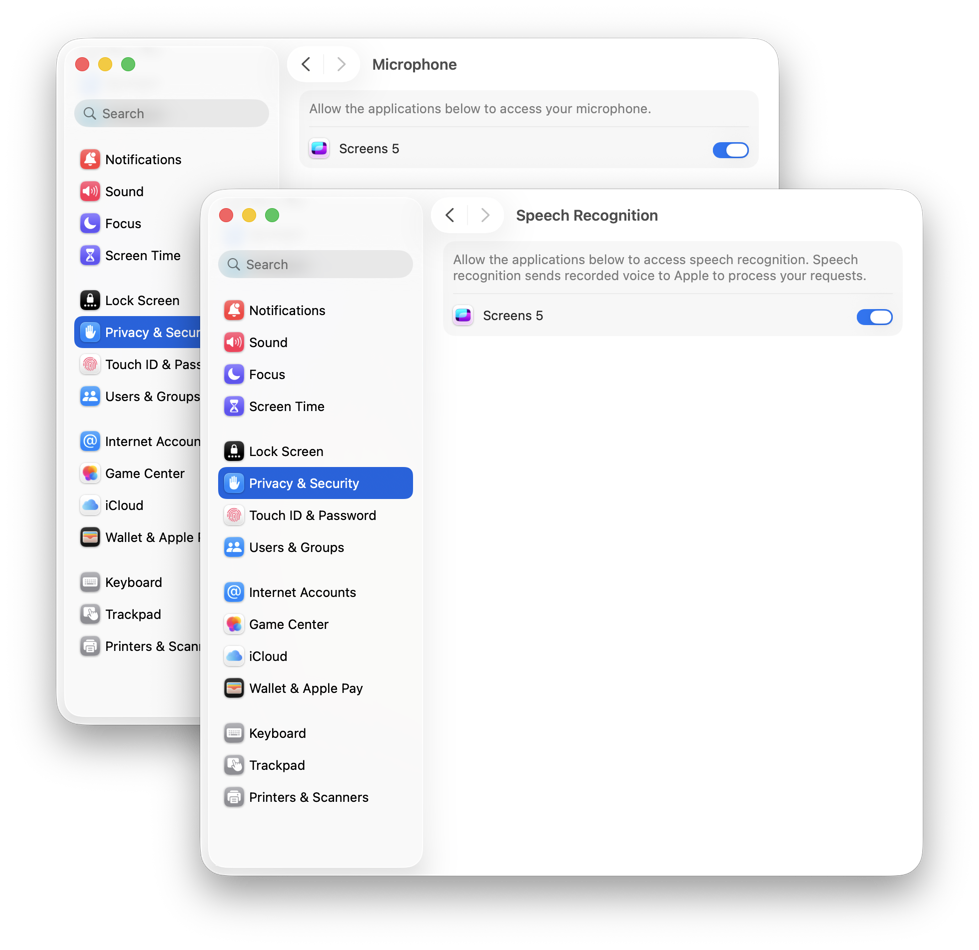
Dyktowanie wymaga dostępu zarówno do mikrofonu, jak i do rozpoznawania mowy.
Przy pierwszym użyciu Dyktowania Screens poprosi Cię o przyznanie dostępu. Jeśli wcześniej odmówiłeś(-aś) uprawnień, wykonaj poniższe kroki, aby je włączyć.
iPhone, iPad i Vision Pro
- Otwórz aplikację Ustawienia
- Przejdź do Aplikacje > Screens
- Włącz:
- Mikrofon
- Rozpoznawanie mowy
Mac
- Otwórz Ustawienia systemowe
- Przejdź do Prywatność i ochrona
- Wybierz Mikrofon i włącz Screens
- Wróć i wybierz Rozpoznawanie mowy
- Włącz Screens
Uwagi
- Dyktowanie wpisuje tekst do aktywnego pola na zdalnym komputerze. Upewnij się, że przed rozpoczęciem wybrane jest właściwe okno lub pole tekstowe.
- Dokładność rozpoznawania zależy od języka urządzenia, wymowy i otoczenia (szum tła, jakość mikrofonu itp.).
- Jeśli nic nie zostanie wpisane, sprawdź:
- Czy właściwe pole jest aktywne na zdalnym komputerze
- Czy uprawnienia są włączone
- Czy Twoja wersja systemu spełnia minimalne wymagania