
Tryb kurtyny to funkcja systemu macOS, która ukrywa ekran komputera Mac, z którym jesteś połączony.
Jest przydatny, gdy:
- Wprowadzasz poufne informacje
- Uzyskujesz dostęp do poufnych plików
- Uniemożliwiasz innym osobom przeglądanie Twojej sesji zdalnej
Po włączeniu trybu kurtyny osoby znajdujące się przed zdalnym komputerem Mac zobaczą zablokowany lub pusty ekran zamiast Twojej sesji.
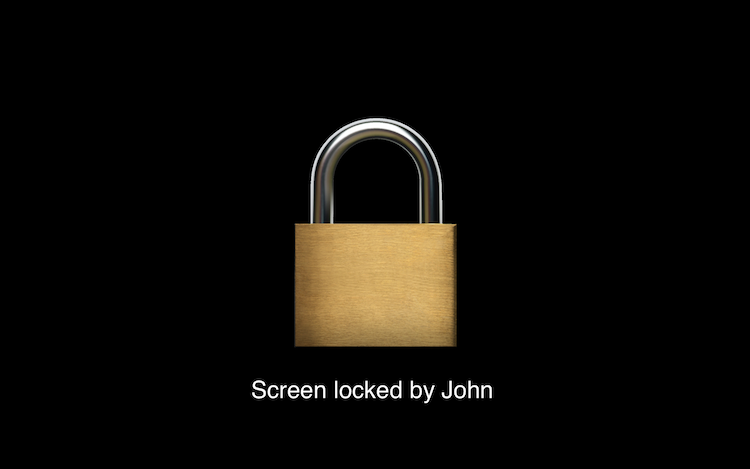
W Screens nadal będziesz widzieć i kontrolować pulpit zdalny normalnie.
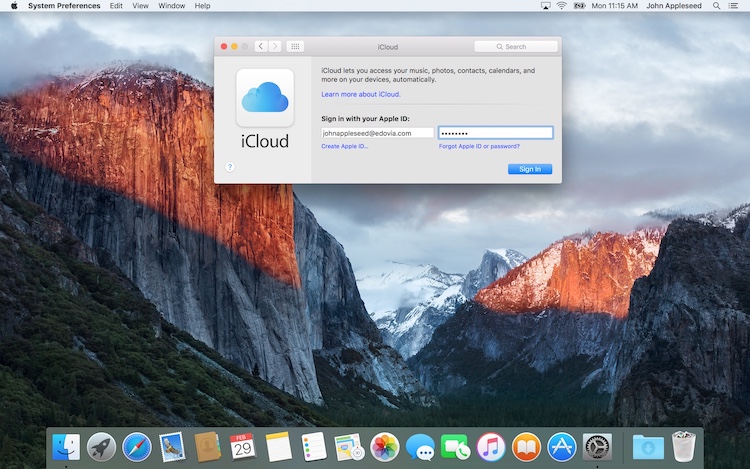
Ważne: Tryb kurtyny wymaga włączenia opcji Zarządzanie zdalne na zdalnym komputerze Mac. Nie działa on z funkcją Udostępniania ekranu. Instrukcje konfiguracji są dostępne tutaj.
Sprawdzanie stanu trybu kurtyny
Na komputerze Mac
Podczas łączenia się z komputera Mac przycisk trybu kurtyny na pasku narzędzi pokazuje, czy funkcja jest włączona.
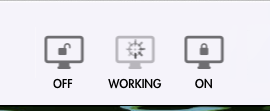
Kliknij przycisk, aby włączyć lub wyłączyć tryb kurtyny.
Na telefonie iPhone, iPadzie i urządzeniu Vision Pro
Gdy tryb kurtyny jest aktywny, u góry okna połączenia pojawia się wskaźnik.

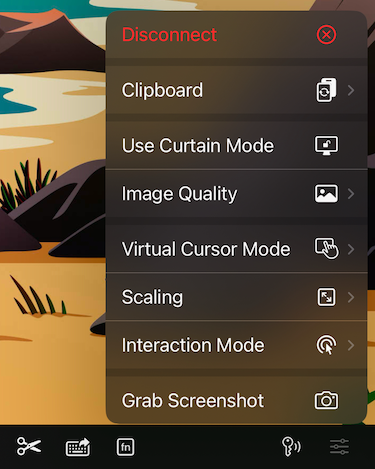
Aby włączyć lub wyłączyć tryb kurtyny:
- Otwórz menu Akcje
- Wybierz Tryb kurtyny
Co warto wiedzieć
Tryb kurtyny nie działa w oknie logowania
System macOS nie zezwala na aktywację trybu kurtyny, gdy widoczne jest okno logowania.
Screens będzie automatycznie ponawiać próbę włączenia go co kilka sekund po nawiązaniu połączenia. Po zalogowaniu się na komputerze Mac tryb kurtyny powinien aktywować się normalnie.
Komputery Mac bez interfejsu graficznego (headless) zazwyczaj nie potrzebują trybu kurtyny
Jeśli zdalny komputer Mac nie ma podłączonego wyświetlacza (headless), system macOS tworzy już prywatny wyświetlacz wirtualny dla sesji zdalnych.
W takich sytuacjach Screens może pominąć automatyczne włączanie trybu kurtyny, ponieważ sesja zdalna jest już ukryta.
Krótkie czarne ekrany Screens są normalne
Podczas włączania lub wyłączania trybu kurtyny, ekran może na chwilę stać się czarny, podczas gdy system macOS przełącza się między ekranami.
To zachowanie jest normalne.
Wiele ekranów może zachowywać się nieoczekiwanie
Na komputerach Mac z wieloma ekranami tryb kurtyny może:
- Uniemożliwić Screens przywrócenie poprzednio wybranego ekranu
- Powodować tymczasowe migotanie ekranu
Są to ograniczenia systemu macOS, na które Screens nie ma wpływu.
Funkcja dostępna tylko na komputerach Mac
Tryb kurtyny jest dostępny tylko po podłączeniu do komputera Mac.
Nie jest obsługiwany na komputerach Windows.
Konfiguracja
Ustawienia trybu kurtyny są dostępne w zapisanych ustawieniach połączenia w sekcji Bezpieczeństwo.
Aktywacja ręczna
Jeśli tryb kurtyny nie jest skonfigurowany do automatycznej aktywacji, możesz go włączyć ręcznie:
- Na komputerze Mac: użyj przycisku Tryb kurtyny na pasku narzędzi
- Na telefonie iPhone, iPadzie i urządzeniu Vision Pro: użyj menu Akcje
Akcje po rozłączeniu
Tryb kurtyny może uniemożliwić uruchomienie niektórych Akcji po rozłączeniu na zdalnym komputerze Mac.