
Screens 5.9 lub nowsze może korzystać z zewnętrznego wyświetlacza podłączonego do iPhone’a lub iPada, bezprzewodowo przez AirPlay albo przez zgodne połączenie USB-C.
Wymaganie: Obsługa AirPlay i zewnętrznego wyświetlacza wymaga iOS 27 lub iPadOS 27 albo nowszego.
Korzystanie z zewnętrznego wyświetlacza na iPadzie
Na iPadzie Screens obsługuje dwa różne sposoby pracy z zewnętrznym wyświetlaczem:
- Używaj Screens jako zwykłego okna iPadOS na iPadzie lub zewnętrznym wyświetlaczu.
- Pozostaw Screens na iPadzie i odzwierciedlaj zdalny komputer na zewnętrznym wyświetlaczu.
Domyślnie Screens zachowuje się jak każda inna aplikacja iPadOS. Podłączenie zewnętrznego wyświetlacza nie przejmuje go automatycznie, więc możesz nadal korzystać z wielozadaniowości iPadOS i ustawić Screens obok innych aplikacji.
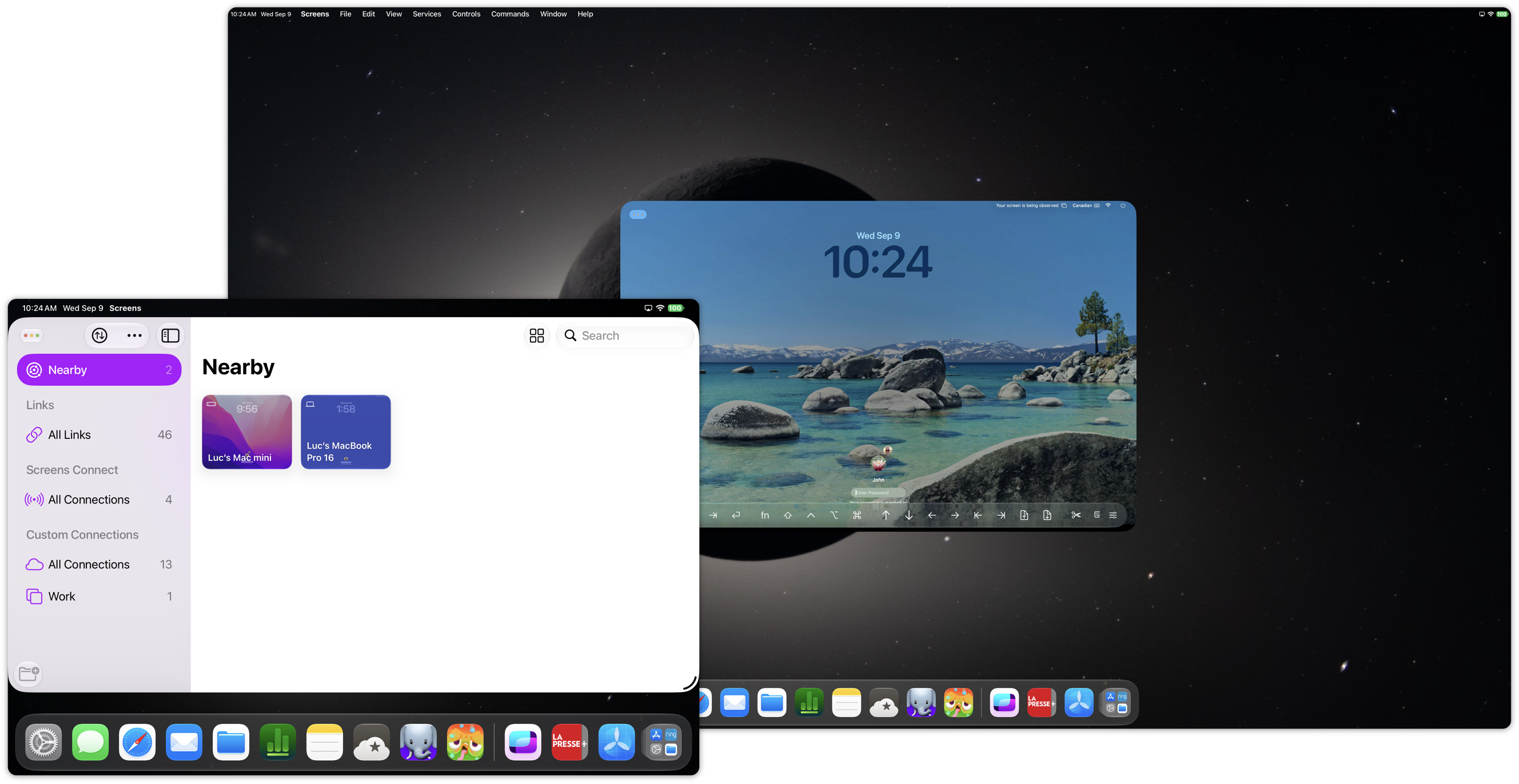
Odbijaj zdalny komputer na zewnętrznym wyświetlaczu
Jeśli wolisz pozostawić okno Screens na iPadzie, a wyświetlać zdalny komputer na zewnętrznym wyświetlaczu:
- Połącz się z komputerem w Screens.
- Upewnij się, że okno Screens jest wyświetlane na ekranie iPada.
- Podłącz zewnętrzny wyświetlacz za pomocą AirPlay lub USB-C.
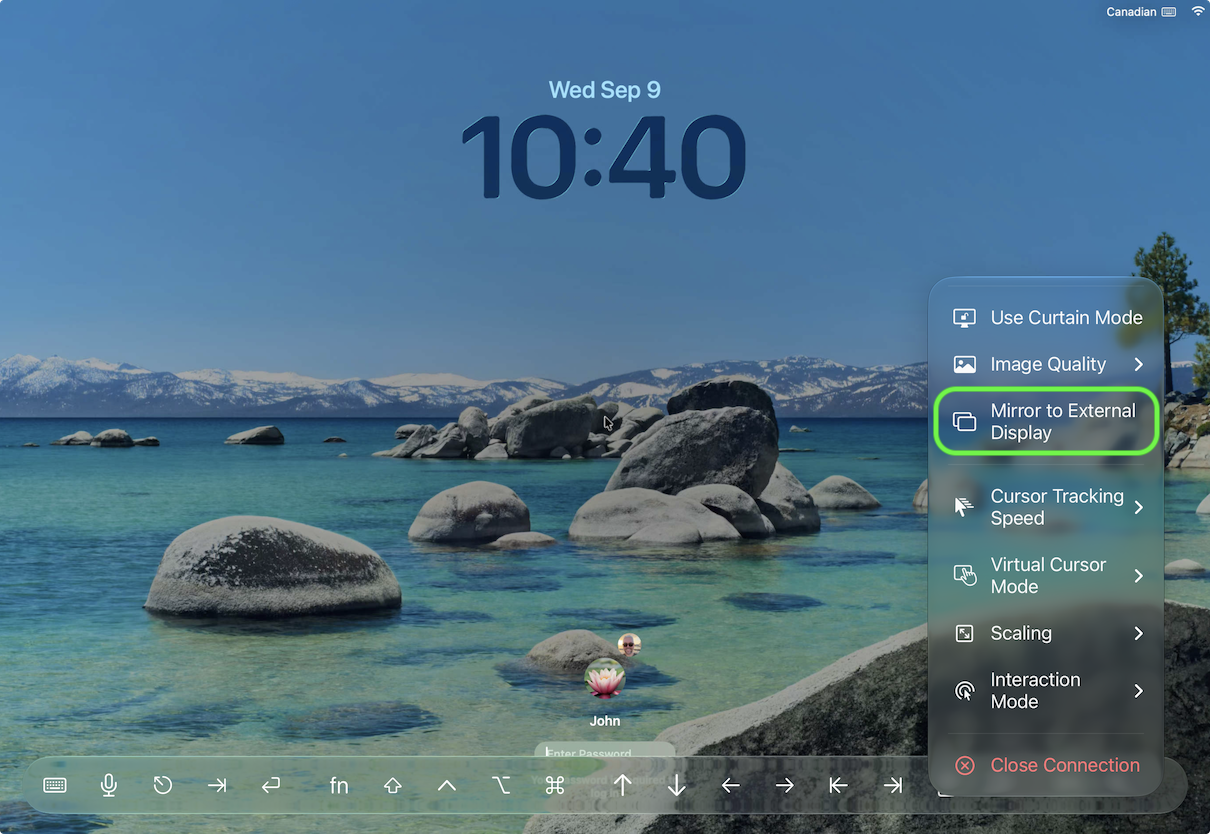
- Otwórz menu Actions po prawej stronie interaktywnego paska narzędzi.
- Włącz Mirror to External Display.
Zdalny komputer będzie teraz wyświetlany na zewnętrznym wyświetlaczu, a Screens pozostanie dostępne na iPadzie.
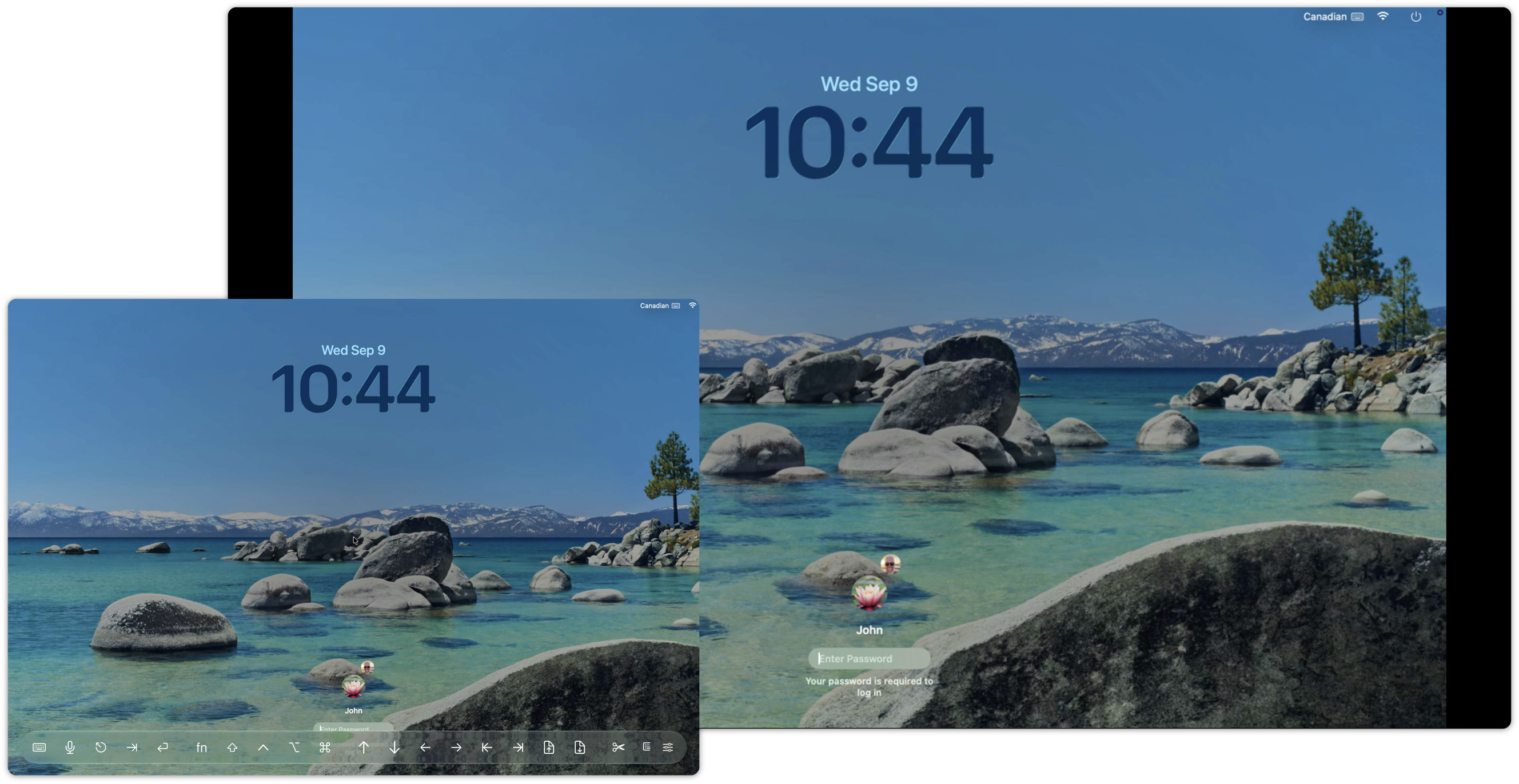
Uwaga: Mirror to External Display pojawia się tylko wtedy, gdy okno Screens znajduje się na ekranie iPada i dostępny jest zewnętrzny wyświetlacz. Jeśli samo okno Screens jest już na zewnętrznym wyświetlaczu, opcja nie pojawi się.
Aby zatrzymać odbijanie, ponownie otwórz menu Actions i wyłącz Mirror to External Display.
Korzystanie z AirPlay na iPhonie
Na iPhonie Screens działa bezpośrednio z wbudowanym w system odbijaniem ekranu AirPlay. W Screens nie ma opcji Mirror to External Display.
Aby wyświetlać Screens na zgodnym z AirPlay wyświetlaczu:
- Otwórz Control Center na iPhonie.
- Stuknij Screen Mirroring.
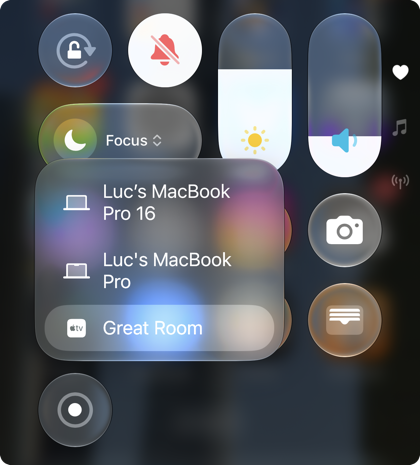
- Wybierz wyświetlacz AirPlay.
- Otwórz Screens i połącz się z komputerem.
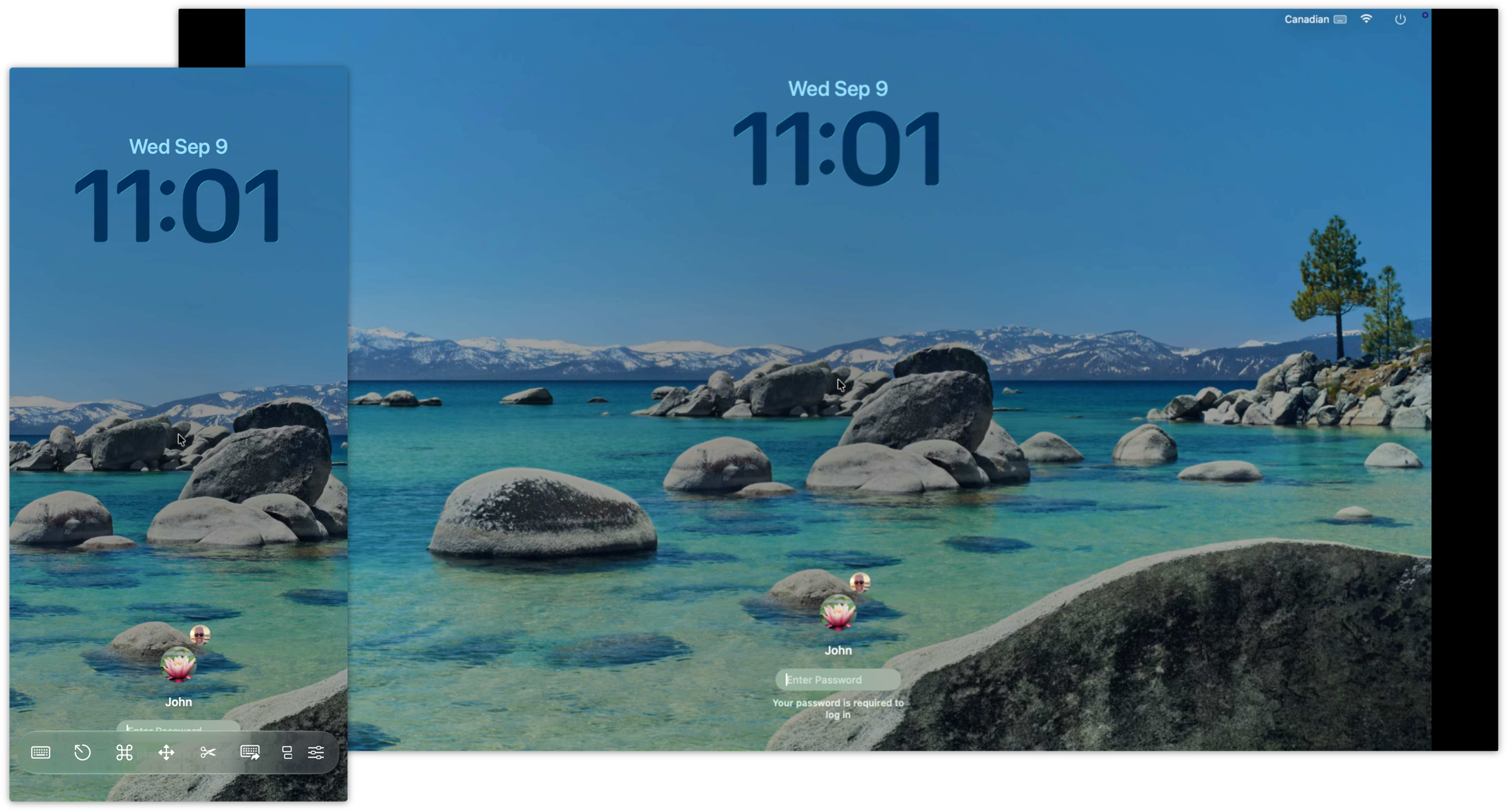
Ekran iPhone’a, w tym sesja Screens, będzie odbijany na wybranym wyświetlaczu.
Aby zatrzymać, wróć do Control Center > Screen Mirroring i rozłącz się z wyświetlaczem AirPlay.