
Als u problemen ondervindt met het verbinden met een Mac die voorheen wel toegankelijk was — bijvoorbeeld na een macOS-upgrade, de overstap naar een nieuwe Mac, als Screens vastloopt bij Downloaden…, of als u een foutmelding krijgt over een onjuiste gebruikersnaam of wachtwoord — kunnen de onderstaande stappen het probleem vaak oplossen.
Dit artikel begeleidt u bij:
- Het opnieuw instellen van de Schermdeling- of Extern beheer-service
- Het opnieuw instellen van Externe aanmelding (SSH), indien ingeschakeld
- Het controleren van uw macOS Firewall-instellingen
- Het toestaan van toegang tot uw Lokaal netwerk voor Screens
Belangrijk: Deze stappen moeten worden uitgevoerd terwijl u fysiek voor de Mac zit. Sommige stappen kunnen de toegang op afstand tijdelijk onderbreken.
Schermdeling of Extern beheer opnieuw instellen
De meeste gebruikers gebruiken Schermdeling. Als u echter de Gordijnmodus gebruikt, gebruikt u Extern beheer in plaats daarvan.
Op macOS 13 Ventura of later
-
Klik op de Mac waarmee u verbinding maakt hier om de Delen-instellingen te openen.
-
Controleer welke service is ingeschakeld:
-
Schermdeling
-
Extern beheer
- Schakel de ingeschakelde service uit, wacht een paar seconden en schakel deze vervolgens weer in.
Als u Schermdeling gebruikt
-
Klik op de ⓘ-knop naast Schermdeling.
-
Selecteer onder Toegang toestaan voor de optie Alle gebruikers.
Als u de toegang wilt beperken, kiest u Alleen deze gebruikers en zorgt u ervoor dat uw macOS-gebruikersaccount is opgenomen.

Als u Extern beheer gebruikt
-
Klik op de ⓘ-knop naast Extern beheer.
-
Selecteer onder Toegang toestaan voor de optie Alle gebruikers.
Als u de toegang wilt beperken, kiest u Alleen deze gebruikers en zorgt u ervoor dat uw macOS-gebruikersaccount is opgenomen.

- Klik op Opties…
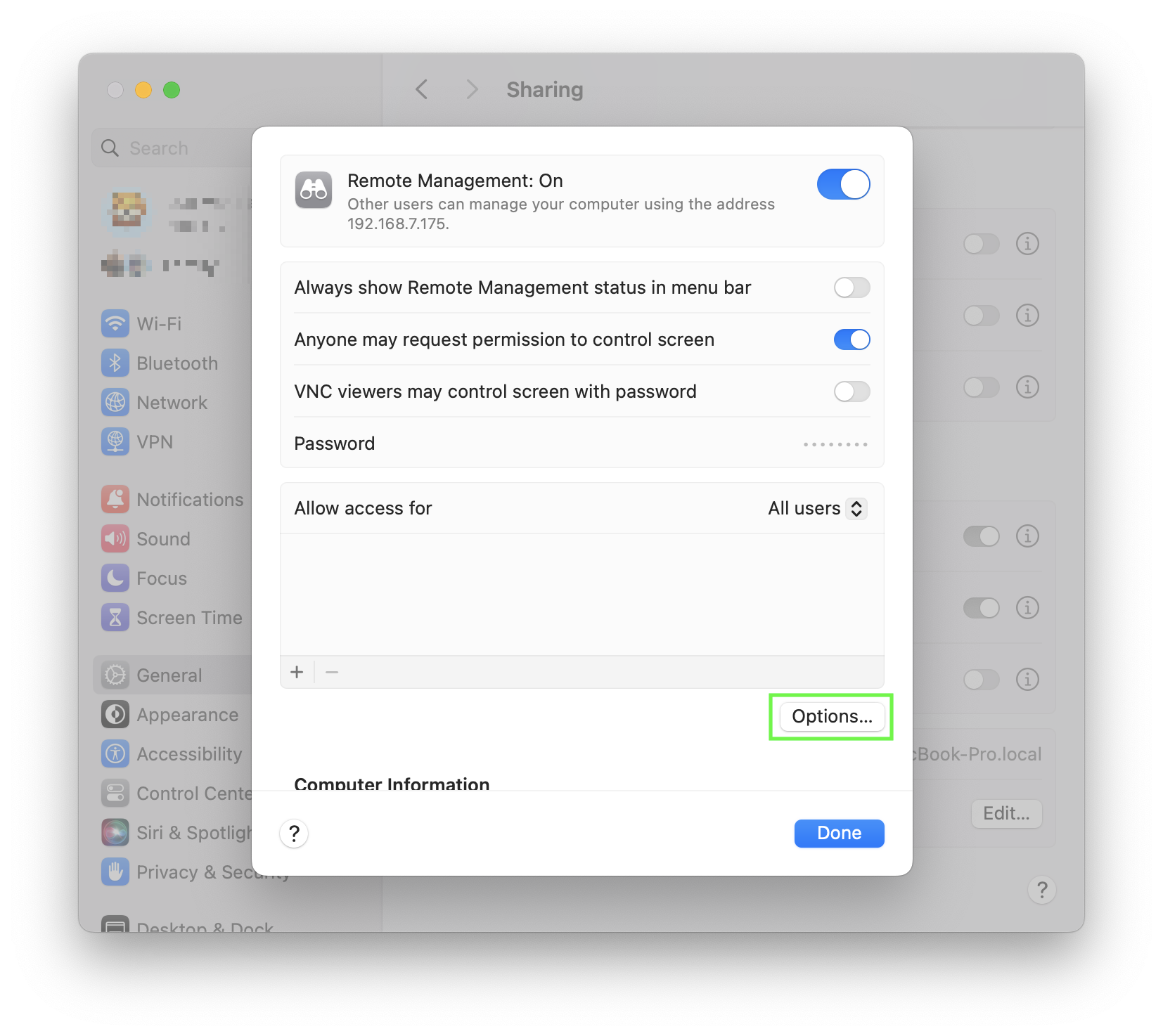
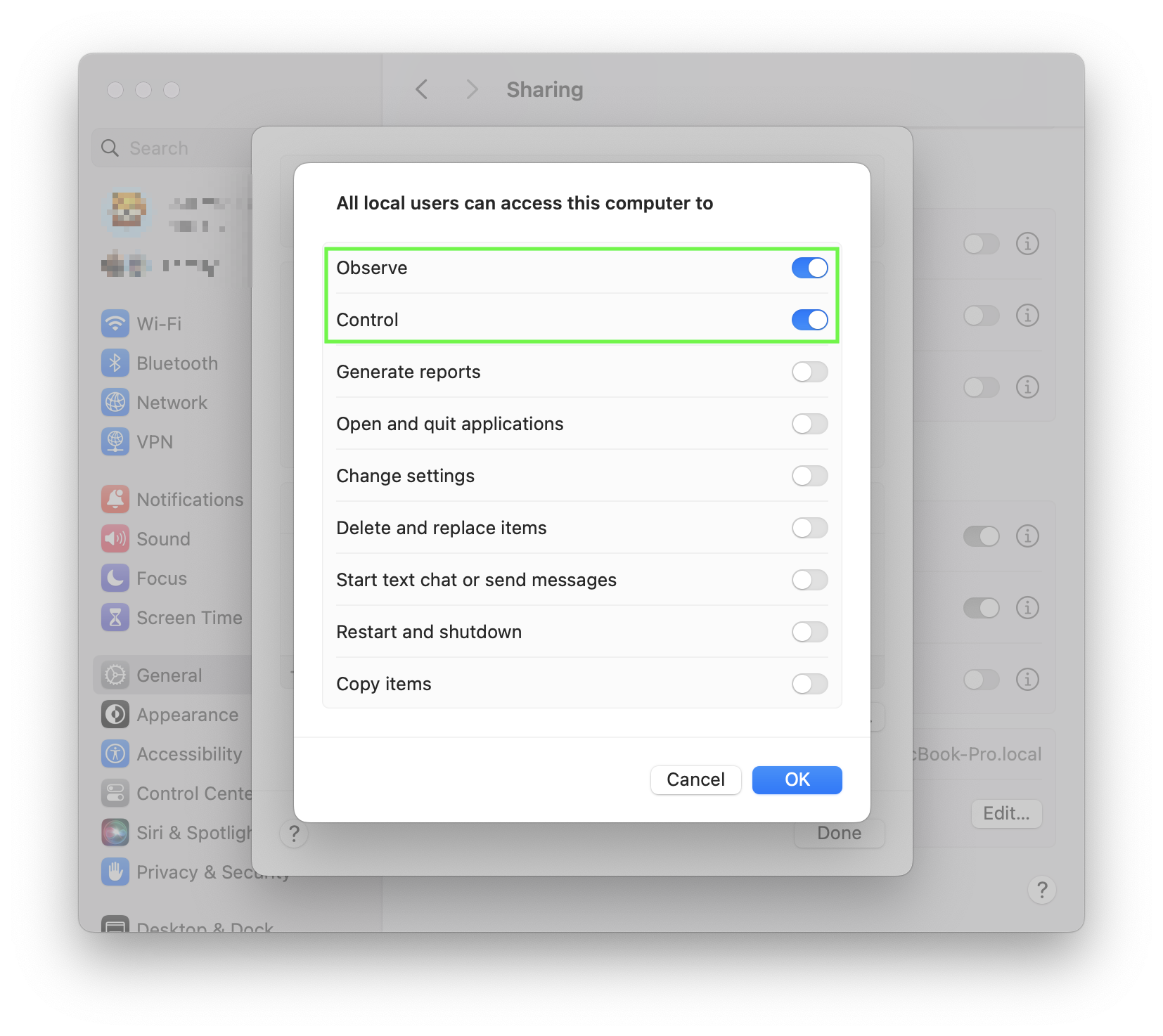
- Zorg ervoor dat zowel Bekijken als Beheren zijn ingeschakeld.
Als ze al zijn ingeschakeld, probeer ze dan uit te schakelen en opnieuw in te schakelen om een reset af te dwingen.
Op macOS 12 Monterey of ouder
-
Klik op de Mac waarmee u verbinding wilt maken hier om de Delen-instellingen te openen.
-
Controleer welke service is ingeschakeld:
-
Scherm delen
-
Extern beheer
- Schakel de ingeschakelde service uit, wacht een paar seconden en schakel deze vervolgens weer in.
Als u scherm delen gebruikt
- Zorg ervoor dat uw macOS-gebruikersaccount (of Alle gebruikers) verbinding mag maken.
Als u extern beheer gebruikt
- Klik op Opties…
- Zorg ervoor dat zowel Bekijken als Beheren zijn ingeschakeld.
Als ze al zijn ingeschakeld, probeer ze dan uit te schakelen en opnieuw in te schakelen om een reset af te dwingen.
- Zorg ervoor dat uw macOS-gebruikersaccount (of Alle gebruikers) verbinding mag maken.
Externe aanmelding (SSH) resetten
Als u beveiligde verbindingen voor deze Mac hebt ingeschakeld, volg dan deze instructies.
Op macOS 13 Ventura of later

-
Klik op de Mac waarmee u verbinding maakt hier om de Delen-instellingen te openen.
-
Schakel Externe aanmelding uit, wacht een paar seconden en schakel het vervolgens weer in.
-
Klik op de ⓘ-knop naast Externe aanmelding.
-
Zorg ervoor dat uw macOS-gebruikersaccount (of Alle gebruikers) verbinding mag maken.

Op macOS 12 Monterey of ouder
-
Klik op de Mac waarmee u verbinding wilt maken hier om de Delen-instellingen te openen.
-
Schakel Externe aanmelding uit, wacht een paar seconden en schakel het vervolgens weer in.
-
Zorg ervoor dat uw macOS-gebruikersaccount (of Alle gebruikers) verbinding mag maken.
Controleer de firewallinstellingen
Als de firewall op uw Mac is ingeschakeld, zorg er dan voor dat deze inkomende verbindingen toestaat.
Op macOS 13 Ventura of nieuwer
-
Klik op de Mac waarmee u verbinding wilt maken hier om de Netwerk-instellingen te openen.
-
Selecteer Firewall.
-
Klik op Opties….
-
Zorg ervoor dat de volgende opties zijn ingesteld op Inkomende verbindingen toestaan:
-
Scherm delen of Beheer op afstand
-
Aanmelden op afstand (indien ingeschakeld)
Op macOS 12 Monterey of ouder
-
Klik op de Mac waarmee u verbinding wilt maken hier om de Netwerk-instellingen te openen.
-
Selecteer Firewall.
-
Klik op Firewallopties…
-
Zorg ervoor dat de volgende opties zijn ingesteld op Inkomende verbindingen toestaan:
-
Scherm delen of Beheer op afstand
-
Aanmelden op afstand (indien ingeschakeld)
Toegang tot het lokale netwerk toestaan
iPhone of iPad
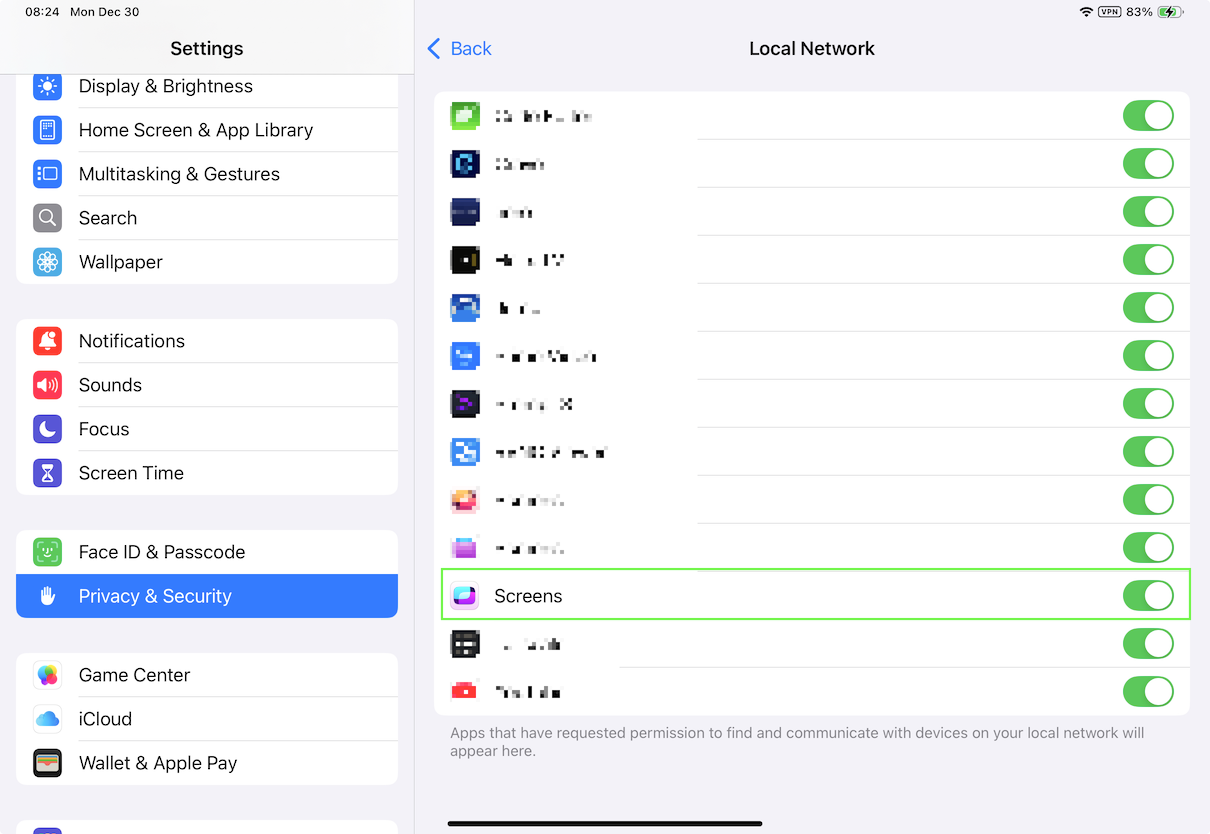
Screens heeft toestemming nodig om computers in uw lokale netwerk te detecteren.
-
Open de app Instellingen.
-
Ga naar Privacy en beveiliging > Lokaal netwerk.
-
Zorg ervoor dat Screens is ingeschakeld.
Vision Pro
-
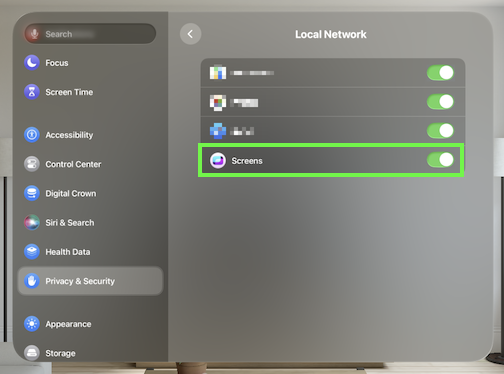
Open de app Instellingen.
-
Ga naar Privacy en beveiliging > Lokaal netwerk.
-
Zorg ervoor dat Screens is ingeschakeld.
macOS 15 Sequoia of later
Vanaf macOS 15 Sequoia moeten apps gemachtigd zijn om apparaten op uw lokale netwerk te detecteren.
-
Open de app Systeeminstellingen.
-
Ga naar Privacy en beveiliging > Lokaal netwerk.
-
Zorg ervoor dat Screens is ingeschakeld.
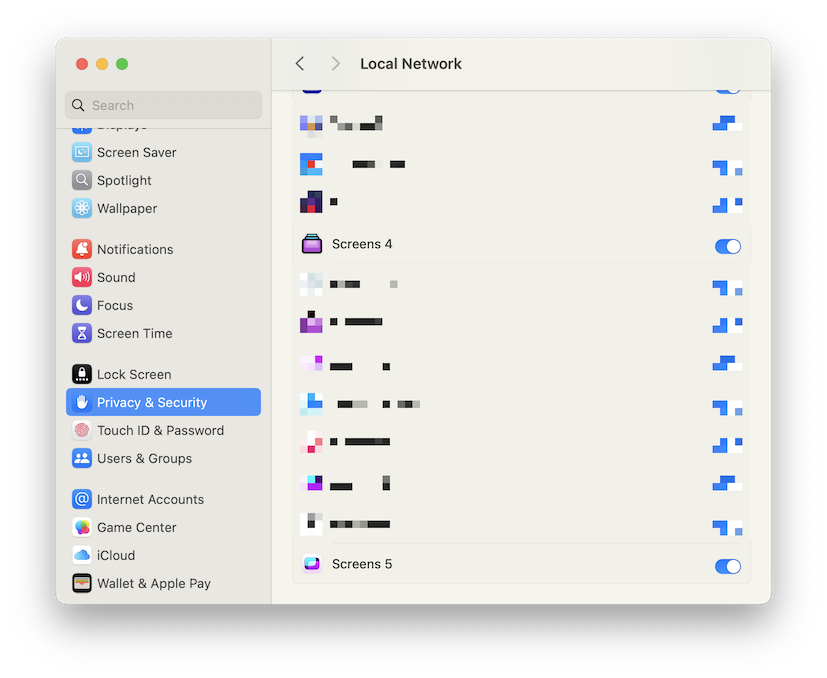
Opmerking: Deze stap hoeft alleen te worden uitgevoerd op Macs waar Screens is geïnstalleerd en wordt gebruikt om verbindingen tot stand te brengen.