
Om via een beveiligde verbinding verbinding te maken, moet u uw Windows pc voorbereiden en een SSH-server installeren.
Opmerking: Zorg ervoor dat uw Windows-installatie up-to-date is voordat u verdergaat.
Windows 10
Sinds Windows 10 biedt Microsoft OpenSSH aan als optionele installatie. Dit maakt het een stuk eenvoudiger, maar er zijn een paar stappen nodig om de server te installeren.
Voor eerdere Windows-versies moet u ervoor zorgen dat een SSH-server zoals freeSSHd is geïnstalleerd.
Instructies voor Windows 10 en later
Start een PowerShell-prompt als beheerder en voer de volgende opdracht uit om te controleren of deze al is geïnstalleerd:
Get-WindowsCapability -Online | ? Naam -like 'OpenSSH*'Je zou iets dergelijks moeten zien:
Naam: OpenSSH.Client~~~~0.0.1.0
Status: Niet aanwezig
Naam: OpenSSH.Server~~~~0.0.1.0
Status: Niet aanwezig
Het clientgedeelte is niet vereist. Als het servergedeelte niet aanwezig is, installeer het dan met dit commando:
Add-WindowsCapability -Online -Name OpenSSH.Server~~~~0.0.1.0Je zou iets dergelijks moeten zien:
Pad:
Online: True
Herstarten nodig: False
Start de OpenSSH-server en zorg ervoor dat deze automatisch opstart.
Start-Service sshd
Set-Service -Name sshd -StartupType 'Automatic'
Controleer of corrigeer de firewallregel
De installatie maakt normaal gesproken een firewallregel aan om OpenSSH toe te staan, maar deze is mogelijk alleen van toepassing op privénetwerken. Om te controleren of de regel geldig is en werkt ongeacht het netwerktype (openbaar of privé), voert u het volgende commando uit:
Set-NetFirewallRule -DisplayName "OpenSSH SSH Server (sshd)" -Profile AnyU kunt controleren of de regel bestaat en is ingeschakeld met:
Get-NetFirewallRule -DisplayName "OpenSSH SSH Server (sshd)" Loopback-verbindingen
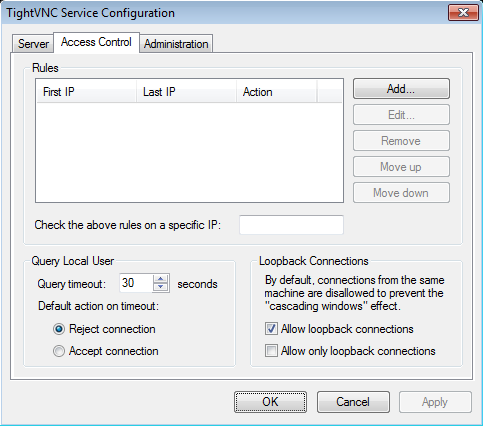
Open de instellingen van de VNC-server die op uw pc is geïnstalleerd en zorg ervoor dat loopback-verbindingen zijn ingeschakeld:
Beveiligde verbindingen inschakelen in Screens Connect
Nu uw pc is geconfigureerd, kunt u beveiligde verbindingen inschakelen in Screens Connect.