
Volg de onderstaande stappen om uw Mac voor te bereiden op toegang op afstand met Screens.
De meeste gebruikers hoeven alleen Scherm delen in te schakelen om te beginnen.
1. Scherm delen inschakelen
We raden aan om Scherm delen te gebruiken voor de meeste configuraties. Het is de eenvoudigste manier om op afstand toegang te krijgen tot uw Mac met Screens.
Op de Mac waarmee u verbinding wilt maken:
-
Klik hier om de Delen-instellingen te openen.
-
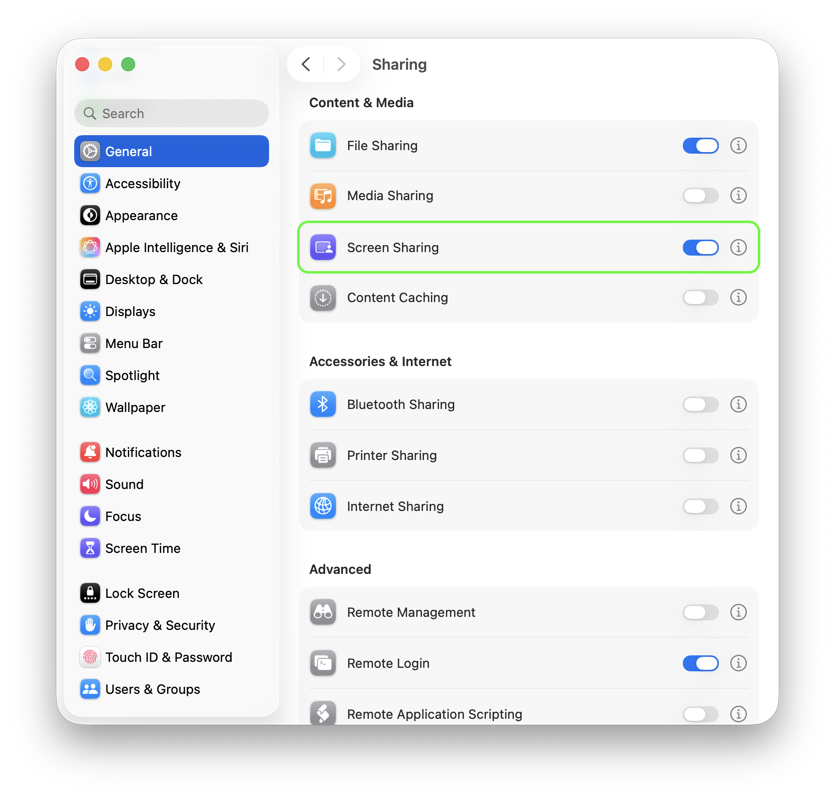
Schakel Scherm delen in.
-
Klik op de ⓘ-knop naast Scherm delen.
-
Selecteer onder Toegang toestaan voor de optie Alle gebruikers.
Als u de toegang wilt beperken, kiest u Alleen deze gebruikers en zorgt u ervoor dat uw macOS-gebruikersaccount is opgenomen.

- Schakel optioneel Iedereen mag toestemming vragen om het scherm te bedienen in als u verbindingsverzoeken van gastgebruikers wilt toestaan.
Wilt u de Gordijnmodus gebruiken?
Gordijnmodus vereist Extern beheer in plaats van schermdeling. De meeste gebruikers hebben dit niet nodig. U vindt de installatie-instructies hier.
2. Beveiligde verbindingen inschakelen (optioneel)
Screens kan SSH gebruiken om beveiligde, versleutelde verbindingen met uw Mac tot stand te brengen.
Op de Mac waarmee u verbinding wilt maken:
-
Klik hier om de Delen-instellingen te openen.
-
Schakel Extern aanmelden in.

-
Klik op de ⓘ-knop naast Extern aanmelden.
-
Selecteer onder Toegang toestaan voor de optie Alle gebruikers.
Als u de toegang wilt beperken, kiest u Alleen deze gebruikers en zorgt u ervoor dat uw macOS-gebruikersaccount is opgenomen.

3. Schakel 'Ontwaken voor netwerktoegang' in
Hiermee kan uw Mac reageren op inkomende verbindingen terwijl deze in de slaapstand staat.
macOS 13 Ventura of nieuwer
-
Klik op de Mac waarmee u verbinding wilt maken hier om de Energie-instellingen te openen.
-
Selecteer Batterij of Voedingsadapter, afhankelijk van uw Mac.
-
Klik op Opties….
-
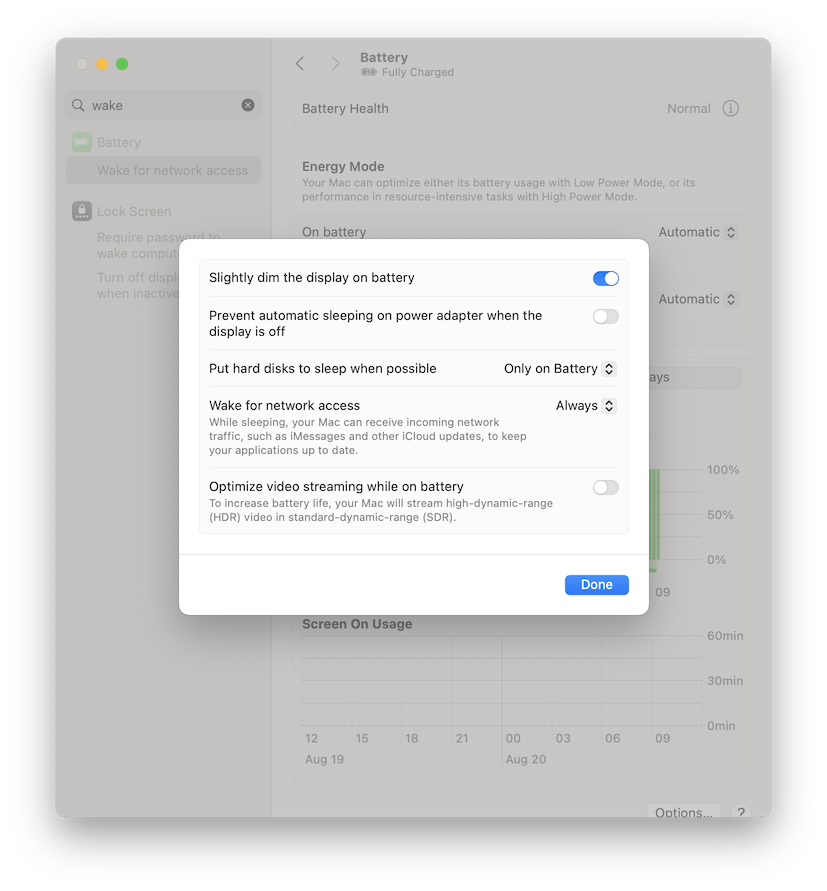
Stel Ontwaken voor netwerktoegang in op Altijd.
macOS 12 Monterey of ouder
-
Klik op de Mac waarmee u verbinding wilt maken hier om de Energie-instellingen te openen.
-
Open Energiebesparing of Batterij.
-
Selecteer, indien beschikbaar, Voedingsadapter.
-
Schakel Ontwaken voor netwerktoegang in.
Belangrijk:
Als u verbinding maakt met een MacBook, zorg er dan voor dat deze is aangesloten op een stroombron. Sommige MacBooks worden mogelijk niet geactiveerd voor toegang op afstand wanneer ze op de batterij werken.
4. Toegang op afstand via internet inschakelen
Om op afstand toegang te krijgen tot uw Mac wanneer u niet thuis of op het werk bent, kunt u het volgende gebruiken:
- Screens Connect (aanbevolen voor de meeste gebruikers)
- Tailscale
- NordVPN Meshnet
5. Verbinden met uw Mac
Uw Mac is nu klaar voor toegang op afstand met Screens.
Leer hier hoe je je eerste verbinding tot stand brengt.