
High Performance is een geavanceerde schermdelingsmodus die door Apple is geïntroduceerd in macOS 14 Sonoma. Het biedt dynamische wijziging van de bureaubladgrootte, vloeiendere graphics, verbeterde beeldkwaliteit, externe audio en virtuele displays voor compatibele Macs.
En het beste van alles? Je hoeft geen extra software op je Mac te installeren!
Zolang je externe Mac Apple silicon heeft (M1 of nieuwer), macOS 14 Sonoma of nieuwer draait, en schermdeling is ingeschakeld, ben je klaar om te gaan. Maak gewoon verbinding met Screens en geniet van High Performance Screen Sharing.
In tegenstelling tot Standard Screen Sharing, dat traditionele VNC-schermupdates gebruikt, kan High Performance je externe bureaublad streamen met behulp van HEVC (High Efficiency Video Coding), wat zorgt voor een vloeiendere en responsievere ervaring.
Belangrijkste functies
- Vloeiendere graphics: HEVC-videostreaming zorgt voor vloeiendere schermupdates, vooral bij scrollen, vensters verplaatsen of video's afspelen.
- Verbeterde beeldkwaliteit: Videocodering van hoge kwaliteit levert scherpere, meer gedetailleerde beelden.
- Externe audio: Hoor geluiden die op je externe Mac worden afgespeeld rechtstreeks via het apparaat waarop Screens draait.
- Dynamische wijziging van bureaubladgrootte: Past de resolutie van het externe bureaublad automatisch aan zodat deze past op het scherm van je apparaat of het verbindingsvenster, waardoor voortdurend zoomen en pannen niet nodig is.
- Virtuele displays: Maakt een privébureaublad aan, onafhankelijk van de fysieke displays van de externe Mac.
- Weergaveprivacy: Wanneer je verbindt als de ingelogde gebruiker, worden de fysieke displays van de externe Mac automatisch zwart gemaakt, zodat niemand in de buurt je sessie kan zien.
- Ingebouwde versleuteling: Scherminhoud, invoer, klembordgegevens en audio-/videostreams worden versleuteld zonder dat een SSH-tunnel nodig is.
Vereisten
High Performance werkt direct met compatibele Macs. Geen extra host-applicatie, drivers of speciale configuratie vereist.
Je hebt alleen een externe Mac nodig met:
- Apple silicon (M1 of nieuwer).
- macOS 14 Sonoma of nieuwer.
- Screen Sharing of Remote Management ingeschakeld.
Als je Screen Sharing nog niet hebt ingeschakeld, volg dan onze handleiding voor het voorbereiden van je Mac voor schermdeling.
High Performance is beschikbaar in Screens voor iPhone, iPad, Mac en Apple Vision Pro.
In tegenstelling tot Apple's eigen Screen Sharing-app ondersteunt Screens High Performance-verbindingen vanaf Macs op basis van Intel, hoewel HEVC-videostreaming en externe audio niet beschikbaar zijn. Andere High Performance-functies, waaronder dynamische wijziging van de grootte, virtuele displays en weergaveprivacy, blijven ondersteund.
Als de externe Mac High Performance niet ondersteunt, gebruikt Screens automatisch Standard Screen Sharing.
High Performance configureren
Om High Performance en de functies ervan te configureren:
- Bewerk je verbinding in Screens.
- Selecteer Display.
- Kies High Performance onder Screen Sharing Mode.
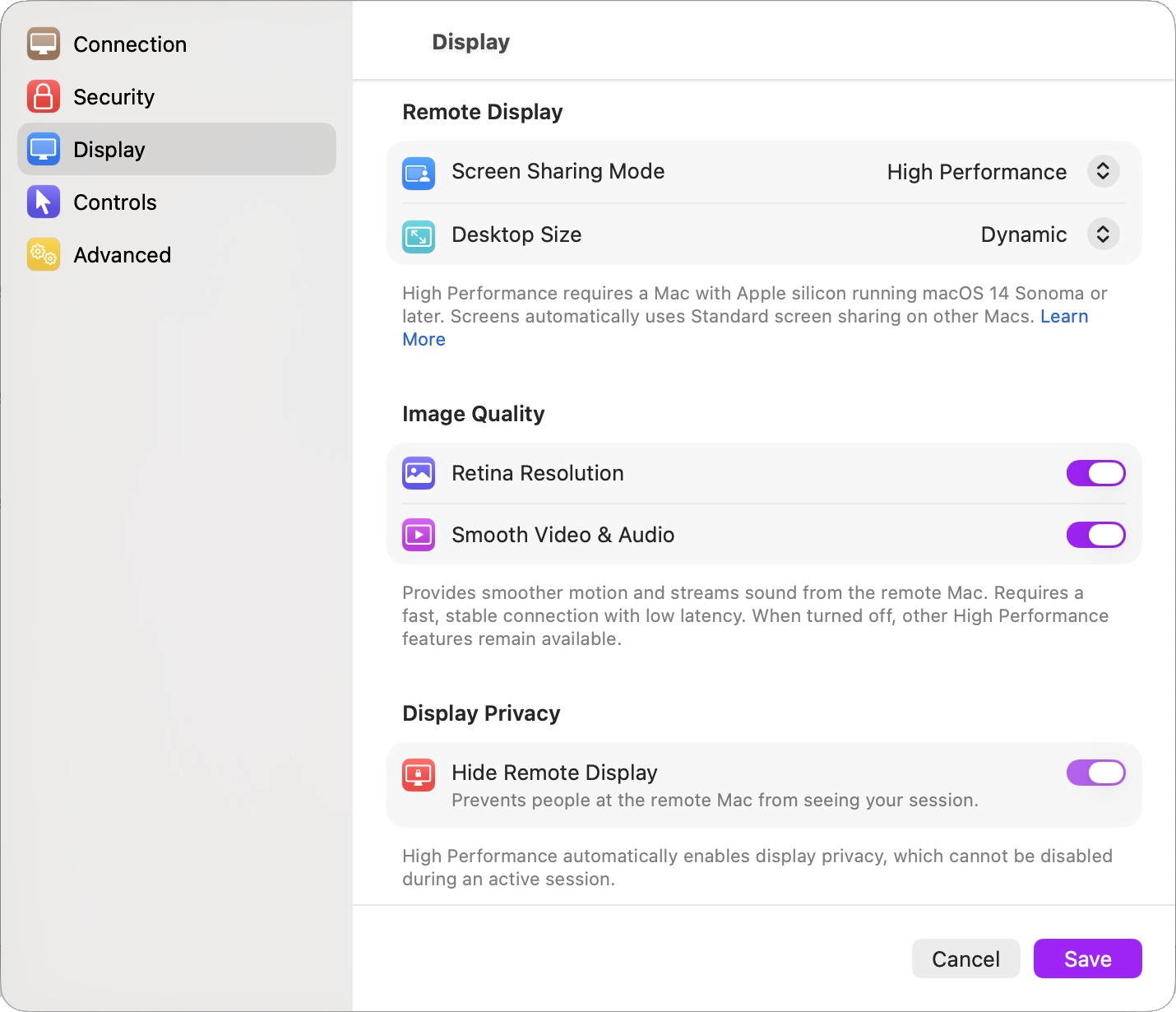
Van hieruit kun je de bureaubladgrootte, Retina-resolutie en Smooth Video & Audio configureren.
Weergave-instellingen worden apart opgeslagen voor elke verbinding en elk apparaattype (iPhone, iPad, Mac en Apple Vision Pro), zodat je de ervaring kunt afstemmen op verschillende computers, apparaten en netwerkomstandigheden.
Bureaubladgrootte
High Performance maakt virtuele displays aan die zich automatisch kunnen aanpassen aan je scherm of aangepaste afmetingen kunnen gebruiken.
Om de bureaubladgrootte te configureren, bewerk je je verbinding en ga je naar Display > Desktop Size.
Je kunt kiezen tussen twee modi:
- Fixed: Hiermee kun je een aangepaste bureaubladbreedte en -hoogte opgeven, ongeacht de schermgrootte van je apparaat of het verbindingsvenster.
- Dynamic: Past de resolutie van het externe bureaublad automatisch aan zodat deze past op het scherm van je apparaat of het verbindingsvenster.
Fixed-modus
Met de Fixed-modus kun je de afmetingen van je externe bureaublad kiezen.
- Width and Height: Geef je gewenste bureaubladafmetingen op, tot 1920 × 1080 punten.
- Virtual Displays (Mac and Apple Vision Pro only): Kies tussen één of twee virtuele displays. Bij gebruik van twee displays gebruiken beide dezelfde geconfigureerde afmetingen.
- Retina Resolution: Kies tussen scherpere Retina-graphics en extra bureaubladruimte.
Wanneer Retina Resolution is ingeschakeld, gebruikt een bureaublad geconfigureerd op 1920 × 1080 een HiDPI-resolutie van 3840 × 2160 pixels.
Wanneer Retina Resolution is uitgeschakeld, biedt dezelfde configuratie een niet-Retina bureaublad met tweemaal de breedte en hoogte (3840 × 2160 punten), wat vier keer zoveel bruikbare werkruimte biedt ten koste van scherpte.
Dynamic-modus
De Dynamic-modus past het externe bureaublad automatisch aan zodat het in de beschikbare schermruimte past.
- iPhone and iPad: Het bureaublad past zich aan aan het scherm van je apparaat, ook wanneer je schakelt tussen staand en liggend.
- Mac and Apple Vision Pro: Het bureaublad past zich aan wanneer je het verbindingsvenster van grootte verandert.
De Dynamic-modus gebruikt één virtueel display en past zich automatisch aan je beschikbare schermruimte aan.
Meer bureaubladruimte nodig? Schakel Retina Resolution uit om de breedte en hoogte van het externe bureaublad te verdubbelen, waardoor je tot vier keer zoveel bruikbare werkruimte krijgt.
Dit is vooral handig op iPhone en iPad, waar de standaard Retina-resolutie ervoor kan zorgen dat desktop-apps benauwd aanvoelen.
Je kunt Retina Resolution in zowel de Fixed- als de Dynamic-modus in- of uitschakelen.
Retina Resolution
Retina Resolution bepaalt of je externe bureaublad prioriteit geeft aan beeldscherpte of bruikbare werkruimte.
- Ingeschakeld: Maakt een HiDPI (Retina) bureaublad met scherpe tekst en interface-elementen op een comfortabele grootte.
- Uitgeschakeld: Maakt een niet-Retina bureaublad met tweemaal de breedte en hoogte, waardoor vier keer zoveel bruikbare bureaubladruimte ontstaat met kleinere interface-elementen.
Bijvoorbeeld, op een iPad met een beschikbare schermgrootte van 1366 × 1024 punten:
- Retina ingeschakeld: 1366 × 1024 HiDPI (2732 × 2048 pixels).
- Retina uitgeschakeld: 2732 × 2048 niet-Retina.
Beide configuraties gebruiken hetzelfde aantal pixels, maar het uitschakelen van Retina Resolution biedt aanzienlijk meer werkruimte.
Opmerking: Beschikbare resoluties zijn afhankelijk van de scherminstellingen van je apparaat, waaronder Display Zoom op iPhone en iPad, en de beperkingen die macOS oplegt.
Apple documenteert een maximale virtuele displayresolutie van 3840 × 2160 pixels (of 1920 × 1080 HiDPI). Sommige configuraties kunnen daarom beperkt zijn tot lagere resoluties.
Voor meer informatie, zie Apple's High Performance documentation.
Smooth Video & Audio
High Performance gebruikt HEVC-videostreaming om vloeiendere graphics en verbeterde beeldkwaliteit te leveren, samen met audio van je externe Mac.
Smooth Video & Audio is niet beschikbaar wanneer je verbinding maakt vanaf een Mac op basis van Intel. Alle andere High Performance-functies blijven echter ondersteund.
Voor de beste ervaring vereist videostreaming een snelle, stabiele verbinding met lage latentie. Apple raadt ten minste 75 Mbps aan voor één 4K-display, hoewel lagere resoluties mogelijk minder bandbreedte vereisen.
Bij tragere of instabiele verbindingen kun je schokkerige video, vertraagde schermupdates of verminderde responsiviteit ervaren.
Als je verbinding moeite heeft met videostreaming, kun je Smooth Video & Audio uitschakelen terwijl High Performance ingeschakeld blijft.
Doe dit als volgt:
- Open de instellingen van de verbinding in Screens.
- Selecteer Display.
- Schakel Smooth Video & Audio uit onder Image Quality.
- Sla je wijzigingen op en maak opnieuw verbinding.
Screens gebruikt standaard framebuffer-updates in plaats van HEVC-videostreaming.
Alle andere High Performance-functies blijven beschikbaar, waaronder virtuele displays, dynamische wijziging van de grootte, ingebouwde versleuteling en weergaveprivacy. Externe audio is niet beschikbaar.
Netwerkverbinding
High Performance werkt met zowel lokale als externe verbindingen, waaronder:
- Verbindingen in de buurt op je lokale netwerk.
- Screens Connect.
- Tailscale en andere compatibele VPN-verbindingen.
- Directe verbindingen via het internet.
HEVC-video en externe audio gebruiken UDP, dus je netwerk moet het benodigde UDP-verkeer toestaan.
Als UDP-streaming niet beschikbaar is, valt Screens automatisch terug op standaard framebuffer-updates terwijl de andere High Performance-functies behouden blijven.
High Performance gebruiken met SSH
High Performance-verbindingen zijn al versleuteld, dus SSH is niet nodig om je sessie te beschermen.
SSH-tunnels dragen echter alleen TCP-verkeer, terwijl HEVC-video en externe audio UDP gebruiken.
Wanneer SSH is ingeschakeld, blijft Screens versleutelde High Performance-verbindingen gebruiken met virtuele displays, dynamische wijziging van de grootte en weergaveprivacy, maar valt het terug op standaard framebuffer-updates zonder externe audio.
Voor de volledige High Performance-ervaring raden we aan SSH uitgeschakeld te laten, tenzij je netwerkconfiguratie dit vereist.
Voor meer informatie, zie Zijn High Performance-verbindingen versleuteld?.
Standard versus High Performance
Standard Screen Sharing blijft beschikbaar en ondersteunt een breder scala aan computers, waaronder oudere Intel Macs, Windows-pc's en Linux-systemen.
De Standard-modus geeft het bestaande bureaublad van de externe computer weer, waardoor deze ideaal is wanneer je hetzelfde scherm wilt bekijken of bedienen als iemand die fysiek bij de externe computer aanwezig is.
High Performance maakt een privé virtueel bureaublad met dynamische wijziging van de grootte, vloeiendere videostreaming en externe audio op compatibele Macs.
Je kunt ook schakelen tussen Standard en High Performance wanneer je verbinding maakt met een compatibele Mac. Klik gewoon met de rechtermuisknop (of tik en houd vast) op de verbinding en selecteer vervolgens Connect in Standard of Connect in High Performance.
Meer informatie
Voor aanvullende technische informatie over Apple's High Performance Screen Sharing-technologie, zie Apple's documentation.