
Vanaf Screens 5.8.6 kun je Dicteren gebruiken om tekst uit te spreken en Screens deze voor je te laten typen op de externe computer.
Dicteren gebruikt Apples spraakherkenning op het apparaat, geïntroduceerd in iOS 26, iPadOS 26, macOS 26 (Apple Silicon) en visionOS 26. Daarom is Dicteren alleen beschikbaar op die OS-versies of nieuwer.
Dicteren is beschikbaar op iPhone, iPad, Mac en Vision Pro.
Gebruik
iPhone
Om Dicteren te gebruiken, tik je op de Microfoon-knop in de werkbalk:

- De Dicteren-knop is standaard ingeschakeld voor nieuwe gebruikers.
- Je kunt deze tonen of verbergen in: Instellingen > Bedieningselementen > Werkbalken > iPhone
Zorg ervoor dat Screens de vereiste machtigingen heeft.
Tik op de Microfoon, begin te spreken en tik vervolgens op het vinkje wanneer je klaar bent.
Screens typt de herkende tekst in het momenteel geselecteerde veld op de externe computer.
iPad
Om Dicteren te gebruiken, tik je op de Microfoon-knop in de werkbalk:

- De Dicteren-knop is standaard ingeschakeld voor nieuwe gebruikers.
- Je kunt deze tonen of verbergen in: Instellingen > Bedieningselementen > Werkbalken > iPad
Zorg ervoor dat Screens de vereiste machtigingen heeft.
Tik op de Microfoon, begin te spreken en tik vervolgens op het vinkje wanneer je klaar bent.
Screens typt de herkende tekst in het momenteel geselecteerde veld op de externe computer.
Mac
Om Dicteren te gebruiken, klik je op de Microfoon-knop in de werkbalk:

Zorg ervoor dat Screens de vereiste machtigingen heeft.
Klik op de Microfoon, begin te spreken en klik vervolgens op het vinkje wanneer je klaar bent.
Screens typt de herkende tekst in het momenteel geselecteerde veld op de externe computer.
Vision Pro
Om Dicteren te gebruiken, tik je op de Microfoon-knop in de werkbalk:

- De Dicteren-knop is standaard ingeschakeld voor nieuwe gebruikers.
- Je kunt deze tonen of verbergen in: Instellingen > Bedieningselementen > Werkbalken > Vision Pro
Zorg ervoor dat Screens de vereiste machtigingen heeft.
Tik op de Microfoon, begin te spreken en tik vervolgens op het vinkje wanneer je klaar bent.
Screens typt de herkende tekst in het momenteel geselecteerde veld op de externe computer.
Machtigingen
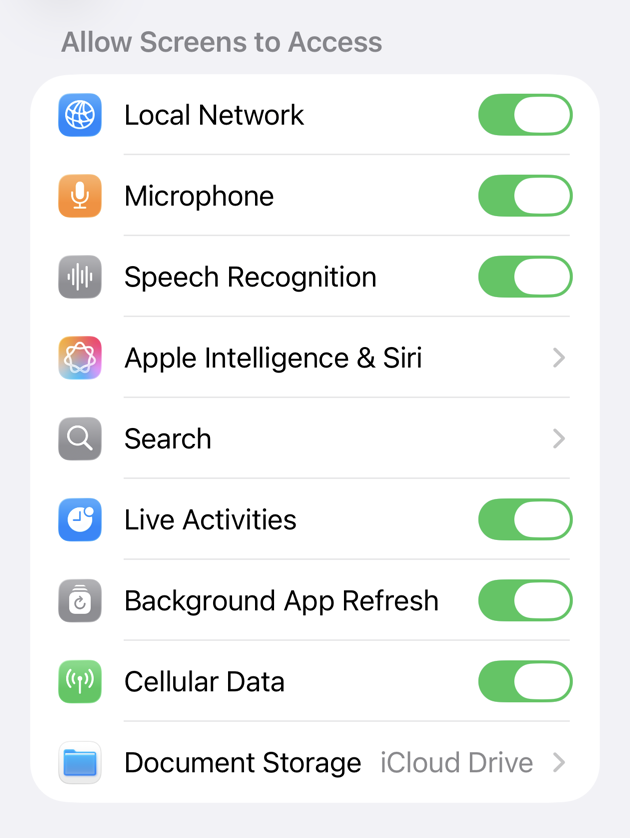
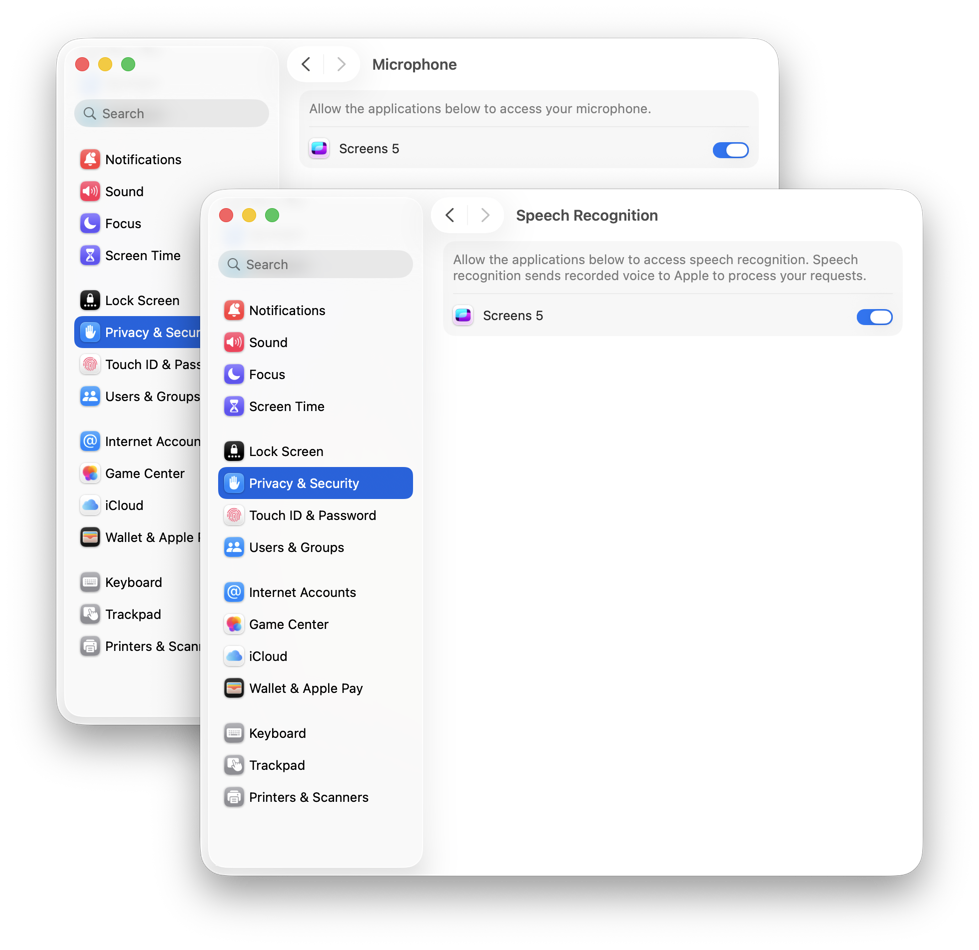
Dicteren vereist toegang tot zowel de microfoon als spraakherkenning.
De eerste keer dat je Dicteren gebruikt, vraagt Screens je om toegang te verlenen. Als je eerder de machtiging hebt geweigerd, volg dan de onderstaande stappen om deze in te schakelen.
iPhone, iPad en Vision Pro
- Open de app Instellingen
- Ga naar Apps > Screens
- Schakel in:
- Microfoon
- Spraakherkenning
Mac
- Open Systeeminstellingen
- Ga naar Privacy en beveiliging
- Selecteer Microfoon en schakel Screens in
- Ga terug en selecteer Spraakherkenning
- Schakel Screens in
Opmerkingen
- Dicteren typt tekst in het actieve veld op de externe computer. Zorg ervoor dat het juiste venster of invoerveld is geselecteerd voordat je begint.
- De nauwkeurigheid van de herkenning hangt af van de taal van je apparaat, je uitspraak en de omgeving (achtergrondgeluid, microfoonkwaliteit, enz.).
- Als er niets wordt getypt, controleer dan:
- Of het juiste veld op de externe machine is geselecteerd
- Of de machtigingen zijn ingeschakeld
- Of je OS-versie voldoet aan de minimale vereisten