
Vanaf Screens 5.8.8 is externe toegang rechtstreeks ingebouwd in Screens op Macs met macOS 14 of later. Het is niet nodig om Screens Connect apart te installeren.
Om de zelfstandige versie van Screens Connect te gebruiken op een Mac of Windows PC, klik hier.
Maak je Mac overal bereikbaar
-
Open de sectie Screens Connect in Screens.
-
Meld je aan bij je Screens Connect-account of maak een nieuw account aan.
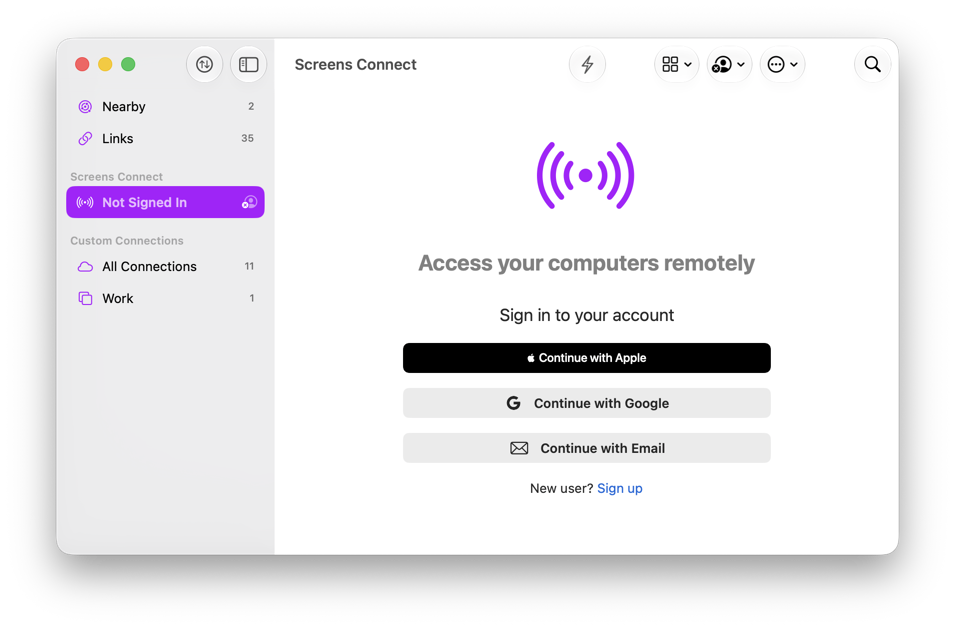
-
Open Screens > Settings > Screens Connect.
Je kunt ook een knop Externe toegang instellen aangeboden krijgen via de banner in de bibliotheek.
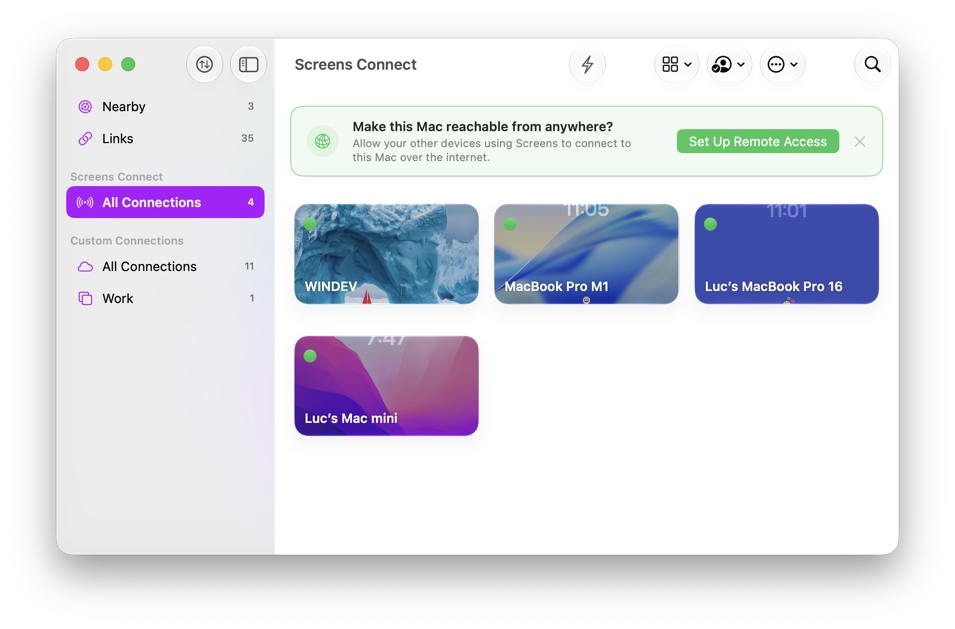
- Schakel Maak deze Mac op afstand beschikbaar in.
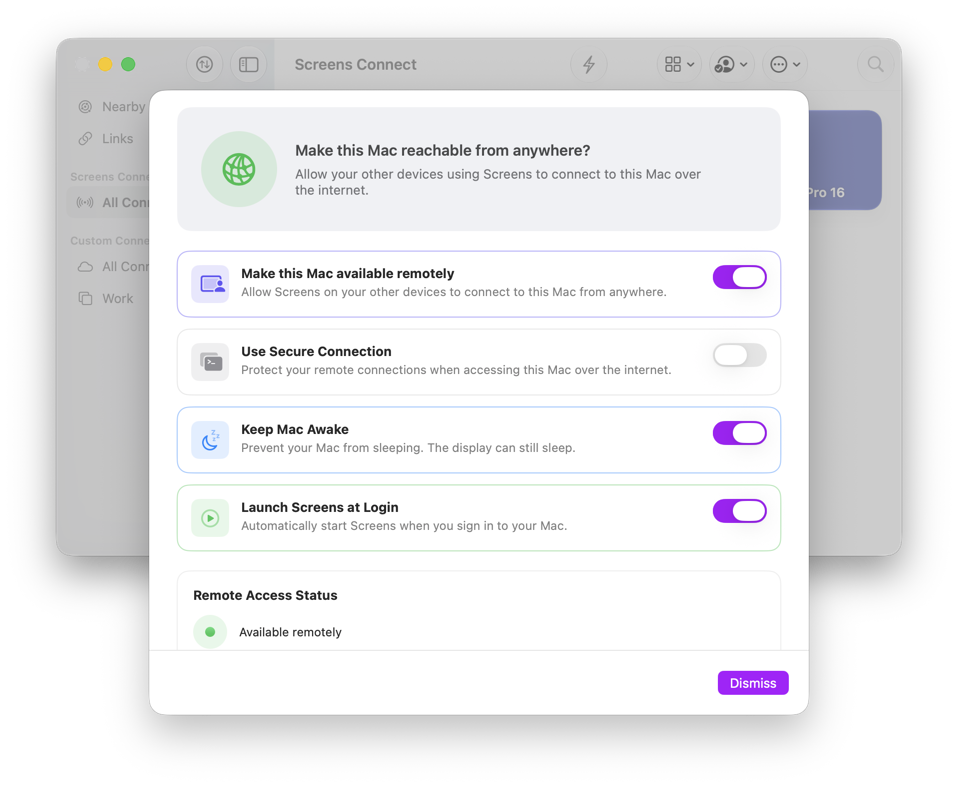
Opties voor externe toegang
De volgende opties zijn ook beschikbaar:
-
Gebruik beveiligde verbinding — Versleutelt externe verbindingen met je Mac met behulp van SSH. Hiervoor moet Remote Login zijn ingeschakeld in de Systeeminstellingen van macOS.
-
Houd Mac actief — Voorkomt dat je Mac in de sluimerstand gaat terwijl Screens actief is. Het scherm mag nog steeds uitgaan. Dit biedt de meest betrouwbare externe toegang, omdat de Mac niet eerst wakker gemaakt hoeft te worden voordat Screens verbinding kan maken.
Op een MacBook raden we aan deze optie te gebruiken terwijl de computer op netstroom is aangesloten, omdat het voorkomen van slaapstand tijdens gebruik op batterij het batterijverbruik verhoogt. Als deze optie is uitgeschakeld, kan macOS Wake for network access gebruiken om je Mac indien nodig te wekken, maar het wekgedrag via het netwerk wordt geregeld door macOS en is mogelijk niet altijd betrouwbaar, vooral tijdens gebruik op batterij.
-
Open Screens bij inloggen — Start Screens automatisch wanneer je je aanmeldt op je Mac, zodat Externe toegang beschikbaar blijft zonder Screens handmatig te hoeven openen na opnieuw opstarten of inloggen.
-
Poorttoewijzing — Beschikbaar in Screens 5.9 of later. Bepaalt hoe Screens Connect je Mac bereikbaar maakt van buiten je lokale netwerk.
Automatisch wordt aanbevolen voor de meeste gebruikers. Screens Connect probeert je router automatisch te configureren met een ondersteund protocol voor poorttoewijzing.
Als automatische configuratie niet door je router wordt ondersteund, selecteer dan Handmatig nadat je poortdoorsturing op je router hebt geconfigureerd. Voer het openbare adres en de externe poort in die Screens Connect aan je andere apparaten moet doorgeven.
Handmatige modus configureert je router niet automatisch.
-
Indien daarom wordt gevraagd, schakel Schermdeling en Remote Login in in System Settings.
Schermdeling stelt Screens in staat om je Mac op afstand te bedienen. Remote Login is vereist wanneer Gebruik beveiligde verbinding is ingeschakeld. Indien nodig zijn gedetailleerde installatie-instructies hier beschikbaar.
-
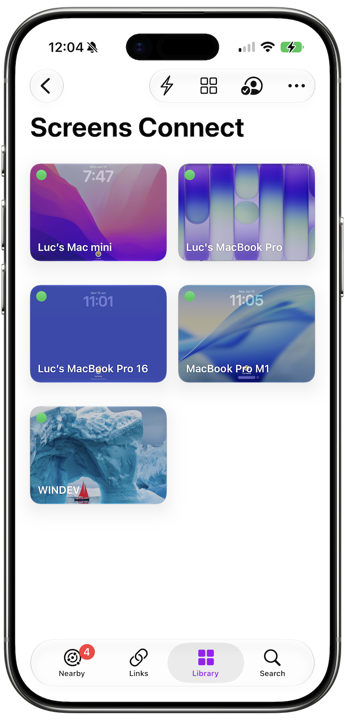
Zodra de installatie is voltooid, verschijnt je Mac in de lijst met computers die beschikbaar zijn via Screens Connect.
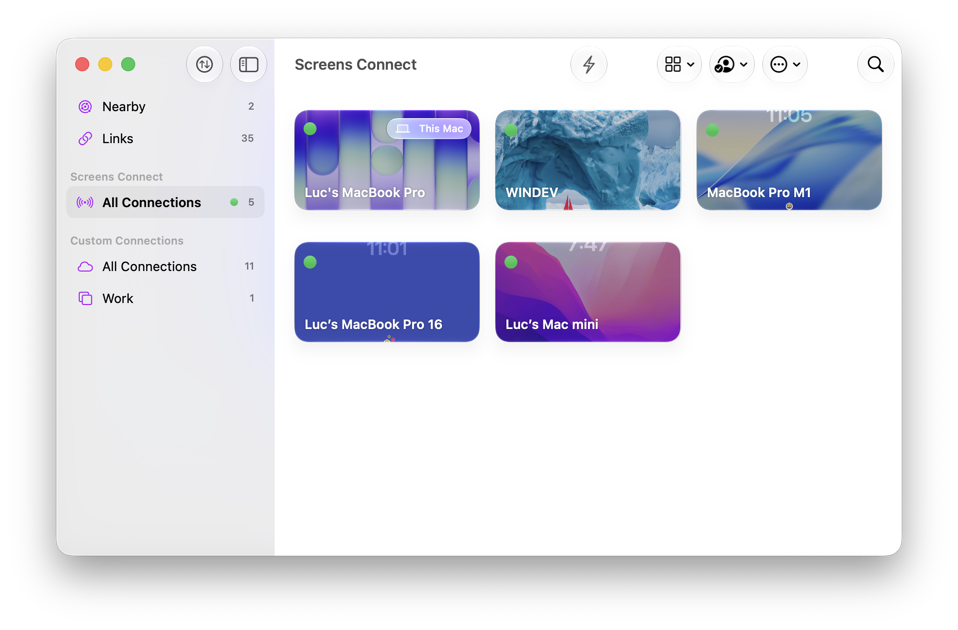
- Je Mac is nu klaar om te worden benaderd vanaf je andere apparaten waarop Screens draait.
De zelfstandige versie van Screens Connect gebruiken
De zelfstandige versie van Screens Connect is nog steeds beschikbaar en kan vereist zijn in de volgende situaties:
- Je Mac draait op macOS 13 of eerder.
- Je wilt een Windows PC bereikbaar maken.
- Je gebruikt liever de zelfstandige app in plaats van Screens.
Voor installatie-instructies, zie de sectie Screens Connect.
Voordat je vertrekt
Voordat je weggaat, simuleer een externe verbinding om te bevestigen dat je computer van buiten je netwerk bereikbaar is. Deze snelle test zorgt ervoor dat je configuratie correct werkt wanneer je niet thuis bent.