
Screens Connect은 Windows PC에 원격으로 접속할 수 있도록 해주는 무료 유틸리티입니다. 이를 통해 Screens for iOS, Mac, and Vision Pro를 사용하여 연결할 수 있습니다.
1단계: 설치 프로그램 실행
Screens Connect의 최신 버전을 다운로드하세요.
다운로드한 파일을 엽니다.
다음을 클릭합니다.
Screens Connect 파일을 설치할 위치를 지정합니다.
Screens Connect이 표시될 시작 메뉴 폴더를 지정합니다.
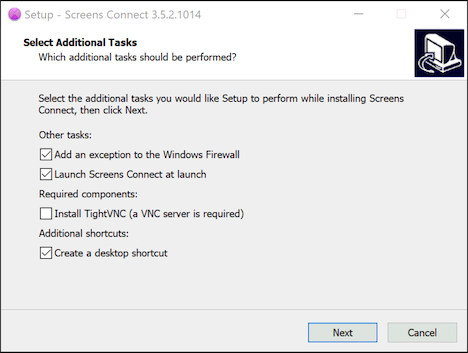
추가 설치 작업
Windows 방화벽 예외 추가: 이 옵션을 활성화하면 Windows 방화벽에서 Screens 연결을 허용하도록 설정됩니다.
Screens Connect 실행 시 자동으로 실행: Screens에 연결해야 할 때 언제든지 Windows PC에 액세스할 수 있도록 하려면 이 옵션을 활성화하십시오.
TightVNC 설치: Screens를 사용하려면 PC에 VNC 서버가 설치되어 실행 중이어야 합니다. 이미 VNC 서버가 설치되어 있는 경우 이 옵션을 선택 해제할 수 있습니다. 그렇지 않은 경우 TightVNC를 설치하려면 이 옵션을 선택하십시오.
설치를 클릭하여 설치 프로세스를 시작하십시오. (TightVNC 및/또는 freeSSHd 설치를 선택한 경우, 이 프로세스의 일부로 설치됩니다. 자세한 설치 방법은 아래를 참조하십시오.)
TightVNC 설치
환영 창이 나타나면 다음을 클릭하십시오.
애플리케이션과 함께 제공되는 소프트웨어 라이선스를 읽고 라이선스 약관에 동의하는 확인란을 선택하십시오.
원하는 설치 유형(일반, 사용자 지정 또는 전체)을 선택하십시오. 이 예제에서는 일반 옵션으로 충분합니다.
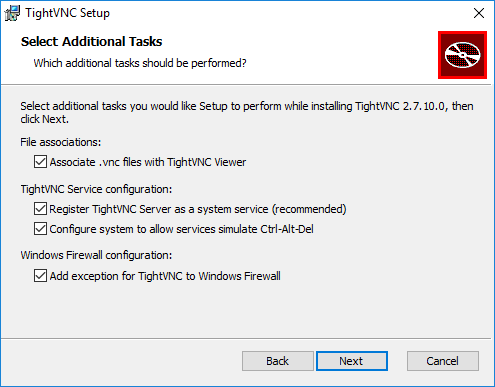
TightVNC 서버를 시스템 서비스로 등록을 활성화합니다.
서비스가 Ctrl-Alt-Del을 시뮬레이션할 수 있도록 시스템 구성을 활성화합니다.
방화벽에 TightVNC 예외 추가를 활성화합니다.
설치를 클릭하여 설치 프로세스를 시작합니다.
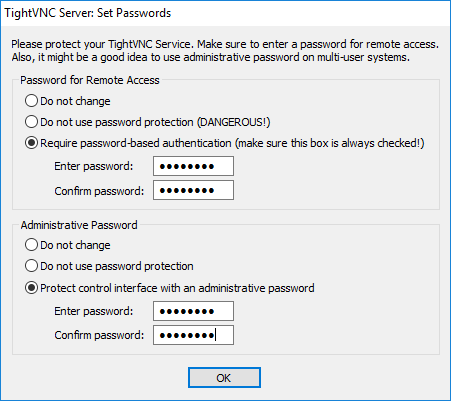
중요: 설치 과정의 일부로 원격 액세스 및 관리자 인터페이스에 대한 암호를 설정하십시오.
완료를 클릭하여 완료합니다.
설치가 완료되면 Screens Connect을 실행합니다.
2단계: Screens Connect 구성
Apple, Google 또는 이메일 주소로 로그인하거나 가입합니다.
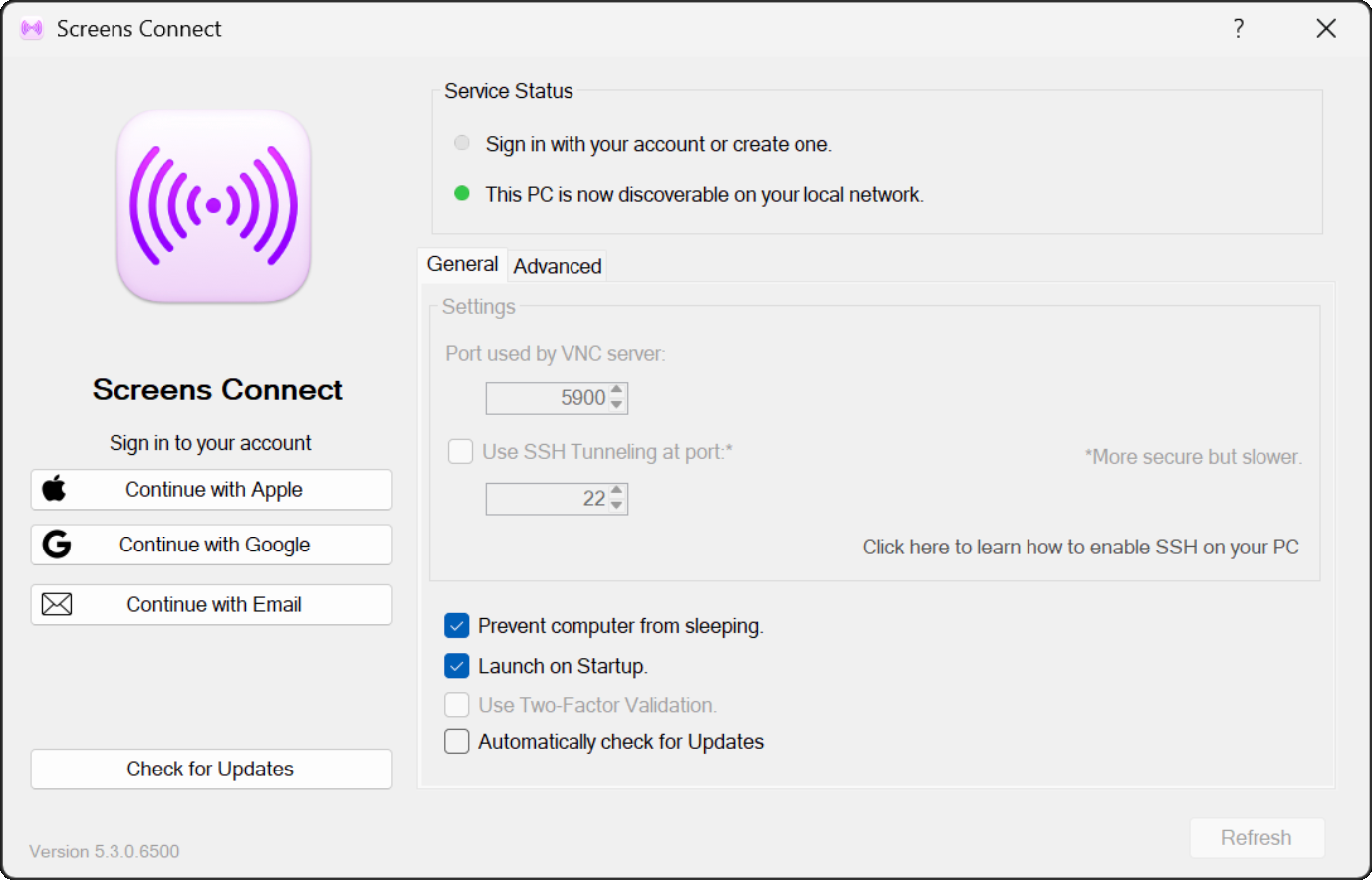
일반 설정
PC가 절전 모드로 전환되어 연결이 끊어지는 것을 방지하려면 컴퓨터 절전 방지를 활성화하십시오.
시작 시 실행이 활성화되어 있는지 확인하십시오.
보안 연결
보안 연결(SSH)을 사용하려면 PC에 SSH 서버를 설치해야 합니다. Windows PC에서 SSH를 활성화하는 방법은 이 문서를 참조하십시오.
암호화된 연결을 통해 이 PC에 연결하려면 포트에서 SSH 터널링 사용을 활성화하십시오.
포트는 업계 기본값인 22로 설정해 두세요.
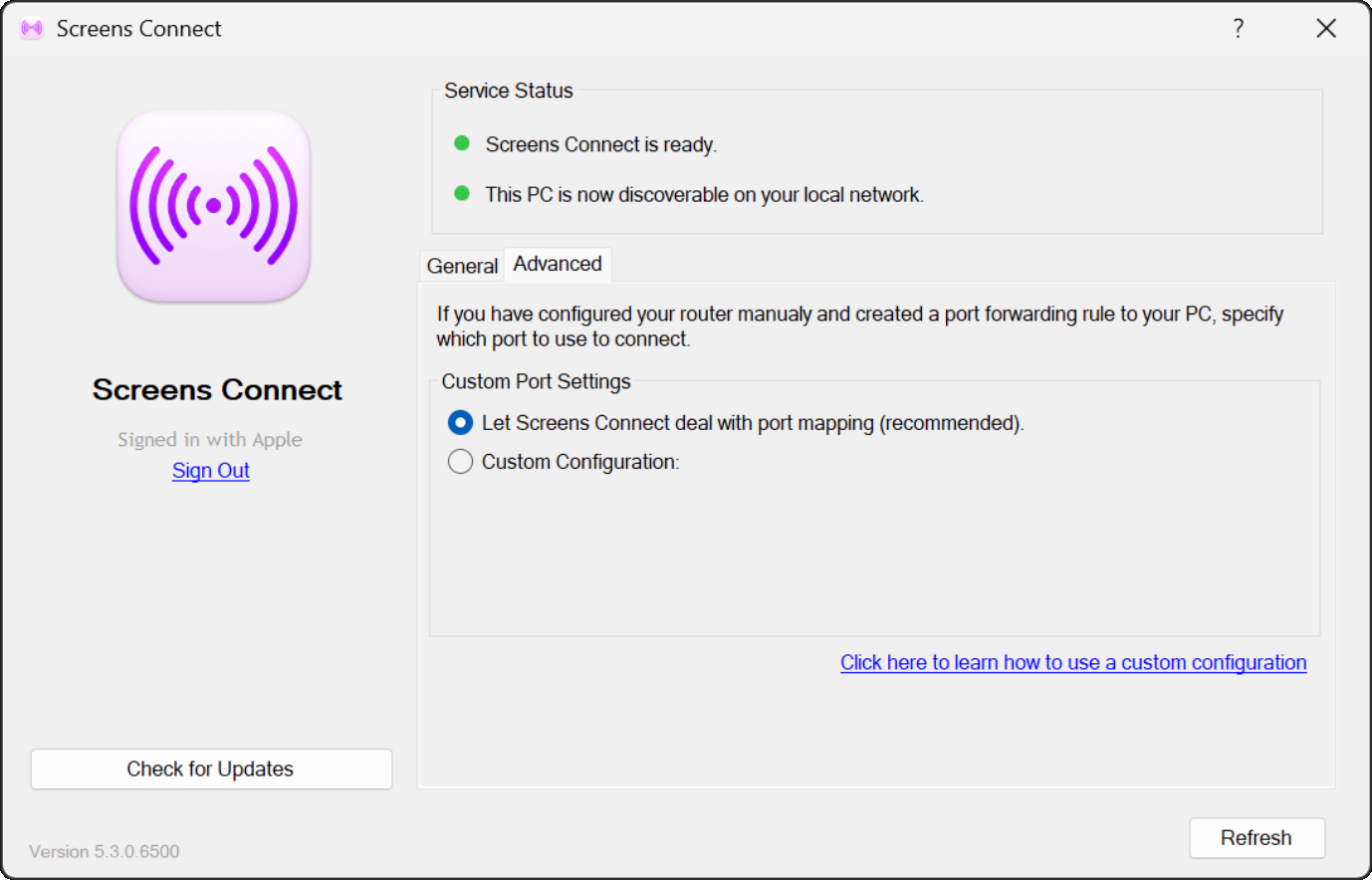
고급 구성
라우터에서 포트 매핑을 사용할 수 없거나 포트 포워딩 규칙을 직접 관리하려면 이 문서를 참조하여 Screens Connect을 수동으로 구성하는 방법을 알아보세요.
3단계: Screens에서 Screens Connect 계정으로 로그인
Screens Connect 계정은 Screens Connect이 설치된 컴퓨터와 Screens를 연결하는 데 사용됩니다. 앱 내에서 계정으로 로그인해야 Screens Connect 서버에 연결하고 컴퓨터에 원격으로 접속하는 데 필요한 정보를 가져올 수 있습니다.
4단계: 연결 설정 및 테스트
Screens Connect 설치 및 설정이 완료되면 Screens 5을 실행하고 컴퓨터에 연결할 준비가 되었습니다. 원격 접속을 사용하기 전에 PC를 자리를 비우기 전에 모든 것이 예상대로 작동하는지 확인하기 위해 연결을 테스트하는 것이 좋습니다.
원격 연결 테스트 방법
-
iPhone에서 Wi-Fi를 끄세요.
-
Mac, iPad 또는 모바일 연결이 없는 다른 기기를 사용하는 경우 iPhone의 개인 핫스팟에 연결하여 원격 연결을 시뮬레이션하세요.
-
Screens 5을 엽니다.
-
Screens Connect 섹션으로 이동합니다.
-
로그인되어 있지 않으면 로그인하세요.
-
연결을 시작할 PC를 선택합니다.
연결에 성공하면 원격 설정이 완료됩니다! 연결 설정에 대한 자세한 내용은 이 문서를 참조하세요.
Screens Connect 제거 및 Windows 설치
PC에서 Screens Connect을 제거하려면 다음 단계를 따르세요.
-
시스템 트레이에 있는 Screens Connect 아이콘을 마우스 오른쪽 버튼으로 클릭합니다.
-
종료를 선택합니다.
-
Windows 제어판을 엽니다.
-
프로그램 제거를 클릭합니다.
-
Screens Connect을 선택합니다.
-
제거를 클릭합니다.
-
TightVNC도 제거하려면 동일한 단계를 수행하세요.