
보안 연결을 통해 접속하려면 Windows PC를 준비하고 SSH 서버를 설치해야 합니다.
참고: 진행하기 전에 Windows 설치가 최신 버전인지 확인하십시오.
Windows 10
Windows 10부터 Microsoft는 OpenSSH를 선택적 설치 옵션으로 제공합니다. 이를 통해 설치가 훨씬 간편해졌지만, 서버를 설치하려면 몇 가지 단계를 거쳐야 합니다.
이전 Windows 버전의 경우, freeSSHd와 같은 SSH 서버가 설치되어 있는지 확인하십시오.
Windows 10 이상 버전용 지침
관리자 권한으로 PowerShell 프롬프트를 실행하고 다음 명령을 실행하여 설치 여부를 확인하십시오.
Get-WindowsCapability -Online | ? `Name -like 'OpenSSH*'`
다음과 같은 결과가 표시될 것입니다.
Name : OpenSSH.Client~~~~0.0.1.0
State : NotPresent
Name : OpenSSH.Server~~~~0.0.1.0
State : NotPresent
클라이언트 부분은 필수가 아닙니다. 서버 부분이 NotPresent로 표시되는 경우, 다음 명령어를 사용하여 설치하십시오.
Add-WindowsCapability -Online -Name OpenSSH.Server~~~~0.0.1.0 다음과 같은 결과가 표시될 것입니다.
Path :
Online : True
RestartNeeded : False
OpenSSH 서버를 시작하고 자동으로 시작되도록 설정하십시오.
Start-Service sshd
Set-Service -Name sshd -StartupType 'Automatic'
방화벽 규칙 확인 또는 수정
설치 과정에서 일반적으로 OpenSSH를 허용하는 방화벽 규칙이 생성되지만, 이 규칙은 사설 네트워크에만 적용될 수 있습니다. 규칙이 유효하고 네트워크 유형(공용 또는 사설)에 관계없이 작동하는지 확인하려면 다음 명령을 실행하세요.
Set-NetFirewallRule -DisplayName "OpenSSH SSH Server (sshd)" -Profile Any다음 명령을 사용하여 규칙이 존재하고 활성화되었는지 확인할 수 있습니다.
Get-NetFirewallRule -DisplayName "OpenSSH SSH Server (sshd)" 루프백 연결
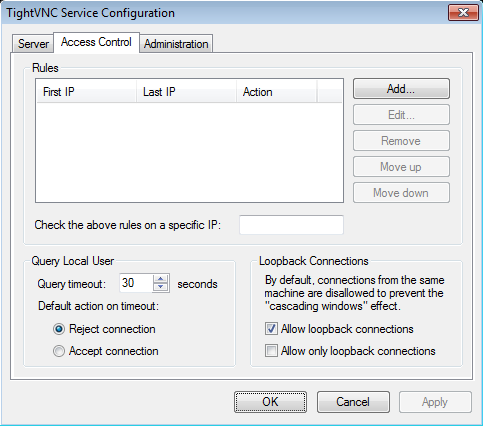
PC에 설치된 VNC 서버 설정을 열고 루프백 연결이 활성화되어 있는지 확인하세요.
Screens Connect에서 보안 연결 활성화
이제 PC 구성이 완료되었으므로 Screens Connect에서 보안 연결을 활성화할 수 있습니다.