
Screens Connect は通常、ルーターを自動的に設定します。ルーターが自動ポートマッピングをサポートしていない、UPnP/NAT-PMP が無効になっている、または自動設定が動作しない場合は、代わりにルーターを手動で設定できます。
手動設定には、次の作業が必要です。
- PC が同じローカル IP アドレスを使い続けるようにする。
- ルーターを設定して、受信ポートを PC に転送する。
- Screens Connect に、設定した公開ポートを伝える。
より簡単な代替手段をお探しですか?
Screens は Tailscale にもネイティブ対応しており、ポート転送やルーターの手動設定は不要です。
インターネット接続で Carrier-Grade NAT (CGNAT) が使われている場合、手動のポート転送はできないことがあります。その場合は、通常 Tailscale のほうがよい選択です。
続行する前に、互換性のある VNC サーバー が PC にインストールされ、適切に設定されていることを確認してください。
ポート転送の使用
ステップ 1: PC に安定したローカル IP アドレスを割り当てる
ルーターは、どのコンピュータが受信した Screens 接続を受け取るかを知っている必要があります。
通常、ルーターは PC に次のようなローカル IP アドレスを自動的に割り当てます。
192.168.1.25または:
10.0.0.25このアドレスは時間の経過とともに変わることがあります。変わると、古いアドレスを指しているポート転送ルールは動作しなくなります。
そのため、PC には 安定したローカル IP アドレス が必要です。
推奨: ルーターでアドレスを予約する
ルーターが DHCP 予約、予約済み IP アドレス、または 固定リース をサポートしている場合は、その機能を使うことをおすすめします。
DHCP 予約を設定すると、ルーターは常に同じローカル IP アドレスを PC に割り当てるようになります。一般にこちらのほうが簡単で、ほかのデバイスですでに使われているアドレスを誤って選んでしまうのを防げます。
具体的な手順はルーターによって異なります。ルーターのメーカーやインターネットプロバイダのドキュメントで、次のような用語を確認してください。
- DHCP 予約
- 予約済み IP
- アドレス予約
- 固定リース
Xfinity のゲートウェイを含む一部のルーターでは、ポート転送ルールを作成する際に宛先デバイスを直接管理し、Windows で手動でアドレスを割り当てる必要がない場合があります。
ルーターがこれを自動で処理する場合は、ステップ 2 に進めます。
代替案: Windows で静的アドレスを設定する
ルーターにアドレスを予約する方法がない場合は、Windows で直接静的 IP アドレスを設定できます。
Microsoft の手順はこちらです。
TCP/IP 設定の変更 で、Microsoft の手順に従って IP 割り当て を 自動 (DHCP) から 手動 に変更し、IPv4 を設定してください。
どの IP アドレスを使えばよいですか?
そのアドレスは、ルーターと同じローカルネットワークに属し、ほかのデバイスで使われていない必要があります。
たとえば、PC の現在のアドレスが
192.168.1.25であれば、適切なアドレスは次のようになるかもしれません。
192.168.1.200ただし、この例をそのまま使わないでください。ネットワークごとにアドレス範囲は異なり、すでに別のデバイスに割り当てられているアドレスを選ぶとネットワークの問題を引き起こす可能性があります。
どのアドレスを使えばよいかわからない場合は、ルーターの DHCP 予約機能を使うか、ルーターやインターネットプロバイダのドキュメントを参照することをおすすめします。
ステップ 2: ルーターでポート転送を設定する
次に、ルーターを設定して、受信した Screens 接続を PC に送信します。
ルーターのインターフェイスは大きく異なるため、可能であれば ルーターのメーカーまたはインターネットプロバイダの公式手順 を使用することをおすすめします。
ポート転送ルールには、次の 3 つの重要な情報が必要です。
宛先
設定する PC を選ぶか、ステップ 1 の安定したローカル IP アドレスを入力します。
内部ポート
Windows PC への標準的な Screens 接続では、VNC サーバーで設定されているポートを使用します。通常は次のとおりです。
5900意図的に Screens を Secure Connection (SSH) に設定し、PC で SSH サーバーを実行している場合、標準の SSH ポートは次のとおりです。
22公開ポートまたは外部ポート
インターネットからアクセス可能なポートを選択します。
内部ポートと同じである必要はありません。
たとえば、次のように設定できます。
公開ポート: 59107
PC: 192.168.1.200
内部ポート: 5900
プロトコル: TCP
これにより、ルーターには次のように指示されます。
TCP 接続がポート 59107 に届いたら、この PC のポート 5900 に送信する。
選択した 公開/外部ポート番号 を覚えておいてください。ステップ 3 で Screens Connect に入力します。
人気のあるルーターとインターネットプロバイダの手順
以下は、一般的なルータープラットフォームの公式ポート転送手順です。
ルーターが一覧にない場合は、メーカーのサポートサイトで Port Forwarding、NAT Forwarding、または Virtual Server の手順を確認してください。
また、PortForward.com を、古いモデルやあまり一般的でないルーターの参考資料として利用することもできます。
Xfinity のユーザー向け: Xfinity は現在、Xfinity アプリを通じてポート転送を管理しています。Xfinity の手順に従い、宛先デバイスとして PC を選択してください。どのアプリケーションまたはサービスを設定するか尋ねられたら、Manual Setup を選択します。
SSH を使う場合
Secure Connection (SSH) を使いたい場合は、まず PC に SSH サーバーを設定する必要があります。
その後、ルーターは選択した公開ポートを、VNC ポートではなく PC の SSH ポートに転送する必要があります。
ステップ 3: Screens Connect を設定する
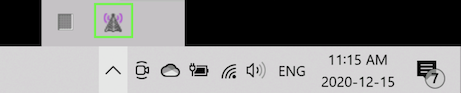
Windows のタスクバー通知領域にある Screens Connect アイコンをダブルクリックして、設定を開きます。
Advanced タブを開き、Custom Configuration を有効にします。
ルーターで設定した 公開ポート番号 を入力します。
たとえば、ルールが次のような場合:
公開ポート 59107 → PC ポート 5900次のように入力します:
59107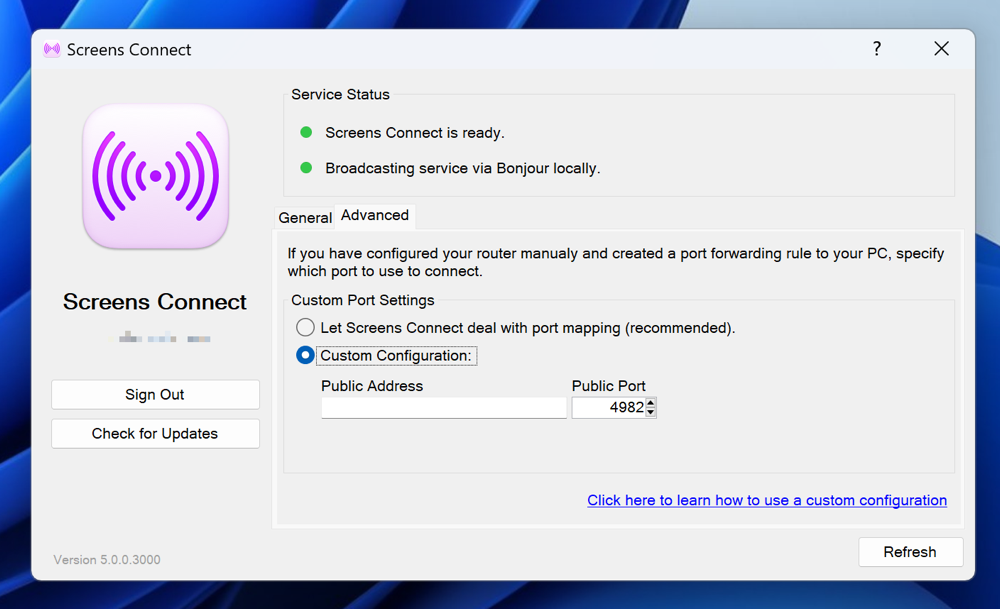
Public IP Address フィールドは空欄のままにします。
Refresh をクリックして Screens Connect を更新します。
Screens Connect はアカウントに保存されている接続情報を更新し、これ以降は手動で設定したポートを使用します。
複数の PC では異なる公開ポートが必要です
通常、1 つの公開ポートを転送できるのは 1 台のコンピュータだけです。
複数の PC を設定する場合は、内部的にはすべてポート 5900 に転送できても、それぞれに異なる 公開ポート を割り当ててください。
たとえば:
オフィスの PC
公開ポート 59107 → 192.168.1.20:5900

自宅の PC
公開ポート 59108 → 192.168.1.21:5900
各 PC の Screens Connect インストールを、それぞれ対応する公開ポートで設定します。
設定をテストする
ポート転送は、リモート PC のローカルネットワークの外部から テストする必要があります。
最も簡単なテスト方法は通常次のとおりです。
- iPhone または iPad の Wi-Fi をオフにする。
- モバイルデータ通信を使用していることを確認する。
- Screens を開く。
- Screens Connect セクションから Mac を選択する。
- PC への接続を試す。
別の Wi-Fi ネットワークからテストすることもできます。
Screens が正常に接続できれば、手動設定は機能しています。
それでも動作しない場合
ポート転送ルールが正しいように見えても Screens が接続できない場合は、ほかの何かが受信接続を妨げている可能性があります。
次の点を確認してください。
- Windows Firewall やその他のファイアウォールソフトウェア。
- ウイルス対策ソフトウェアやセキュリティソフトウェア。
- VPN やネットワークフィルタリングソフトウェア。
- ルーターのファイアウォールやセキュリティ機能。
- Double NAT。
- Carrier-Grade NAT (CGNAT)。
- インターネットプロバイダによる制限。
また、VNC サーバーが実行されており、受信接続を許可するように設定されていることも確認してください。
一部のインターネットプロバイダは、ポート転送ルールがあっても受信トラフィックをブロックするセキュリティ機能を提供しています。
たとえば、Xfinity Advanced Security は転送先ポートへのトラフィックをブロックする場合があります。転送ルールが正しいのに受信接続がまだブロックされる場合は、Xfinity のドキュメントを参照してください。
追加のトラブルシューティング情報はこちらです。
受信ポート転送のトラブルシューティングをしたくない場合、Screens のネイティブな Tailscale 対応が一般的に最も簡単な代替手段です。