
安全な接続で接続するには、Windows PC を準備し、SSH サーバーをインストールする必要があります。
注: 続行する前に、Windows が最新であることを確認してください。
Windows 10
Windows 10 以降、Microsoft は OpenSSH をオプションのインストールとして提供しています。これにより作業は大幅に簡単になりますが、サーバーをインストールするにはいくつかの手順を実行する必要があります。
以前のバージョンの Windows の場合は、freeSSHd などの SSH サーバーがインストールされていることを確認してください。
Windows 10 以降の手順
PowerShell プロンプトを管理者として起動し、次のコマンドを実行して、既にインストールされているかどうかを確認します。
Get-WindowsCapability -Online | ? Name -like 'OpenSSH*'以下のような出力が表示されます。
Name : OpenSSH.Client~~~~0.0.1.0
State : NotPresent
Name : OpenSSH.Server~~~~0.0.1.0
State : NotPresent
クライアント部分は必要ありません。サーバー部分が NotPresent の場合は、次のコマンドでインストールしてください。
Add-WindowsCapability -Online -Name OpenSSH.Server~~~~0.0.1.0以下のような出力が表示されます。
Path :
Online : True
RestartNeeded : False
OpenSSH サーバーを起動し、自動的に起動することを確認します。
Start-Service sshd
Set-Service -Name sshd -StartupType 'Automatic'
ファイアウォールルールの確認または修正
通常、セットアップでは OpenSSH を許可するファイアウォールルールが作成されますが、プライベートネットワークにのみ適用される場合があります。ルールが有効で、ネットワークの種類(パブリックまたはプライベート)に関係なく動作することを確認するには、次のコマンドを実行します。
Set-NetFirewallRule -DisplayName "OpenSSH SSH Server (sshd)" -Profile Anyルールが存在し、有効になっていることを確認するには、次のコマンドを実行します。
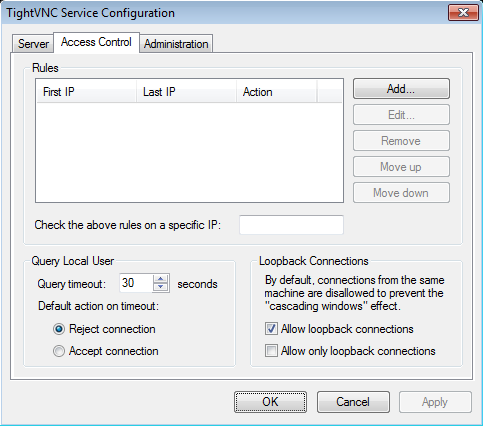
Get-NetFirewallRule -DisplayName "OpenSSH SSH Server (sshd)"ループバック接続
PC にインストールされている VNC サーバーの設定を開き、ループバック接続が有効になっていることを確認します。
Screens Connect でセキュア接続を有効にする
PC の設定が完了したら、Screens Connect でセキュア接続を有効にする を実行できます。