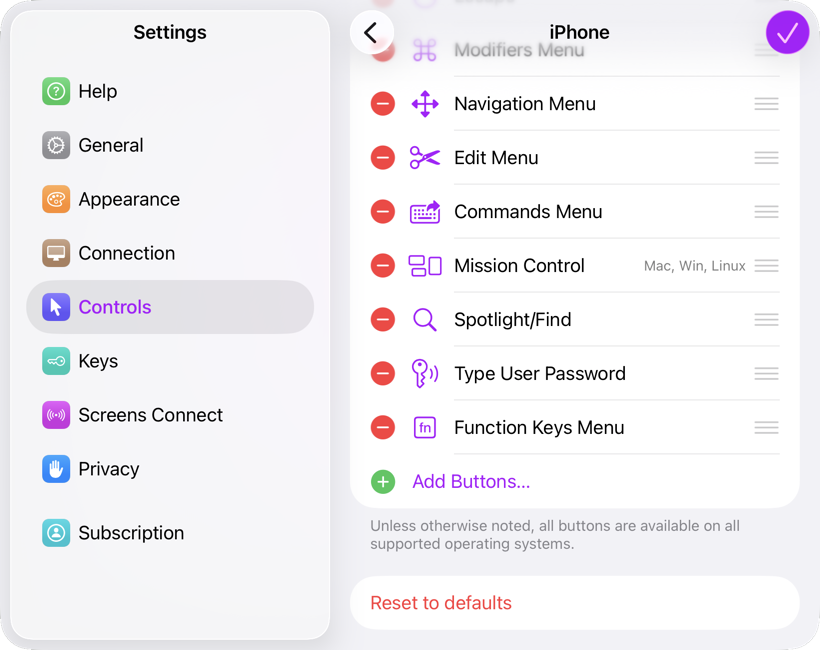
Screens 5.8 以降では、iPhone、iPad、Vision Pro の インタラクティブツールバー を完全にカスタマイズできます。
はじめに
ツールバーをカスタマイズするには:
- Screens を開きます。
- アプリ設定 に移動します。
- コントロール > ツールバー に移動します。
- ツールバーをカスタマイズする デバイス を選択します。
Screens では、デバイスの種類ごとに異なるツールバー を設定でき、ツールバーの設定は iCloud 経由で自動的に同期 されます。
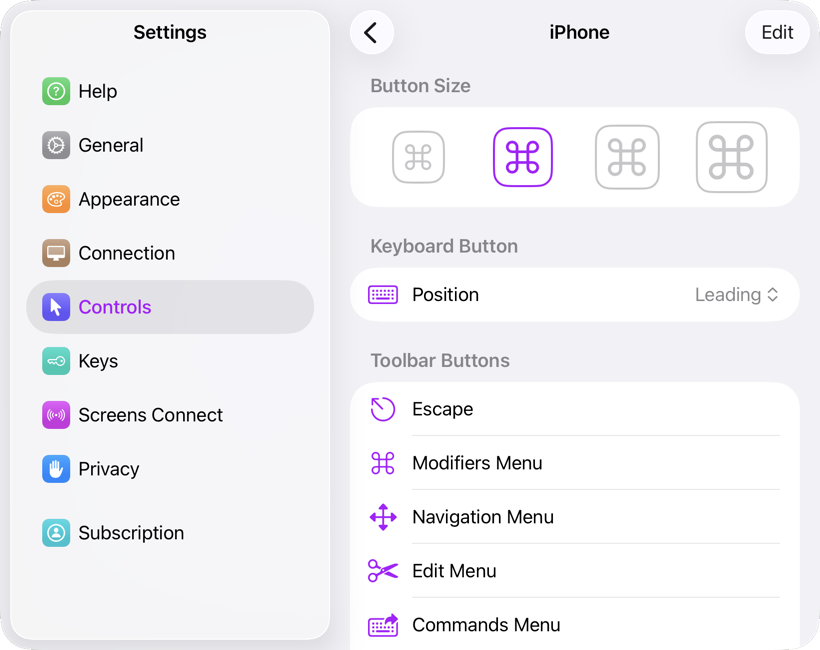
利用可能なカスタマイズ オプション
以下の設定を調整できます。
- ボタンのサイズ
- キーボードボタンの位置 (先頭または末尾)
- 表示されるツールバー ボタン
ボタンの追加
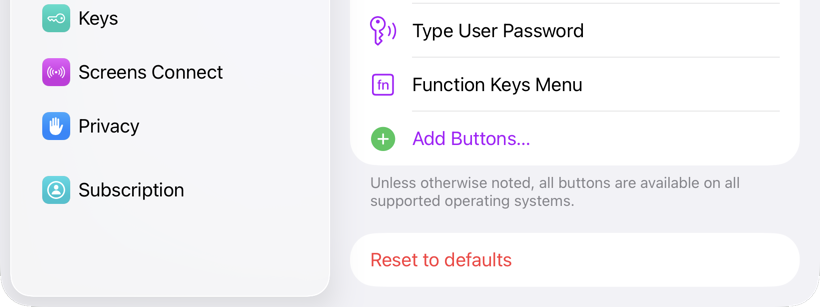
下にスクロールして「ボタンを追加」をタップすると、スペーサーを含む、利用可能なすべてのツールバー ボタンが表示されます。
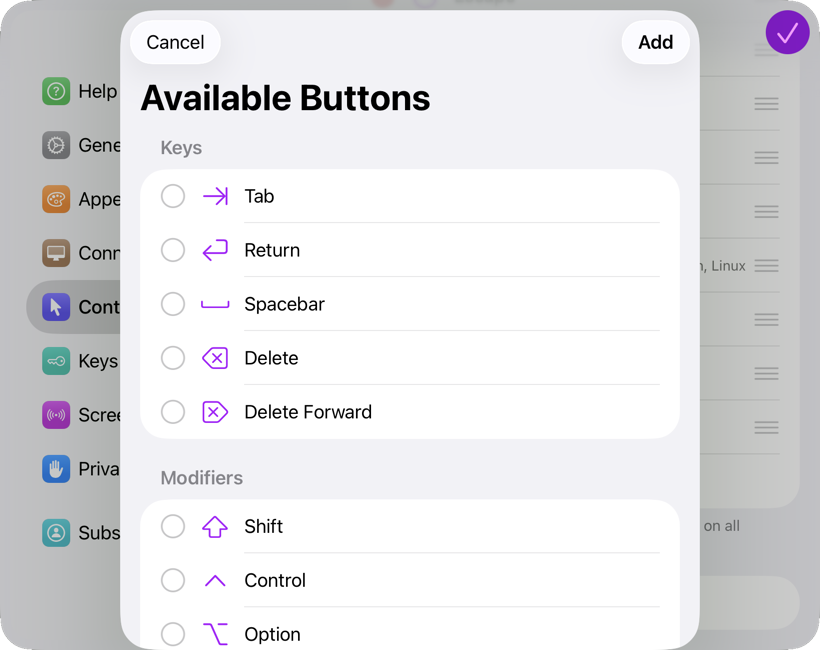
必要なボタンを選択し、「追加」をタップしてツールバーに追加します。
ボタンの並べ替えまたは削除
ボタンの並べ替えや不要なボタンの削除を行うには、「編集」をタップします。