
High Performance は、macOS 14 Sonoma で Apple により導入された高度なスクリーン共有モードです。動的なデスクトップサイズ変更、より滑らかなグラフィックス、改善された画質、リモートオーディオ、そして対応する Mac 向けの仮想ディスプレイを提供します。
そして一番いいのは、Mac に追加のソフトウェアをインストールする必要がないことです!
リモート Mac が Apple silicon(M1 以降)を搭載し、macOS 14 Sonoma 以降で動作し、画面共有が有効になっていれば、準備完了です。Screens で接続して、High Performance Screen Sharing をお楽しみください。
従来の VNC 画面更新を使用する Standard Screen Sharing とは異なり、High Performance は HEVC(High Efficiency Video Coding)を使用してリモートデスクトップをストリーミングでき、より滑らかで応答性の高い体験を提供します。
主な機能
- より滑らかなグラフィックス: HEVC ビデオストリーミングにより、特にスクロール、ウィンドウの移動、動画再生時に、より滑らかな画面更新が可能です。
- 改善された画質: 高品質なビデオエンコードにより、より鮮明で詳細な表示を実現します。
- リモートオーディオ: リモート Mac で再生されている音を、Screens を実行しているデバイスから直接聞くことができます。
- 動的なデスクトップサイズ変更: リモートデスクトップの解像度を、デバイスの表示や接続ウィンドウに合わせて自動的に調整し、常にズームやパンを行う必要がなくなります。
- 仮想ディスプレイ: リモート Mac の物理ディスプレイとは独立したプライベートデスクトップを作成します。
- 表示のプライバシー: ログイン中のユーザーとして接続する場合、リモート Mac の物理ディスプレイは自動的に黒画面になり、近くの人にセッションが見られないようにします。
- 内蔵暗号化: 画面内容、入力、クリップボードデータ、音声/映像ストリームは、SSH トンネルを必要とせずに暗号化されます。
要件
High Performance は対応する Mac でそのまま使用できます。追加のホストアプリ、ドライバ、特別な設定は不要です。
必要なのは、次の条件を満たすリモート Mac だけです。
- Apple silicon(M1 以降)。
- macOS 14 Sonoma 以降。
- 画面共有またはリモート管理が有効。
まだ画面共有を有効にしていない場合は、Mac を画面共有用に準備するガイドに従ってください。
High Performance は、iPhone、iPad、Mac、Apple Vision Pro 用の Screens で利用できます。
Apple 純正の画面共有アプリとは異なり、Screens は Intel ベースの Mac からの High Performance 接続をサポートしますが、HEVC ビデオストリーミングとリモートオーディオは利用できません。動的サイズ変更、仮想ディスプレイ、表示のプライバシーなど、その他の High Performance 機能は引き続きサポートされます。
リモート Mac が High Performance をサポートしていない場合、Screens は自動的に Standard Screen Sharing を使用します。
High Performance の設定
High Performance とその機能を設定するには:
- Screens で接続を編集します。
- ディスプレイ を選択します。
- 画面共有モード の下で High Performance を選択します。
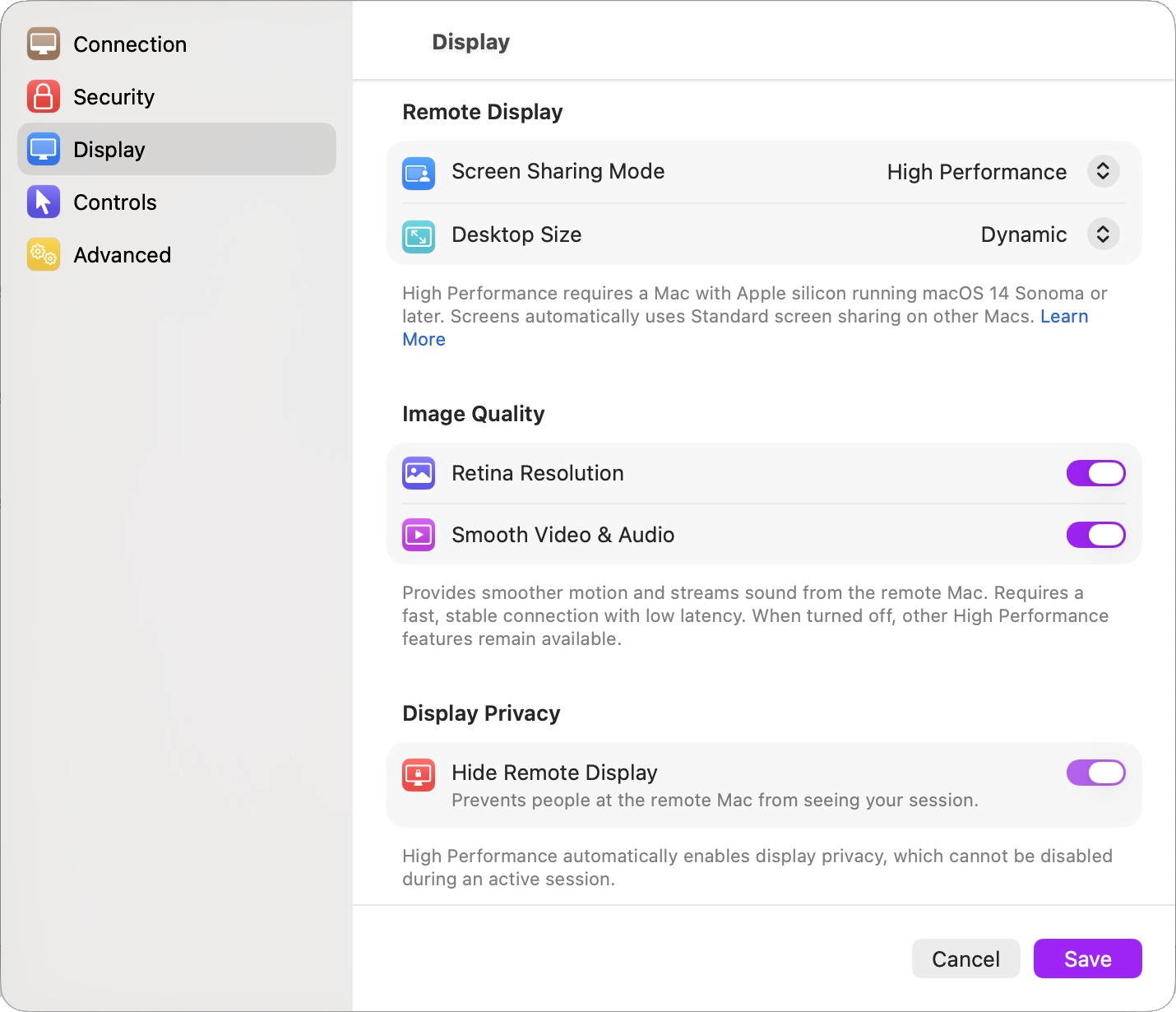
ここから、デスクトップサイズ、Retina 解像度、Smooth Video & Audio を設定できます。
表示設定は接続ごと、およびデバイスの種類(iPhone、iPad、Mac、Apple Vision Pro)ごとに別々に保存されるため、異なるコンピュータ、デバイス、ネットワーク条件に合わせて体験を調整できます。
デスクトップサイズ
High Performance は、画面に自動的に適応する仮想ディスプレイ、またはカスタム寸法を使用した仮想ディスプレイを作成します。
デスクトップサイズを設定するには、接続を編集して ディスプレイ > デスクトップサイズ に移動します。
次の 2 つのモードから選べます。
- 固定: デバイスの表示サイズや接続ウィンドウのサイズに関係なく、カスタムのデスクトップ幅と高さを指定できます。
- 動的: デバイスの表示や接続ウィンドウに合わせて、リモートデスクトップの解像度を自動的に調整します。
固定モード
固定モードでは、リモートデスクトップの寸法を選択できます。
- 幅と高さ: 1920 × 1080 ポイントまでの、希望するデスクトップ寸法を指定できます。
- 仮想ディスプレイ(Mac と Apple Vision Pro のみ): 1 つまたは 2 つの仮想ディスプレイから選択できます。2 つのディスプレイを使用する場合、どちらも同じ設定寸法を使用します。
- Retina 解像度: より鮮明な Retina グラフィックスと、より広いデスクトップ領域のどちらかを選択できます。
Retina 解像度を有効にすると、1920 × 1080 に設定されたデスクトップは 3840 × 2160 ピクセルの HiDPI 解像度を使用します。
Retina 解像度を無効にすると、同じ設定で Retina ではないデスクトップが幅と高さ 2 倍(3840 × 2160 ポイント)で提供され、画質の鮮明さを犠牲にする代わりに、4 倍の作業スペースを利用できます。
動的モード
動的モードでは、利用可能な画面スペースに合わせてリモートデスクトップが自動的に調整されます。
- iPhone と iPad: 端末を縦向きと横向きの間で回転させる場合も含め、デスクトップがデバイスの表示に適応します。
- Mac と Apple Vision Pro: 接続ウィンドウのサイズを変更すると、デスクトップもそれに合わせて調整されます。
動的モードでは 1 つの仮想ディスプレイが使用され、利用可能な画面スペースに自動的に適応します。
もっと広いデスクトップが必要ですか? Retina 解像度 を無効にすると、リモートデスクトップの幅と高さが 2 倍になり、最大で 4 倍の作業スペースを利用できます。
これは特に iPhone と iPad で有用で、デフォルトの Retina 解像度ではデスクトップアプリケーションが窮屈に感じられることがあります。
Retina 解像度は、固定モードと動的モードの両方で有効または無効にできます。
Retina 解像度
Retina 解像度は、リモートデスクトップで画像の鮮明さと作業スペースのどちらを優先するかを決定します。
- 有効: 鮮明なテキストとインターフェイス要素を快適なサイズで表示する HiDPI(Retina)デスクトップを作成します。
- 無効: 幅と高さが 2 倍の Retina ではないデスクトップを作成し、インターフェイス要素を小さくする代わりに、4 倍の利用可能なデスクトップ領域を提供します。
たとえば、利用可能な表示サイズが 1366 × 1024 ポイントの iPad では:
- Retina 有効: 1366 × 1024 HiDPI(2732 × 2048 ピクセル)。
- Retina 無効: 2732 × 2048 の Retina ではない表示。
どちらの構成も同じピクセル数を使用しますが、Retina 解像度を無効にすると大幅に広い作業スペースが得られます。
注: 利用可能な解像度は、iPhone と iPad の Display Zoom や macOS による制限など、デバイスの表示設定に依存します。
Apple は、最大の仮想ディスプレイ解像度として 3840 × 2160 ピクセル(または 1920 × 1080 HiDPI)を文書化しています。そのため、一部の構成ではより低い解像度に制限される場合があります。
詳細については、Apple の High Performance ドキュメントを参照してください。
Smooth Video & Audio
High Performance は HEVC ビデオストリーミングを使用して、より滑らかなグラフィックスと改善された画質に加え、リモート Mac の音声を提供します。
Intel ベースの Mac から接続する場合、Smooth Video & Audio は利用できません。 ただし、その他の High Performance 機能は引き続きサポートされます。
最適な体験のために、ビデオストリーミングには、低遅延で高速かつ安定した接続が必要です。Apple は 1 つの 4K ディスプレイに対して少なくとも 75 Mbps を推奨していますが、より低い解像度では必要帯域幅が少なくなる場合があります。
より遅い、または不安定な接続では、動画のカクつき、画面更新の遅延、応答性の低下が発生する場合があります。
接続でビデオストリーミングに問題がある場合は、High Performance を有効にしたまま Smooth Video & Audio を無効にできます。
その手順は次のとおりです。
- Screens で接続の設定を開きます。
- ディスプレイ を選択します。
- 画質 の下にある Smooth Video & Audio をオフにします。
- 変更を保存して再接続します。
Screens は HEVC ビデオストリーミングの代わりに標準のフレームバッファ更新を使用します。
他のすべての High Performance 機能は引き続き利用できます。仮想ディスプレイ、動的サイズ変更、内蔵暗号化、表示のプライバシーなどが含まれます。リモートオーディオは利用できません。
ネットワーク接続
High Performance は、ローカル接続とリモート接続の両方で動作し、以下を含みます。
- ローカルネットワーク上の近くの接続。
- Screens Connect。
- Tailscale やその他の対応 VPN 接続。
- インターネット経由の直接接続。
HEVC ビデオとリモートオーディオは UDP を使用するため、ネットワークで必要な UDP トラフィックが許可されている必要があります。
UDP ストリーミングが利用できない場合、Screens は他の High Performance 機能を維持したまま、自動的に標準のフレームバッファ更新にフォールバックします。
SSH と High Performance の併用
High Performance 接続はすでに暗号化されているため、セッションの保護に SSH は必要ありません。
ただし、SSH トンネルは TCP トラフィックのみを通し、HEVC ビデオとリモートオーディオは UDP を使用します。
SSH が有効な場合、Screens は仮想ディスプレイ、動的サイズ変更、表示のプライバシーを備えた暗号化済みの High Performance 接続を引き続き使用しますが、リモートオーディオなしで標準のフレームバッファ更新にフォールバックします。
完全な High Performance 体験のためには、ネットワーク構成で必要な場合を除き、SSH は無効のままにしておくことをおすすめします。
詳細については、High Performance 接続は暗号化されていますか? を参照してください。
Standard と High Performance の比較
Standard Screen Sharing は引き続き利用でき、古い Intel Mac、Windows PC、Linux システムを含む、より広い範囲のコンピュータをサポートします。
Standard モードではリモートコンピュータの既存のデスクトップを表示するため、リモートコンピュータの前にいる人と同じ画面を見たり操作したりしたい場合に最適です。
High Performance は、対応 Mac 向けに、動的サイズ変更、より滑らかなビデオストリーミング、リモートオーディオを備えたプライベート仮想デスクトップを作成します。
対応 Mac に接続するときに、Standard と High Performance を切り替えることもできます。接続を右クリック(またはタッチして長押し)し、Standard で接続 または High Performance で接続 を選択するだけです。
詳細
Apple の High Performance Screen Sharing 技術に関する追加の技術情報については、Apple のドキュメントを参照してください。