
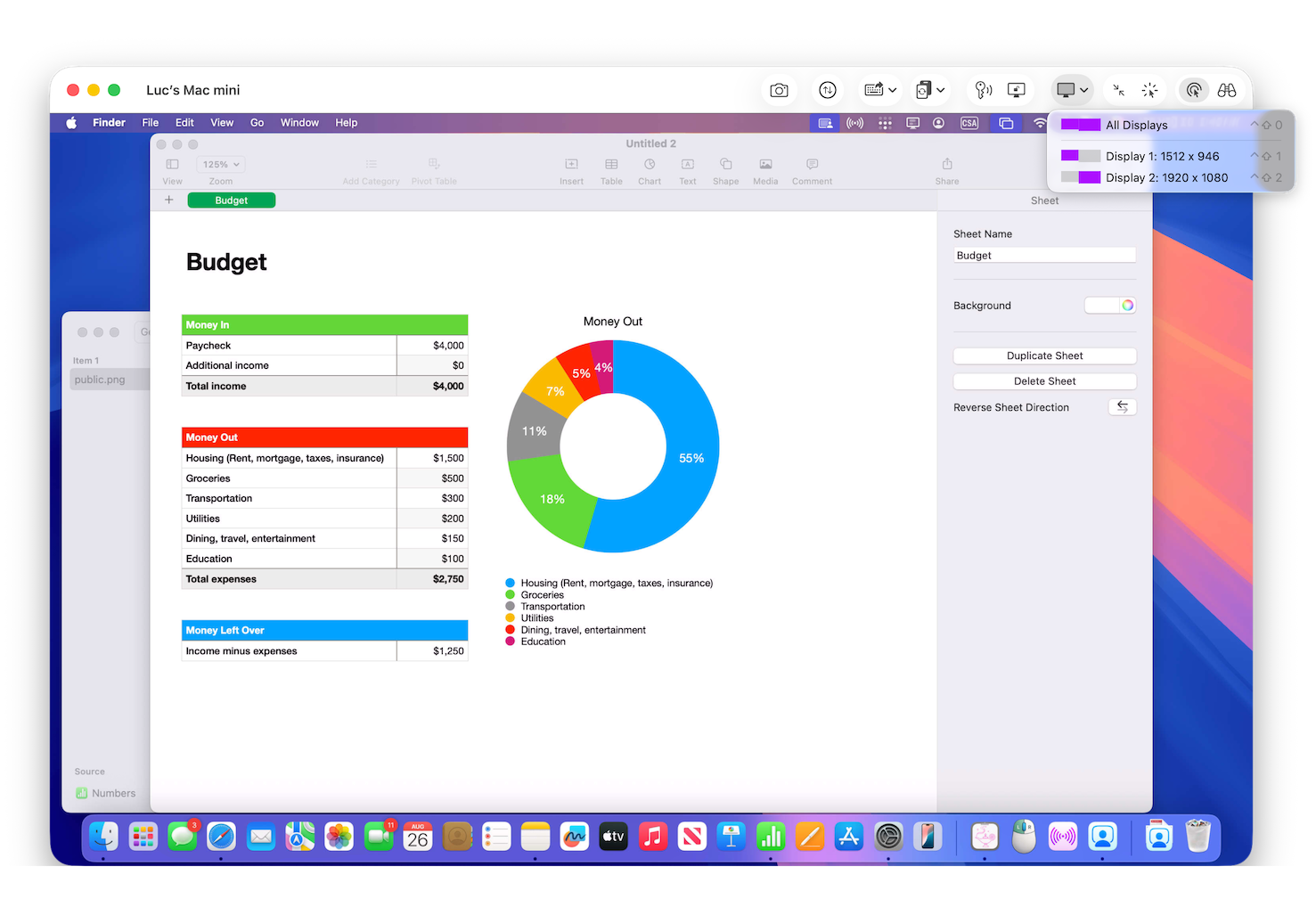
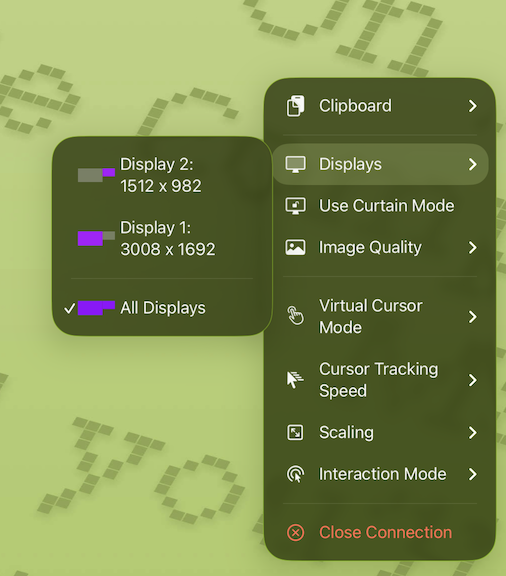
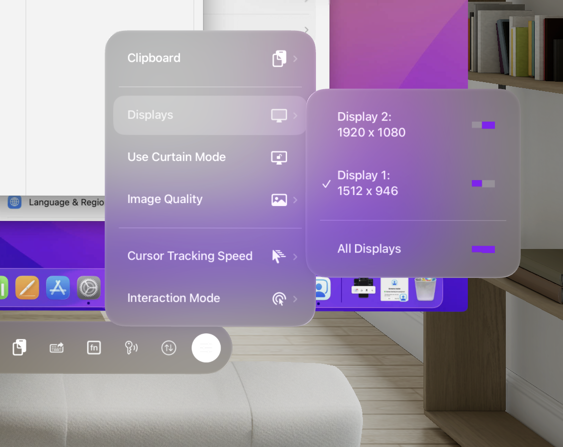
接続しているMacに複数のディスプレイがある場合、Screensではいつでもそれらを切り替えることができます。
PC に接続している場合は、特定のディスプレイを選択することもできます。以下の PCでディスプレイを選択する を参照してください。
ディスプレイを選択する
Mac版Screensでは接続ウィンドウのツールバー、iPhone、iPad、またはVision Pro版ScreensではViewの下にあるScreensメニュー、もしくはインタラクティブツールバー内のActionsメニューで、ディスプレイ選択ボタンを見つけることができます。
Mac
iPhone & iPad
Vision Pro
キーボードショートカット
複数のディスプレイを持つMacに接続している場合、次のキーボードショートカットで素早く切り替えられます。
- Shift-Control-0 — すべてのディスプレイを表示
- Shift-Control-1 — ディスプレイ 1
- Shift-Control-2 — ディスプレイ 2
- Shift-Control-3 — ディスプレイ 3
- ...以下同様。
これらのショートカットは、Screens for Macだけでなく、ハードウェアキーボードを使用している場合のScreens for iPadでも利用できます。
選択したディスプレイを記憶する
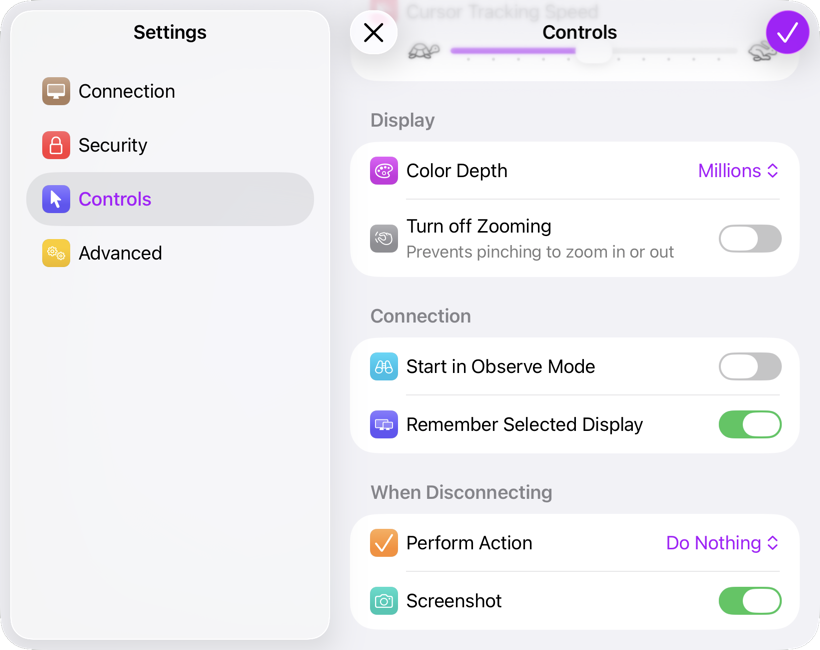
デフォルトでは、Screensは最後に選択したディスプレイを記憶します。この動作は、保存済み接続設定のControlsで変更できます。
macOSでの複数ディスプレイ使用時のマウス操作の問題
Macのカーソルが特定のディスプレイに固定されているように見える、または別の場所をクリックしているように見える場合は、別のディスプレイをメインに設定するか、ディスプレイの配置を変更する必要があるかもしれません。詳細はこの記事をご覧ください。
PCでディスプレイを選択する
注意: この機能は、PCにインストールされているVNCサーバーではサポートされていない場合があります。
macOSでは、Screen Sharing/Remote Managementを通じてその場でディスプレイを選択できます。ただし、PCでも保存済み接続設定のConnectionでポート番号を変更することで、同じ結果を実現できます。特定のポート番号を選ぶと、対応するディスプレイが選択されます。
通常、Screensがコンピュータに接続する際にはポート5900が使用されます。ディスプレイが3つある場合は、Display 1、Display 2、Display 3をそれぞれ指定するために、ポート5901、5902、5903を使用できます。PC上のほとんどのVNCサーバーはこの機能をサポートしています。