
Screens 5.8.6 以降では、音声入力を使ってテキストを話し、その文字を Screens がリモートコンピュータに入力することができます。
音声入力は、iOS 26、iPadOS 26、macOS 26(Apple Silicon)、および visionOS 26 で導入された Apple のデバイス上音声認識を使用します。そのため、音声入力はこれらの OS バージョン以降でのみ利用できます。
音声入力は iPhone、iPad、Mac、および Vision Pro で利用できます。
使用方法
iPhone
音声入力を使用するには、ツールバーのマイクボタンをタップします:

- 音声入力ボタンは、新規ユーザーではデフォルトで有効になっています。
- 次の場所で表示/非表示を切り替えられます: Settings > Controls > Toolbars > iPhone
Screens に必要な 権限 が付与されていることを確認してください。
マイクをタップして話し始め、終わったらチェックマークをタップします。
Screens が認識したテキストを、リモートコンピュータで現在フォーカスされているフィールドに入力します。
iPad
音声入力を使用するには、ツールバーのマイクボタンをタップします:

- 音声入力ボタンは、新規ユーザーではデフォルトで有効になっています。
- 次の場所で表示/非表示を切り替えられます: Settings > Controls > Toolbars > iPad
Screens に必要な 権限 が付与されていることを確認してください。
マイクをタップして話し始め、終わったらチェックマークをタップします。
Screens が認識したテキストを、リモートコンピュータで現在フォーカスされているフィールドに入力します。
Mac
音声入力を使用するには、ツールバーのマイクボタンをクリックします:

Screens に必要な 権限 が付与されていることを確認してください。
マイクをクリックして話し始め、終わったらチェックマークをクリックします。
Screens が認識したテキストを、リモートコンピュータで現在フォーカスされているフィールドに入力します。
Vision Pro
音声入力を使用するには、ツールバーのマイクボタンをタップします:

- 音声入力ボタンは、新規ユーザーではデフォルトで有効になっています。
- 次の場所で表示/非表示を切り替えられます: Settings > Controls > Toolbars > Vision Pro
Screens に必要な 権限 が付与されていることを確認してください。
マイクをタップして話し始め、終わったらチェックマークをタップします。
Screens が認識したテキストを、リモートコンピュータで現在フォーカスされているフィールドに入力します。
権限
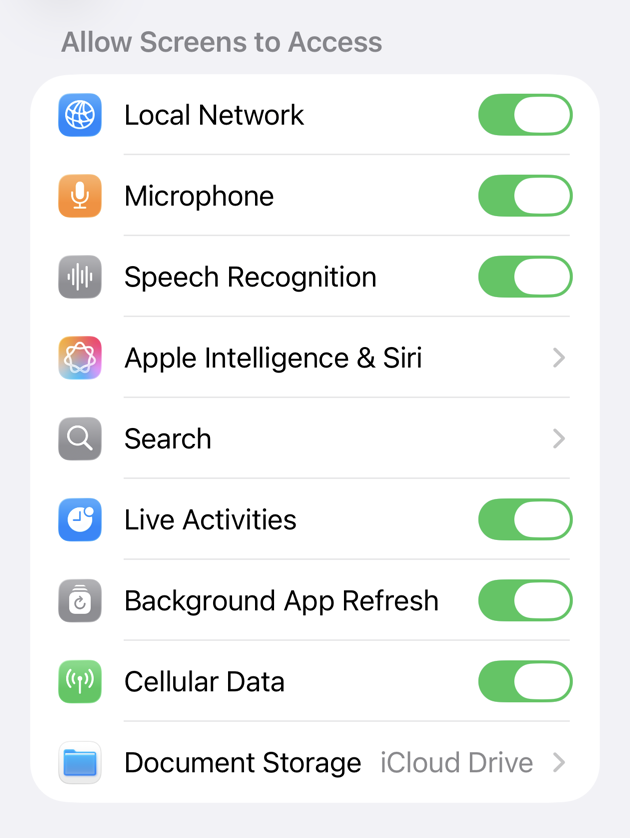
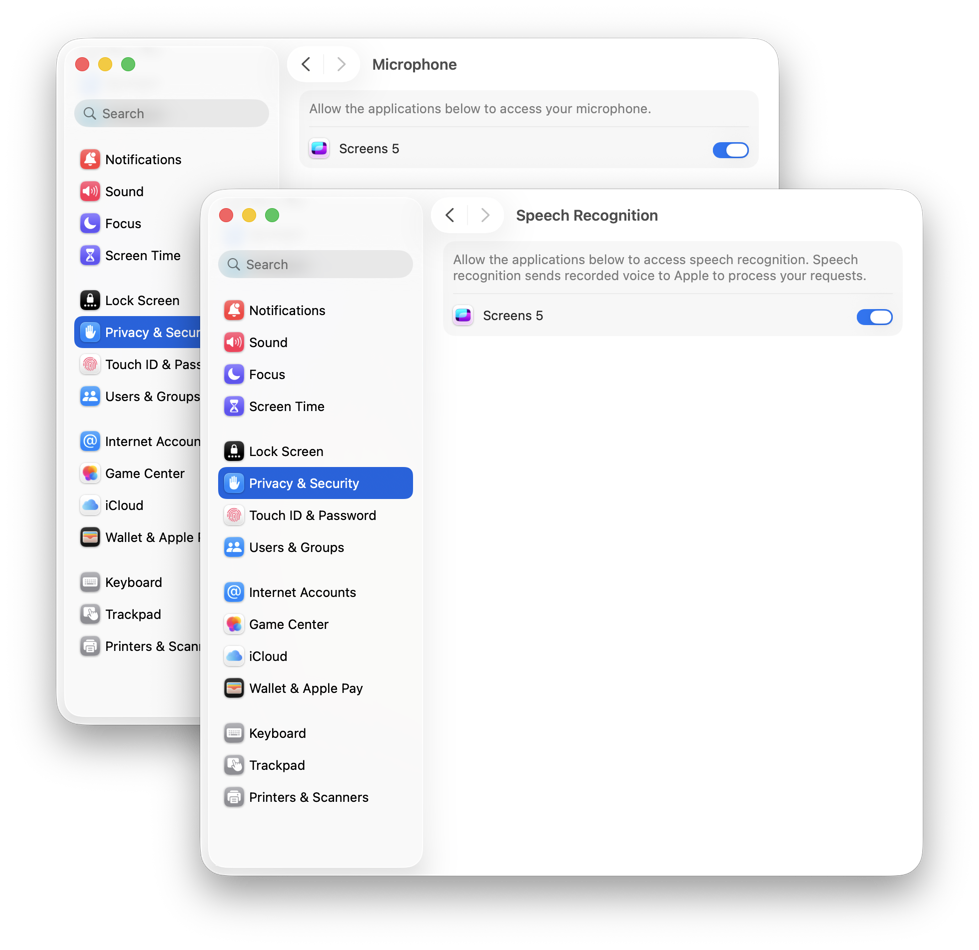
音声入力には、マイクと音声認識の両方へのアクセスが必要です。
音声入力を初めて使用する際、Screens からアクセス許可の確認が表示されます。以前に許可しなかった場合は、以下の手順で有効にしてください。
iPhone、iPad、および Vision Pro
- Settings アプリを開く
- Apps > Screens に移動する
- 以下を有効にする:
- Microphone
- Speech Recognition
Mac
- System Settings を開く
- Privacy & Security に移動する
- Microphone を選択して Screens を有効にする
- 前の画面に戻り、Speech Recognition を選択する
- Screens を有効にする
注意事項
- 音声入力は、リモートコンピュータ上のアクティブなフィールドにテキストを入力します。開始する前に、正しいウィンドウまたは入力フィールドが選択されていることを確認してください。
- 認識精度は、デバイスの言語、発音、環境(周囲の雑音、マイクの品質など)に左右されます。
- 何も入力されない場合は、次を確認してください:
- リモートマシンで正しいフィールドにフォーカスがある
- 権限が有効になっている
- OS のバージョンが最小要件を満たしている