
Screens 5.9 以降では、ウィジェット、Siri、ショートカットを使って、Screens で接続を見つけて開くことなく、すばやくコンピュータに接続できます。
クイック接続ウィジェット
Connect to ウィジェットを使うと、ホーム画面やデスクトップからワンタップでコンピュータに直接アクセスできます。
このウィジェットは iPhone、iPad、Mac、Vision Pro で利用できます。
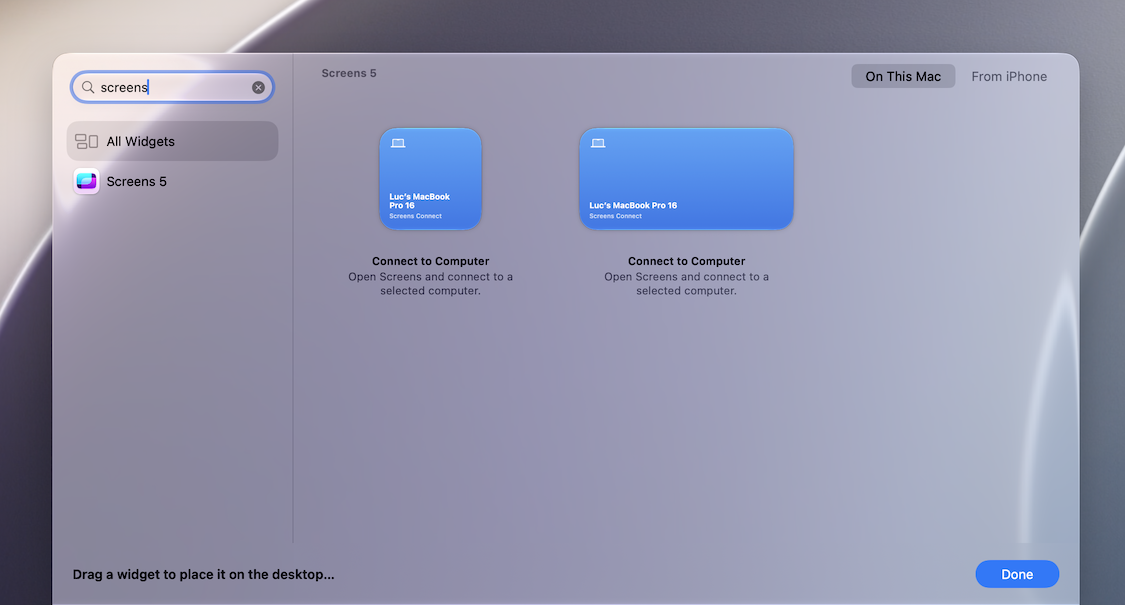
ウィジェットを設定するときに、接続したいコンピュータを選択します。接続元として次の項目を選べます。
- Screens Connect
- Tailscale
- Links
- カスタム接続
近くの接続は利用できません。ウィジェットは、事前に識別して設定できる接続を参照する必要があるためです。
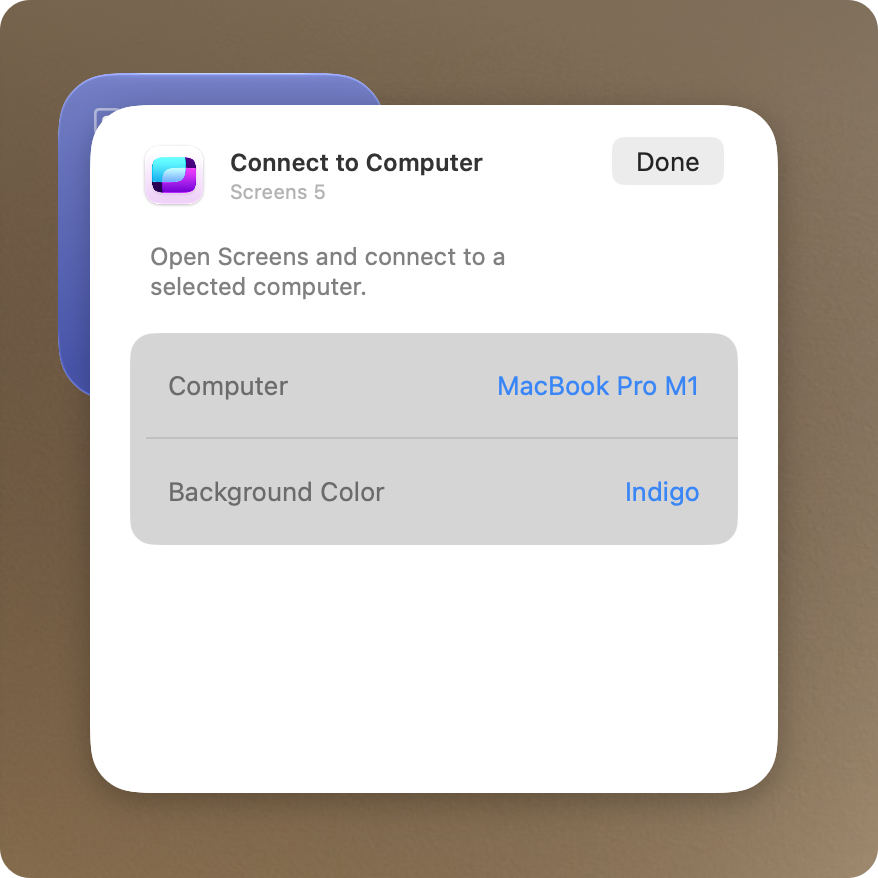
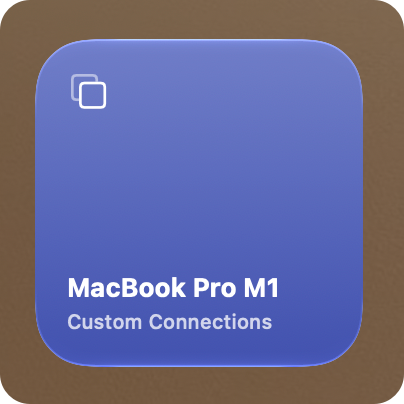
設定が完了したら、ウィジェットを選択するだけで Screens が開き、そのコンピュータに接続します。
Siri
Screens は Siri と連携しているため、音声で接続を開始できます。
Siri に次のように話しかけるだけです。
「Screens で [コンピュータ名] に接続して」
たとえば、Mac の名前が オフィスのMac なら、次のように言います。
「Screens で オフィスのMac に接続して」
Siri が Screens を起動し、接続を開始します。
ショートカット
Screens には Connect to Computer アクションがあり、Apple のショートカットアプリで使用できます。
ショートカットアプリを開き、App Shortcuts の下で Screens を探してください。そこから Connect to Computer アクションを使って、接続したいコンピュータを選択できます。
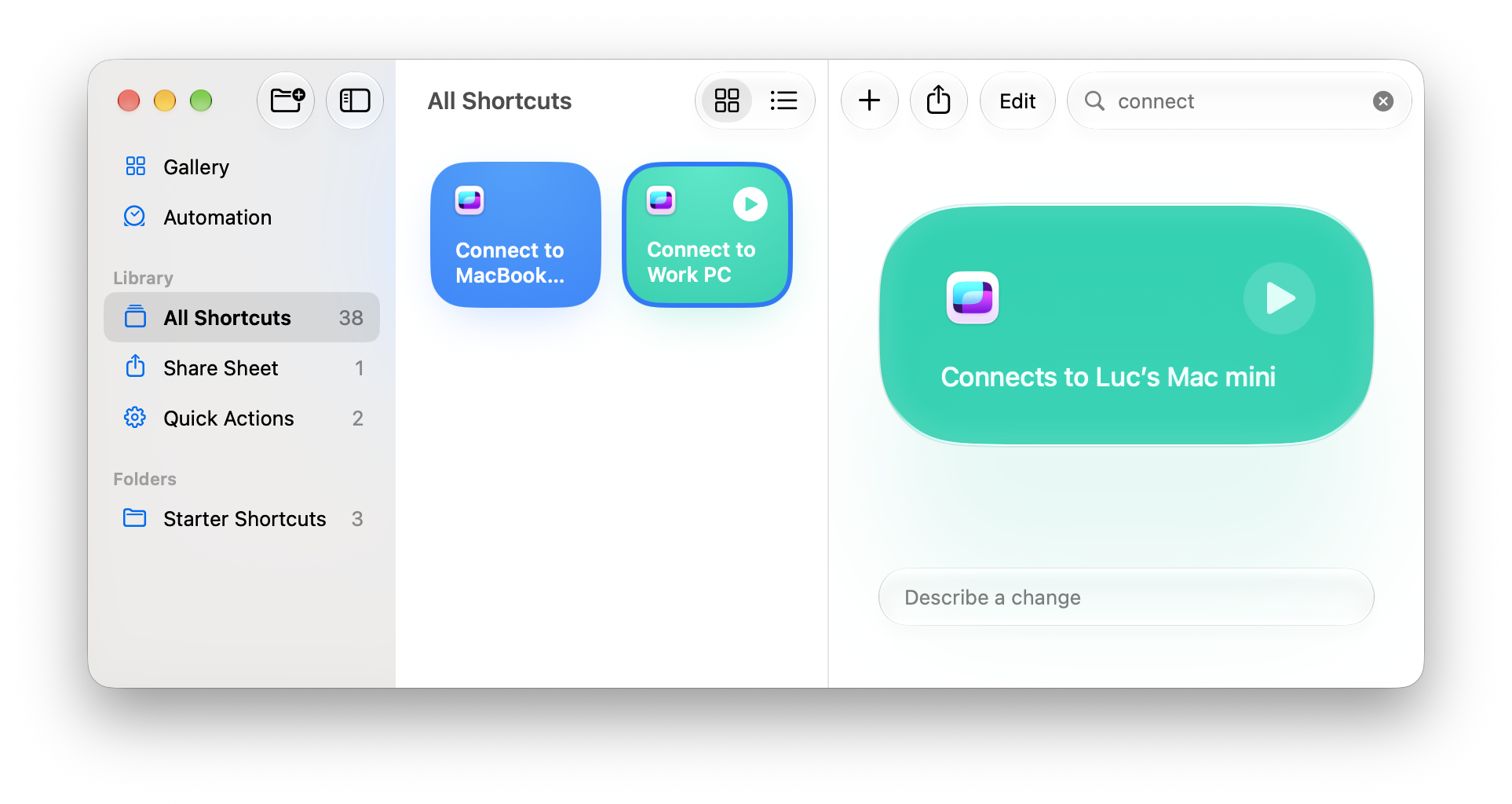
このアクションは単独で使うことも、より大きなショートカットやオートメーションの一部として含めることもできます。