
Screens 5.9 以降では、AirPlay を使ったワイヤレス接続、または対応する USB-C 接続を通じて、iPhone または iPad に接続された外部ディスプレイを活用できます。
要件: AirPlay と外部ディスプレイのサポートには、iOS 27 または iPadOS 27 以降が必要です。
iPad で外部ディスプレイを使用する
iPad では、Screens は外部ディスプレイで 2 通りの使い方に対応しています。
- iPad または外部ディスプレイのどちらかで、通常の iPadOS ウィンドウとして Screens を使う。
- Screens を iPad 上に表示したまま、リモートコンピュータを外部ディスプレイにミラーリングする。
デフォルトでは、Screens は他の iPadOS アプリと同様に動作します。外部ディスプレイを接続しても自動的にそのディスプレイに切り替わることはないため、iPadOS のマルチタスクを引き続き使いながら、Screens をほかのアプリと並べて配置できます。
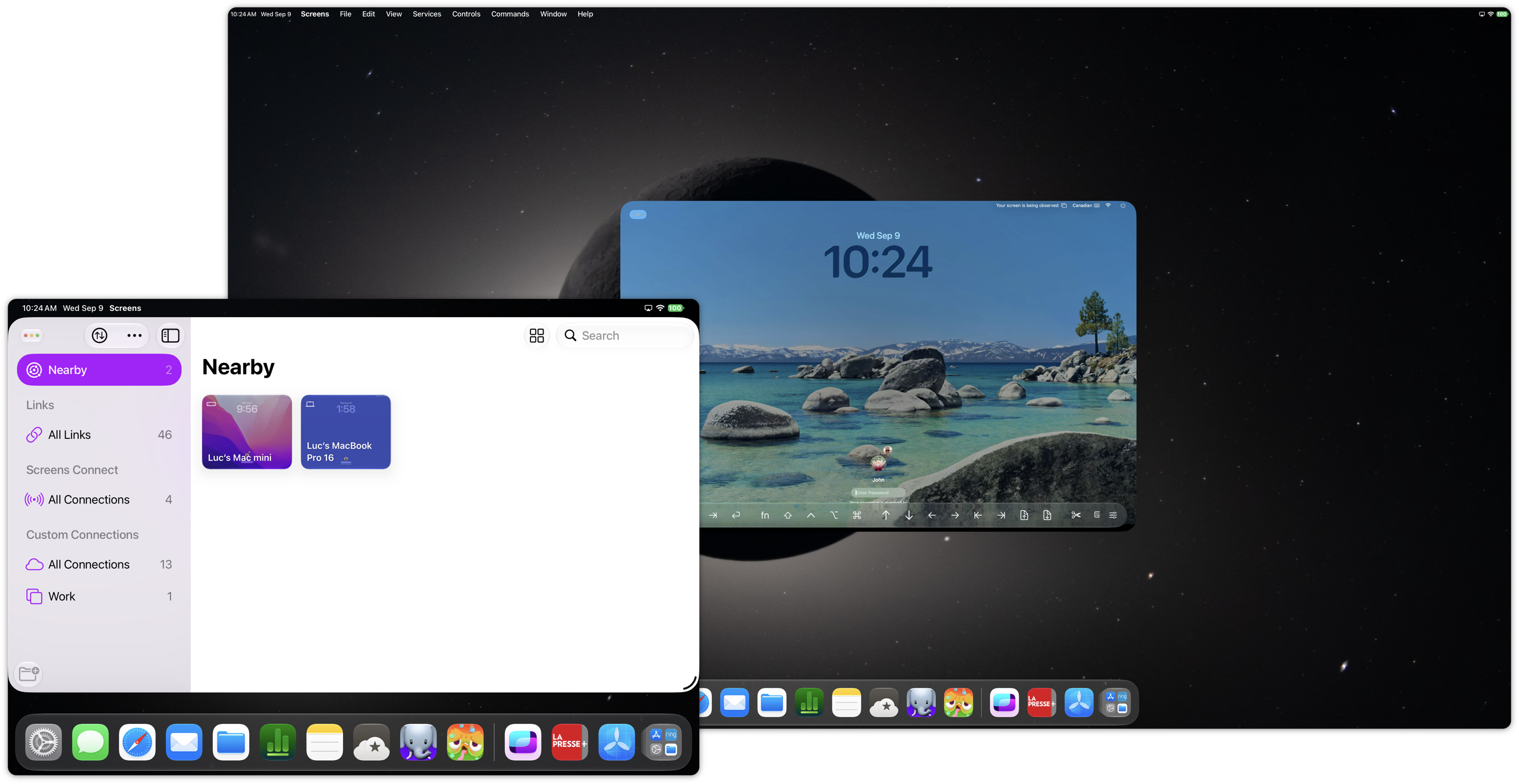
リモートコンピュータを外部ディスプレイにミラーリングする
Screens のウィンドウを iPad に残したまま、リモートコンピュータを外部ディスプレイに表示したい場合は、次の手順を行います。
- Screens でコンピュータに接続します。
- Screens のウィンドウが iPad のディスプレイに表示されていることを確認します。
- AirPlay または USB-C を使って外部ディスプレイを接続します。
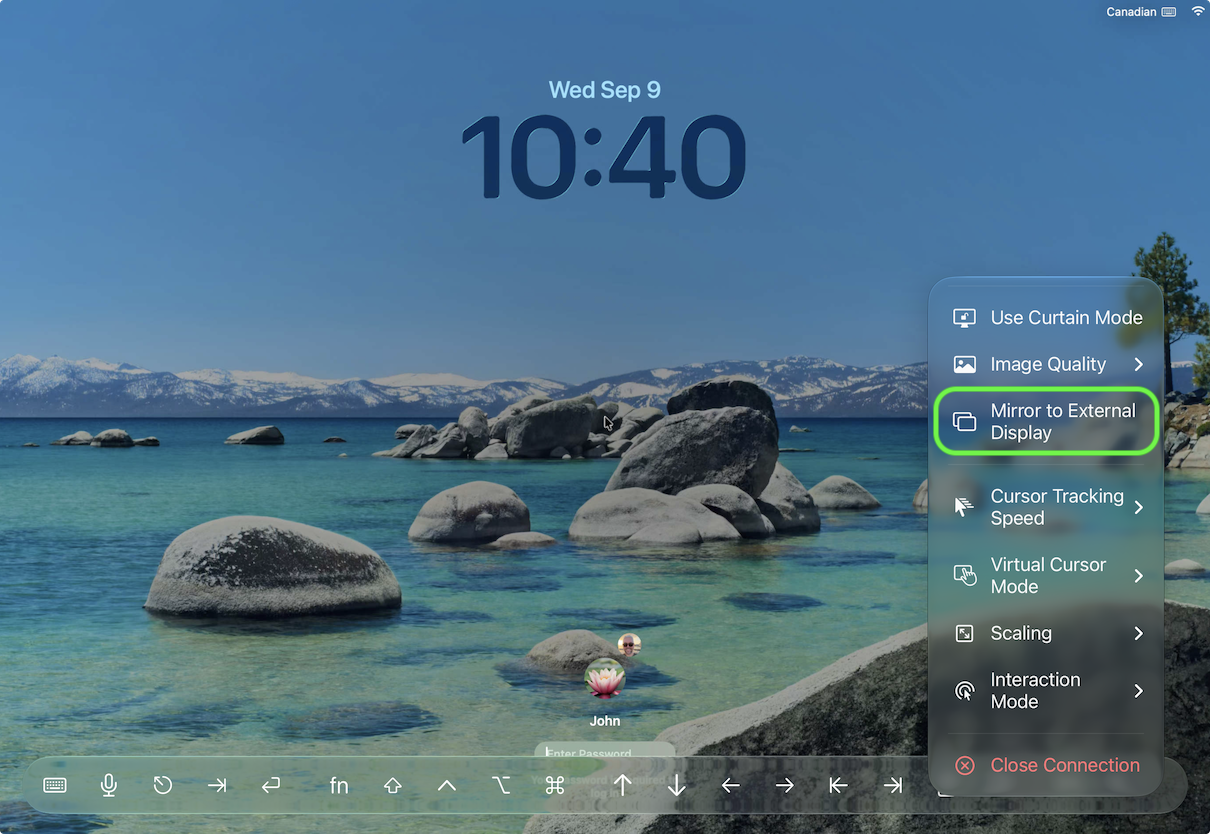
- インタラクティブツールバー右側の Actions メニューを開きます。
- Mirror to External Display を有効にします。
これで、Screens は iPad で利用可能なまま、リモートコンピュータが外部ディスプレイに表示されます。
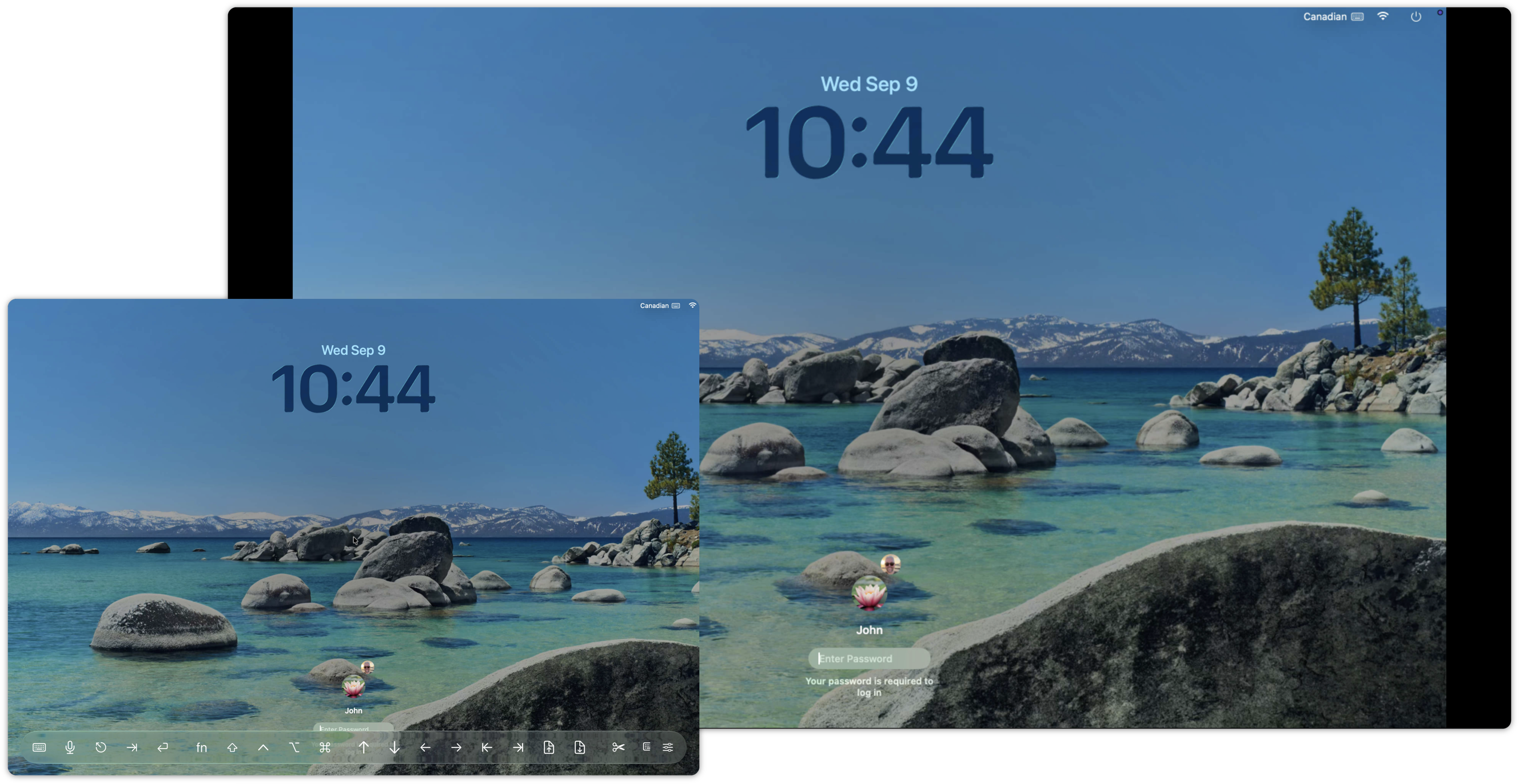
注: Mirror to External Display は、Screens のウィンドウが iPad のディスプレイ上にあり、かつ外部ディスプレイが利用可能な場合にのみ表示されます。Screens のウィンドウ自体がすでに外部ディスプレイ上にある場合、このオプションは表示されません。
ミラーリングを停止するには、もう一度 Actions メニューを開き、Mirror to External Display を無効にします。
iPhone で AirPlay を使用する
iPhone では、Screens はシステム内蔵の AirPlay ディスプレイミラーリングと直接連携します。Screens に Mirror to External Display オプションはありません。
AirPlay 対応ディスプレイに Screens を表示するには、次の手順を行います。
- iPhone で コントロールセンター を開きます。
- 画面ミラーリング をタップします。
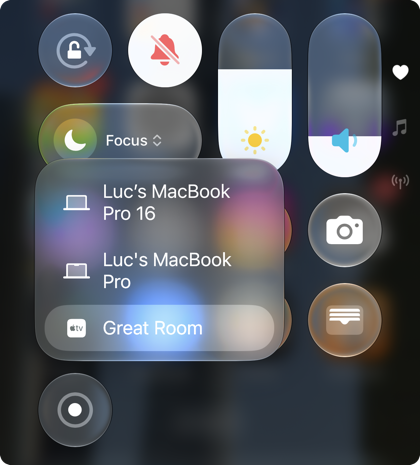
- AirPlay ディスプレイを選択します。
- Screens を開いてコンピュータに接続します。
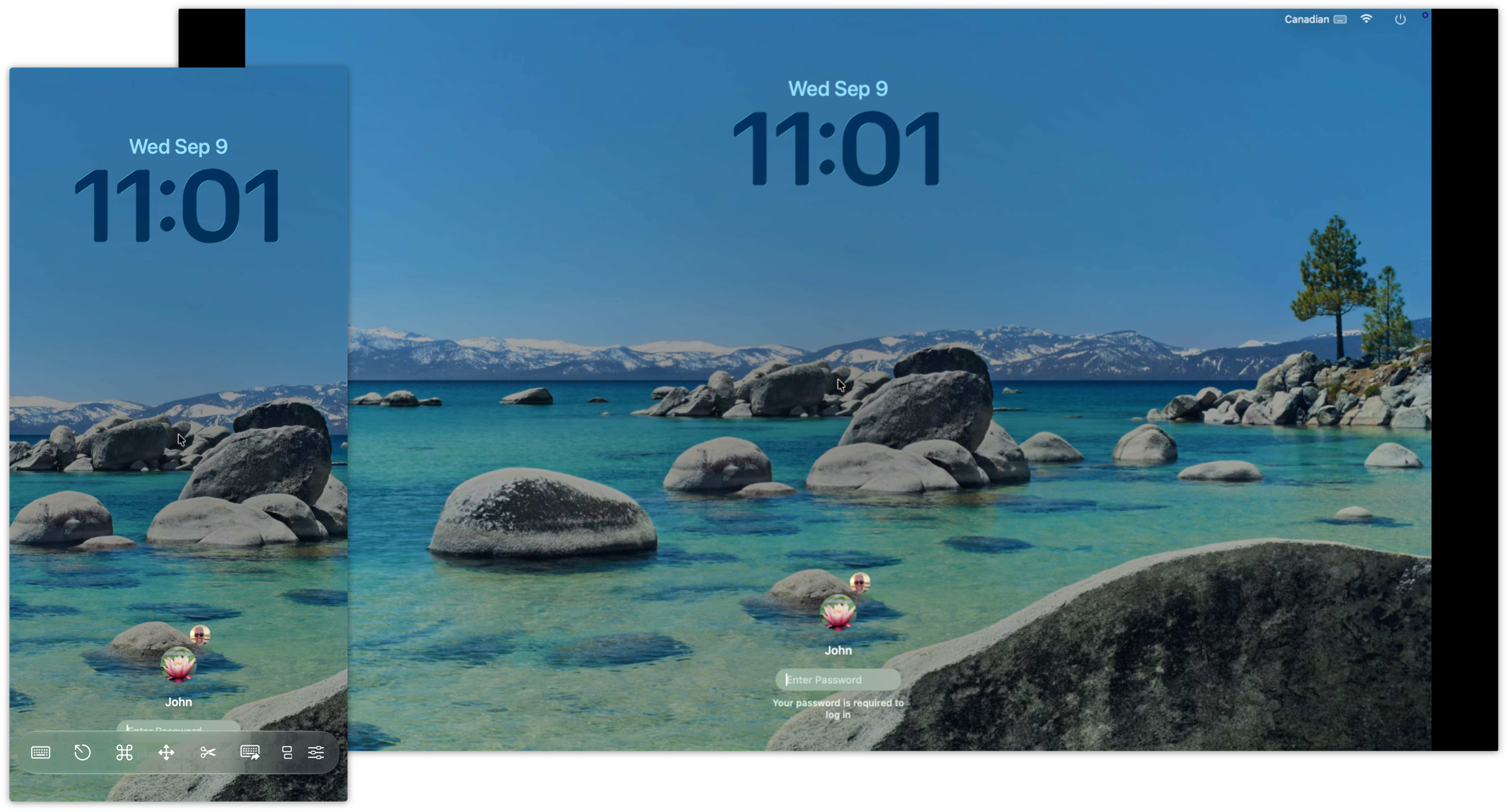
Screens セッションを含む iPhone の画面が、選択したディスプレイにミラーリングされます。
停止するには、コントロールセンター > 画面ミラーリング に戻り、AirPlay ディスプレイとの接続を解除します。